Questões de Concurso sobre Funções Lógicas


Disciplina 1
Assunto 1
Banca
Instituição
Cargo
Ano
Carreira
Área de formação
Escolaridade
Dificuldade
 
Comentários:
Professores
Alunos
Meus Comentários
Vídeo
 
Minhas questões:
Resolvidas
Não resolvidas
Certas
Erradas
 
Tipo de questão:
Certo e errado
Múltipla escolha
Incluir questões:
Anuladas
Desatualizadas
 
Questões:
Todas as questões
 
Filtro simplificado
 
Questões
Todas as questões
 
17 questões encontradas
Questões por página
20
Mais recentes
 

Observe a seguinte fórmula do Microsoft Excel 2019:


=SE(A1>=7; "Aprovado"; "Reprovado")


Qual resultado essa fórmula retornará se o valor da célula A1 for 8,5?


A

8,5.


B

7.


C

VERDADEIRO


D

Aprovado.


E

Reprovado.

Com relação a função SE do Microsoft Excel para Office 365, assinale a alternativa correta.


A

Verifica se uma condição foi satisfeita e retorna o valor 1 (um) se for verdadeiro, e outro valor se for falso.


B

Verifica se uma condição foi satisfeita e retorna um valor se for verdadeiro, e o valor -1 (um negativo) se for falso


C

Verifica se uma condição foi satisfeita e retorna o valor 1 (um) se for verdadeiro, e o valor -1 (um negativo) se for falso.


D

Verifica se uma condição foi satisfeita e retorna um valor se for verdadeiro, e outro valor se for falso.

Alessandro precisa montar um relatório no MS Excel 2010, idioma português, configuração padrão, que some o intervalo de células de A1 até A5, somente os valores maiores do que vinte. Assinale a alternativa correta que representa a fórmula que Alessandro irá utilizar.


A

=SOMASE(A1:A5;>20)


B

=SE(A1:A5>20;SOMA())


C

=SOMA(SE(A1:A5>20))


D

=SOMASE(A1^A5;">20")


E

=SOMASE(A1:A5;">20")

Analise as afirmativas a seguir:


I. A função “VAR.MUT.REC1”, no Microsoft Excel, transforma um texto qualquer em uma data.

II. O comando “F7”, no Microsoft Excel, muda o posicionamento dos objetos selecionados na página.

III. O Microsoft Excel permite ao usuário adicionar funções lógicas a uma planilha, como as funções “XOR”, “SES” ou “SE”, por exemplo.


Marque a alternativa CORRETA:


A

Nenhuma afirmativa está correta.


B

Apenas uma afirmativa está correta.


C

Apenas duas afirmativas estão corretas.


D

Todas as afirmativas estão corretas.

A imagem abaixo corresponde a uma planilha do Excel 2013, versão Português BR, referente a um cálculo de auxílio transporte, com 3 condições a serem verificadas. A primeira avalia se a pessoa reside em Curitiba e atribui o valor de R$ 9,00 por dia trabalhado, a segunda avalia se a pessoa reside em São José dos Pinhais e atribui o valor de R$ 15,00 por dia trabalhado e, por fim, é atribuído o valor de R$ 18,00 para quem não estiver nas condições anteriores.
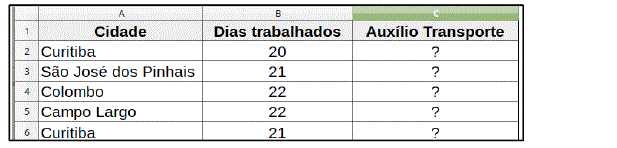


Imagem associada para resolução da questão


A fórmula correta para atender a essa situação é:


A

=SES(A2="Curitiba";9*B2;A2="São José dos Pinhais";15*B2;1;18*B2)


B

=SE(A2="Curitiba";9*B2;A2="São José dos Pinhais";15*B2;1;18*B2)


C

=SOMA(A2="Curitiba";9*B2;A2="São José dos Pinhais";15*B2;1;18*B2)


D

=MULTSE(A2="Curitiba";9*B2;A2="São José dos Pinhais";15*B2;1;18*B2)


E

=MULTSES(A2="Curitiba";9*B2;A2="São José dos Pinhais";15*B2;1;18*B2)

Uma prova de concurso terá suas questões distribuídas conforme a tabela ao lado, elaborada em planilha do Excel 2013, versão Português (BR):
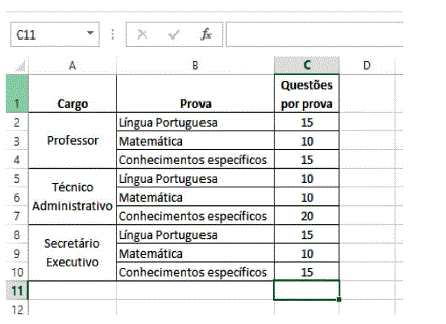

Imagem associada para resolução da questão


A soma do número de questões de Língua Portuguesa para todos os cargos pode ser obtida por meio da fórmula:


A

=SOMASE(B2:B10;"Língua Portuguesa";C2:C10)


B

SOMA(B2:B10;=Língua Portuguesa";C2:C10)


C

=SOMASE(C2:C10;"Língua Portuguesa"; B2:B10)


D

=SOMA(B2:B10;Língua Portuguesa;C2:C10)


E

SOMA(C2:C10;SE,B2:B10=Língua Portuguesa)

Considere a planilha produzida com a ferramenta Microsoft Office Excel 2007 (configuração padrão).


A

B

C

D

E

1

100

30

10


2

5

60

200


3

2

10

60


4


5


Se na célula A5 for digitada a fórmula =SE(A2*A3>B3;C2;C3-C1), o resultado será


A

50.


B

60.


C

100.


D

200.

A descrição do cenário abaixo é referência para a questão 16.

O almoxarifado central da Universidade Federal do Paraná possui uma planilha, no Microsoft Excel 2010, contendo a relação dos itens constantes em seus estoques com as respectivas datas de validade e quantidades. O gestor precisa realizar um levantamento do número de itens diferentes que estão para vencer e as respectivas quantidades, como representado na tabela abaixo.

Imagem associada para resolução da questão


Assinale a alternativa com a fórmula para o MS Excel 2010 que identifica o número de itens a vencer nos próximos 30 dias, como demonstrado na célula F2 na tabela acima.


A
=SOMASE(B2:B4;"<=30";C2:C4)

B
=CONT.SE(B2:B4;"<=30")

C
=CONT.SE(B2:B4;"<=90")

D
=SOMASE(B2:B4;"<=30";B2:B4)

E
=SOMASE(B2:B4;"<=90";C2:C4)

No Microsoft Excel 2000, versão Português Brasil instalação padrão, ao aplicarmos a função =OU(B3 >=0;C3>=0;D3>=0) em uma célula, em um documento comum da planilha citada acima teremos qual retorno. Identifique o retorno dentre as alternativas listadas abaixo. Observação: (Lembrando que tais células assumem tais valores, 83 = -1, C3 = -1, D3 = -9000).


A

FALSO


B

VERDADEIRO


C

###########


D

Erro Função não encontrada nesta planilha eletrônica.


E

Nenhuma das alternativas acima está correta.

No Microsoft Excel 2000, versão Português Brasil instalação padrão, podemos usar funções lógicas. Aplicando esta função =SE(B9<C9;"Maior";"Menor") em um documento da planilha relacionada acima e sabendo também que o valor de 89 é igual 5 e C9 é igual 10, identifique dentre as alternativas abaixo qual será o valor de retorno.


A

Erro Função não encontrada nesta planilha eletrônica.


B

Menor


C

Maior


D

###########


E

#?NOME

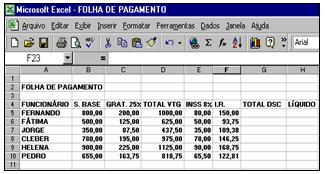
Considere a planilha abaixo:

Imagem associada para resolução da questão

Qual a alternativa que representa o cálculo do imposto de renda considerando os dados a seguir?

Para salário base menor que 500,00 calcular 15% do total de vantagem

Para salário base maior ou igual a 500,00 calcular 25% do total de vantagem


A

=SE(B5 >=500;D5*25%;D5*15%)


B

=SE(D5 >=500;D5*25%;D5*15%)


C

=SE(B5 < 500;D5*25%;D5*15%)


D

=SE(D5 >=500;D5*25%;D5*15%)


Gerar simulado