Seu próximo nível começa aqui
Com a Assinatura Ilimitada, você tem tudo que precisa para sua aprovação.
Com a Assinatura Ilimitada, você combina prática, teoria e método em uma única assinatura com tudo que você precisa para sua aprovação.
Um usuário precisa inserir uma tabela do MS Excel 365 (BR) em um documento do MS Word 365 (BR), mantendo uma conexão dinâmica (vinculação) entre os arquivos, de modo que as alterações realizadas feitas no arquivo de origem (.XLSX) sejam refletidas automaticamente no documento de destino (.DOCX) quando este for aberto.
Para realizar essa tarefa de forma correta, o usuário deve
copiar a tabela no Excel e, no Word, usar o comando “Colar Especial”, selecionando a opção “Objeto da Planilha do Microsoft Excel” e marcar a caixa de seleção “Colar Link”.
copiar a tabela no Excel e, no Word, usar o comando “Colar” padrão (Ctrl+V), pois o Windows reconhece automaticamente a origem e cria um link dinâmico.
copiar a tabela no Excel e, no Word, usar o comando “Colar Especial”, selecionando a opção “Texto Formatação RTF”, que preserva a formatação e o vínculo.
salvar a planilha do Excel como um arquivo de imagem (PNG) e inserir essa imagem no Word, configurando a atualização automática de objetos vinculados.
inserir um objeto do Excel no Word usando a guia “Inserir” > “Objeto” > “Criar Novo” para criar uma nova planilha em branco dentro do documento do Word.
Considere‑ se a tabela a seguir.

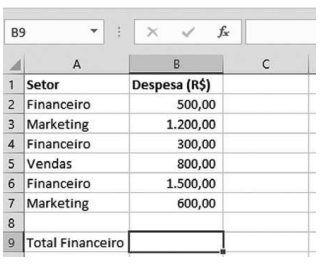
Em uma planilha orçamentária, há as colunas “Setor” e “Despesa (R$)”, e o gestor precisa obter rapidamente o total das despesas do setor “Financeiro”, sem a necessidade de criar filtros manuais ou usar uma Tabela Dinâmica. Assinale a opção que corresponde à fórmula do Microsoft Excel 365 que retorna o resultado esperado.
=PROCV(“Financeiro”; A:B; 2; FALSO)
=SOMA(B2:B10)
=CONT.SE(A2:A10; “Financeiro”)
=MÉDIASE(A:A; “Financeiro”; B:B)
=SOMASE(A2:A7; “Financeiro”; B2:B7)
Atualmente, as ferramentas de edição de textos, planilhas online e apresentações, tais como as do Office 365 (Word, Excel e PowerPoint) e do Google (Docs, Sheets e Slides), são amplamente utilizadas em ambientes corporativos, educacionais e pessoais. Essas ferramentas possibilitam a criação, edição, colaboração e formatação de documentos. Analise as afirmações e assinale a que está CORRETA com relação às funcionalidades mais comuns desses ambientes:
Nas planilhas criadas no Microsoft Excel e no Google Sheets é possível utilizar fórmulas e funções matemáticas para torná-las mais dinâmicas.
Arquivos que são criados no Google Docs ficam impossíveis de serem abertos no Microsoft Word e vice-versa.
No PowerPoint e Google Slides ainda não é possível criar gráficos.
Há apenas editores de textos disponíveis no Google Drive.
O uso de modelos (templates) facilita e agiliza o processo de criação de documentos e apresentações. Essa funcionalidade só pode ser acessada por meio de um software externo ao Google Slides e PowerPoint.
Observe a planilha a seguir, construída na configuração padrão do MS-Excel 365.
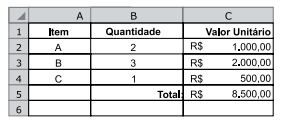
Assinale a alternativa que apresenta corretamente a fórmula que gerou o resultado obtido na célula C5.

=SOMA(B2:B4; C2:C4)
=SOMARPRODUTO(B2:B4; C2:C4)
=SOMARPRODUTO(B2:C4)
=SOMA(C2:C4)
=SOMA(B2:C4)
Se a fórmula =MÉDIA(B3:D3) for inserida na célula E3, o resultado será 4, pois o Excel 365 arredondará automaticamente o resultado decimal para o inteiro mais próximo.
Certo
Errado
Um servidor público está organizando os códigos de protocolos de processos administrativos em uma planilha do Microsoft Excel 365. Os códigos estão listados na coluna A, do intervalo A1:A10. Ele precisa identificar a posição relativa do protocolo PR-105 dentro desse intervalo, para utilizá-la posteriormente em outras fórmulas de cálculo. Considerando essa necessidade, assinale a alternativa que apresenta a fórmula CORRETA para retornar à posição do protocolo PR-105 na coluna A.
=INDICE(A1:A10; "PR-105")
=LOCALIZAR("PR-105"; A1:A10)
=CORRESP("PR-105"; A1:A10; 0)
=PROCV("PR-105"; A1:A10; 1; FALSO)
Um funcionário do TCE-RR, usuário do MS Excel 365 BR, criou uma planilha simples para o cálculo do ICMS, conforme imagem a seguir:

Na célula D5, ele inseriu a fórmula =D3/(1-D4).
Se ele inserir, na célula D3, o valor de R$ 1.500,00, o valor que aparecerá na célula D5 será
R$ 300,00
R$ 1.200,00
R$ 1.800,00
R$ 1.875,00
R$ 7.500,00
No Microsoft Excel 365 (Configuração Padrão – Idioma Português-Brasil), vários símbolos são empregados para operações e formatação. Sobre os símbolos utilizados no Excel, assinale a afirmativa INCORRETA.
+: soma valores em células ou em fórmulas.
&: concatenar (une) textos em uma célula.
#: insere uma célula com formatação numérica personalizada.
$: fixa uma referência de célula, permitindo que ela não se altere ao arrastar a fórmula.
@: referencia células ou faixas de dados de uma tabela estruturada ao ser aplicado em fórmulas.
A tabela a seguir foi criada em um texto elaborado no Microsoft Excel O365 em português.
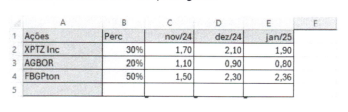
As seguintes fórmulas foram inseridas em cada célula:
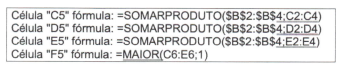
Qual resultado esperado para a célula "F5"?
2,36.
1,96.
1,90.
1,48.
1,91.
A planilha a seguir foi elaborada no aplicativo Excel do MS-Office 365, em português e em sua configuração padrão (tendo como base a versão 2016).
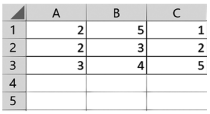
Posteriormente, na célula A5, foi inserida a fórmula:
A5: =MÁXIMO(A1:B3;6)-MÍNIMO(B1:C3;0)
Assinale a alternativa que apresenta o resultado produzido em A5.
6
2
3
4
5
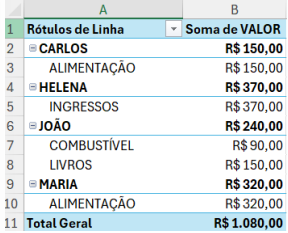
Abaixo temos dois exemplos de informações geradas no Microsoft Excel 365. A Figura 1 apresenta uma tabela de dados contendo informações sobre compradores, tipos de despesa e valores. A Figura 2 exibe uma tabela dinâmica criada a partir dos dados da Figura 1.
Figura 1:
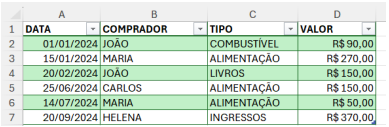
Figura 2:
Com base nas funcionalidades da tabela dinâmica no Excel, analise as afirmações abaixo e assinale a alternativa correta:
A tabela dinâmica (Figura 2) foi configurada para consolidar automaticamente valores de categorias que possuem nomes semelhantes, como "ALIMENTAÇÃO" e "LIVROS", sem necessidade de configuração manual.
O total geral apresentado na tabela dinâmica (R$ 1.080,00) é calculado com base apenas nos valores atualmente visíveis na Figura 1, ignorando dados filtrados ou ocultos.
A tabela dinâmica permite organizar os dados por dimensões específicas, como "COMPRADOR" e "TIPO", além de calcular a soma de "VALOR" para cada categoria automaticamente, conforme configurado.
O valor de R$ 320,00 atribuído à categoria "MARIA" na tabela dinâmica inclui tanto despesas realizadas por ela quanto valores compartilhados com outros compradores associados ao tipo "ALIMENTAÇÃO".
A tabela dinâmica permite realizar cálculos personalizados diretamente nas células exibidas, como multiplicar o valor total de "JOÃO" por um fator definido pelo usuário, sem necessidade de criar colunas auxiliares na tabela original.
No Microsoft Excel do pacote Microsoft 365, qual a tecla (ou conjunto de teclas) para inserir uma nova planilha?
Shift+P.
Alt+Shift+F1.
Ctrl+P.
Alt+Ctrl+P.
No Microsoft Excel do pacote Microsoft 365, qual o ícone para diminuir a quantidade de casas decimais em um campo do tipo moeda?
.
.
.
.
No Excel 365, qual é a fórmula CORRETA para contar quantas células, no intervalo de A 1 a ASO, contêm apenas números?
=CONT.NÚM(A1:A50)
=CONTAR.VAZIO(A1:A50)
=CONT.VALORES(A1:A50)
=SOMA(A1:A50)
=CONT.SE(A 1:A50;"*")
O gerente de uma loja de móveis elaborou uma planilha no Microsoft Excel 365 (Configuração Padrão – Idioma Português-Brasil) para acompanhar os produtos vendidos, o valor total das vendas e os vendedores responsáveis por cada transação. Ele organizou os dados da seguinte forma:
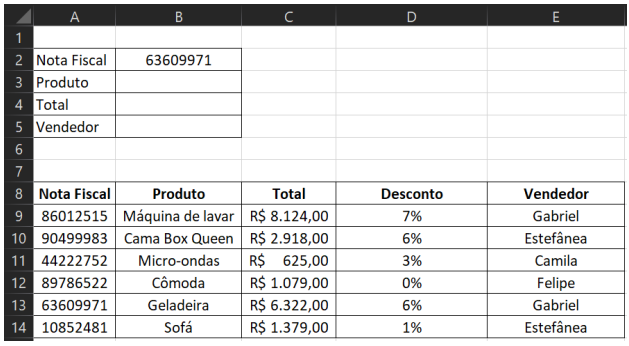
O gerente deseja inserir, na célula B3, uma fórmula que preencha automaticamente os campos “Produto”; “Total”; e “Vendedor” com base no número da célula B2. Considerando o caso hipotético, a fórmula que o gerente deverá utilizar é:
=PROCV(B2;SAS8:SE $14;3;1)
=PROCV(B2;$A$8:$E$14;{2;3;5};0)
=PROCV(B2;SAS8:SE $14;2;FALSO)
=PROCV(B2;SAS8:SE $14;3;VERDADEIRO)
Um usuário, utilizando o MS-Excel 365 em sua configuração-padrão, montou a seguinte planilha de itens e seus valores:
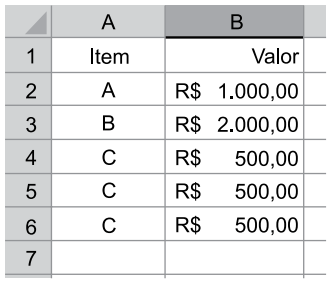
Assinale a alternativa que apresenta o valor que será exibido ao se digitar na célula 7B a fórmula =SOMASES(B2:B6; A2:A6; “C”).
Haverá um erro na execução da fórmula.
#VALOR!
R$ –
R$ 500,00
R$ 1.500,00
A planilha a seguir foi elaborada por um contador por meio do MS-Excel 365, em sua configuração padrão, que digitou todos os valores no intervalo A1:C5 e, em seguida, inseriu uma fórmula na célula C7, que resultou no valor R$ 13.000,00.
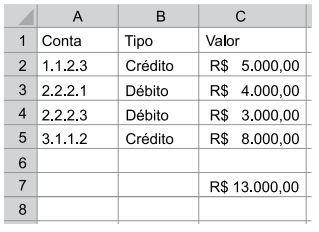
De acordo com os dados preenchidos na tabela, e com o resultado apresentado, a fórmula inserida na célula C7 é:

=SOMASE(B2:B5;"Crédito";C2:C5)
=CONT.SE(B2:B5;"Crédito";C2:C5)
=CONT-SE(C2:C5;"Crédito";B2:B5)
=SOMA(C2:C5)
=SOMASE(C2:C5;"Crédito";B2:B5)
Avalie o fragmento a seguir.
No MS Excel 365 (BR), a função _____ é essencial para buscar um valor em uma primeira linha ou coluna de um intervalo e retornar um valor na mesma posição de uma linha ou coluna especificada. Já a função _____ é utilizada para somar os valores em um intervalo que atendam a um único critério especificado. Para situações que exigem múltiplos critérios, deve-se utilizar a função _____.
Assinale a opção que completa corretamente as lacunas do fragmento acima.
PROCV / SOMASE / SOMASES
LOCALIZAR / SOMA / SUBTOTAL
CORRESP / SOMASE / PROC
ÍNDICE / CONT.SE / CONT.NÚM
PROCH / SOMARPRODUTO / BDSOMA
As funções XLOOKUP e FILTER do Excel do Office 365 são compatíveis com todas as versões anteriores do Excel.
Certo
Errado
No Microsoft Office 365, a funcionalidade de colaboração em tempo real no Word, no Excel e no PowerPoint permite que múltiplos usuários editem documentos simultaneamente, utilizando o armazenamento em nuvem via OneDrive, o que melhora a produtividade e facilita o trabalho remoto.
Certo
Errado