







Seu próximo nível começa aqui
Com a Assinatura Ilimitada, você tem tudo que precisa para sua aprovação.
Com a Assinatura Ilimitada, você combina prática, teoria e método em uma única assinatura com tudo que você precisa para sua aprovação.
No contexto de revisão e controle de alterações em apresentações do Microsoft 365 Powerpoint , existem funcionalidades específicas que permitem comparar versões, analisar modificações realizadas por revisores e decidir quais alterações serão incorporadas ao arquivo final.
Com base nesses recursos, assinale a alternativa correta:
O powerpoint permite controlar alterações em tempo real por meio de um recurso semelhante ao “controlar alterações” do word, registrando automaticamente todas as edições no próprio arquivo local, independentemente de compartilhamento.
O recurso de comparação permite analisar e mesclar duas versões de uma apresentação, exibindo alterações e comentários em um painel específico, possibilitando ao usuário aceitar ou rejeitar modificações realizadas por revisores.
Após a comparação de apresentações, todas as alterações realizadas por revisores são automaticamente incorporadas ao arquivo original, não sendo possível rejeitá-las individualmente.
O recurso de comparação e mesclagem está disponível em todas as versões do powerpoint, incluindo versões web e mac.
O controle de alterações no powerpoint ocorre por meio da substituição completa do arquivo original, não sendo possível visualizar diferenças entre versões.
No Microsoft 365 Powerpoint, o uso de hiperlinks permite tornar apresentações mais interativas, possibilitando a navegação entre conteúdos internos e externos. Essa funcionalidade pode ser aplicada a diferentes elementos do slide e oferece diversas opções de destino para o link.
Com base nos recursos de inserção de hiperlinks, assinale a alternativa correta:
O Powerpoint permite inserir hiperlinks apenas em textos, não sendo possível aplicá-los a imagens ou formas gráficas dentro do slide.
Após a inserção de um hiperlink, não é possível editar o texto exibido nem adicionar descrições auxiliares, sendo necessário recriar o link para qualquer alteração.
Hiperlinks no powerpoint são limitados a páginas da web, não sendo possível direcionar o usuário para slides internos ou novos documentos.
É possível inserir hiperlinks em textos, formas ou imagens, direcionando para páginas da web, slides da própria apresentação, outros documentos ou até mesmo para a criação de um e-mail.
Ao inserir um hiperlink para um arquivo local, o powerpoint incorpora automaticamente esse arquivo à apresentação, garantindo seu funcionamento em qualquer computador sem necessidade de transferência adicional.
Assinale a alternativa que preenche corretamente as lacunas.
No PowerPoint 365, o recurso _____ controla a forma como um slide _____ para o próximo, permitindo ajustar a _____ do efeito e escolher o _____ em que será aplicado.
transições / avança / duração / slide
animações / aparece / cor / texto
slide mestre / organiza / posição / tema
exibição / altera / cor / objeto
No programa Microsoft PowerPoint 365 para Windows, os atalhos de teclado utilizados para iniciar e encerrar apresentações de slide são:
Ctrl+N e Ctrl+T
Ctrl+S e Ctrl+Q
F10 e Del
F5 e Esc
F8 e TAB
A imagem a seguir representa o grupo “Intervalo” disponível na guia “Transições” do Microsoft PowerPoint 365 (versão português).
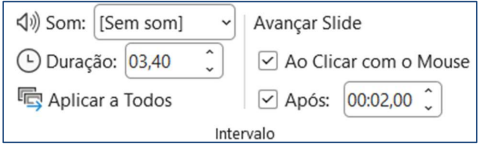
Fonte: Grupo Intervalo – Microsoft PowerPoint 365.
Considerando as funcionalidades apresentadas no grupo Intervalo do Microsoft PowerPoint 365, analise as assertivas e assinale a alternativa correta.
I. O campo “Duração” permite definir o tempo de execução da transição aplicada ao slide.
II. A opção “Ao clicar com o Mouse” permite que o avanço do slide ocorra manualmente durante a apresentação.
III. O campo “Após” possibilita configurar o avanço automático do slide após um intervalo de tempo definido pelo usuário.
IV. O botão “Aplicar a Todos” permite replicar as configurações de transição e intervalo para todos os slides da apresentação.
Apenas I e II estão corretas.
Apenas II e III estão corretas.
Apenas I, III e IV estão corretas.
Apenas II, III e IV estão corretas.
Todas estão corretas.
Durante a edição de um slide no Microsoft PowerPoint 365 em português do Brasil para Windows 11, um usuário deseja formatar o plano de fundo do slide, deixando-o azul e sem transparências. Para exibir a barra lateral que dá acesso a essas configurações, é possível clicar com o botão direito do mouse sobre o slide e, em seguida, clicar em “Formatar Plano de Fundo”. Além disso, é possível acessar as mesmas configurações através da faixa de opções do PowerPoint. O ícone “Formatar Tela de Fundo” está localizado na seguinte guia da faixa de opções:
Design.
Transições.
Página Inicial.
Inserir.
Exibir.
Os programas do pacote Microsoft 365 oferecem recursos avançados de formatação, automação e análise de dados que exigem domínio técnico para utilização eficiente em ambientes corporativos. Considerando os recursos dos programas do pacote Microsoft 365, assinale a alternativa CORRETA.
No Microsoft Excel, a função PROCV realiza a busca de um valor em uma coluna de uma tabela e retorna o valor correspondente de outra coluna da mesma tabela, com base em correspondência exata ou aproximada definida pelo usuário.
No Microsoft Word, o recurso de mala direta permite vincular uma planilha do Excel a uma apresentação do PowerPoint, mesclando automaticamente dados de slides com modelos de texto para geração de documentos em lote.
No Microsoft PowerPoint, o modo de exibição chamado classificador de slides possibilita a edição detalhada do conteúdo textual de cada slide, sendo o ambiente recomendado para revisão e formatação de parágrafos extensos.
No Microsoft Excel, as tabelas dinâmicas são utilizadas para aplicar formatações condicionais em células individuais, alterando automaticamente a cor do texto com base em fórmulas inseridas diretamente nas células da tabela de origem.
No Microsoft Word, o controle de alterações registra as modificações feitas no documento, mas impede que outros usuários visualizem ou aceitem as alterações propostas, restringindo o acesso ao histórico de edições ao autor do documento.
Os programas do pacote Microsoft 365 são amplamente utilizados em ambientes corporativos e educacionais para produção de documentos, análise de dados e apresentações. Considerando as funcionalidades desses programas, analise as afirmativas a seguir.
I.O Microsoft Word é um processador de texto que permite criar, formatar e revisar documentos, com recursos como estilos de parágrafo, sumário automático e controle de alterações.
II.O Microsoft Excel é uma planilha eletrônica que possibilita organizar dados em linhas e colunas, aplicar fórmulas e funções matemáticas e gerar gráficos a partir dos dados inseridos.
III.O Microsoft PowerPoint é um programa para criação de apresentações de slides, com recursos de inserção de imagens, vídeos, animações e transições entre os slides.
Está CORRETO o que se afirma em:
II apenas.
I e III apenas.
I, II e III.
I e II apenas.
III apenas.
No Microsoft 365, os recursos de salvamento automático e colaboração em tempo real do Word, do Excel e do PowerPoint independem do armazenamento do arquivo em serviço de nuvem, visto que a instalação local desses aplicativos dispensa o uso do OneDrive para a criação e a edição de arquivos.
Certo
Errado
Analise as assertivas abaixo sobre o PowerPoint do Microsoft 365, em sua configuração padrão e versão em português:
I. Uma animação é o efeito visual exibido na passagem de um slide para o outro, enquanto uma transição é o movimento aplicado a um elemento específico dentro do próprio slide.
II. Ao inserir um novo objeto (como uma imagem, forma ou caixa de texto) em um slide, ele fica sobreposto a todos os objetos preexistentes que ocupem o mesmo espaço no slide.
III. Para inserir uma nova tabela em um slide, o usuário obrigatoriamente precisa importar essa tabela de um programa externo, como o Word ou o Excel para Microsoft 365, pois o PowerPoint não possui um recurso nativo para criação e personalização de tabelas diretamente no programa.
Quais estão corretas?
Apenas II.
Apenas III.
Apenas I e II.
Apenas I e III.
I, II e III.
Na preparação de uma exposição de resultados, um analista de saneamento da Cesama deseja tornar a apresentação mais dinâmica, fazendo com que os tópicos de um slide apareçam gradualmente durante sua exposição, à medida que forem sendo comentados. No Microsoft PowerPoint 365, em português, qual recurso ele deve utilizar para conseguir esse efeito?
Classificar Slides.
Layout do Slide.
Animações.
Modo de Exibição de Leitura.
No programa MS-PowerPoint 365, em sua configuração padrão, a Régua é uma ferramenta de alinhamento e desenho que ajuda o usuário a posicionar objetos com precisão em um slide, criando um visual mais limpo. A ativação ou desativação da Régua pode ser feita por meio da guia
Arquivo.
Exibir.
Inserir.
Layout.
Revisão.
Considerando os cenários onde podem ser aplicados os conceitos dos aplicativos Microsoft Office Word e PowerPoint 365, correlacione as colunas da tabela abaixo.
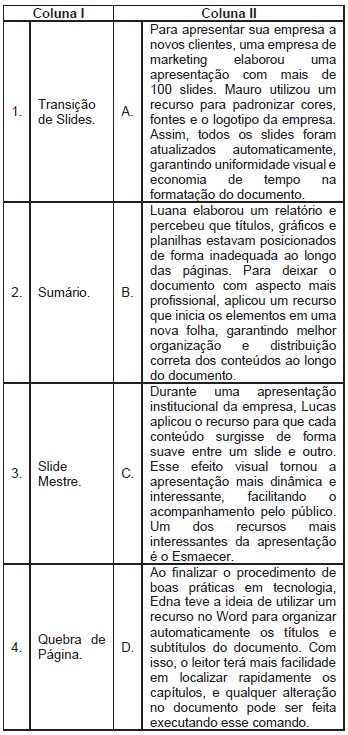
Assinale a alternativa que apresenta a sequência correta.
1D / 2A / 3B / 4C
1D / 2B / 3A / 4C
1C / 2A / 3D / 4B
1C / 2D / 3A / 4B
Durante a edição de apresentações no Microsoft PowerPoint 365, a sobreposição de elementos gráficos e textuais exige o gerenciamento da ordem de empilhamento dos objetos no slide.
Ao inserir uma imagem que encobre uma caixa de texto preexistente, o procedimento técnico correto para restabelecer a visibilidade de ambos os elementos é:
Configurar a transparência da caixa de texto para 100%, técnica que instrui o motor de renderização do aplicativo a priorizar a camada de texto, posicionando-a automaticamente acima de qualquer elemento de mídia ou imagem.
Selecionar a imagem e utilizar os comandos “Recuar” ou “Enviar para Trás”, localizados no grupo “Organizar”, para ajustar a posição do objeto no plano de profundidade e permitir que o texto surja à frente da fotografia.
Excluir e reinserir o conteúdo textual após o posicionamento da imagem, uma vez que o software define a visibilidade dos objetos exclusivamente com base na ordem cronológica de inserção no slide.
Converter a fotografia em uma “Marca d’Água” através da guia “Exibir”, sendo este o único método que habilita a sobreposição de caixas de texto a arquivos de imagem sem a alteração manual de camadas.
Selecionar ambos os objetos e aplicar a ferramenta “Mesclar Formas”, que unifica a fotografia e o texto em um único elemento vetorial, garantindo a preservação das propriedades de edição de cada componente de forma centralizada.
Ao criar uma apresentação no PowerPoint 365, a aplicação de um efeito de transição atua especificamente sobre um objeto individual dentro do slide (como um bloco de texto ou imagem), enquanto a animação gerencia a mudança visual de passagem entre um slide e o próximo.
Certo
Errado
No Microsoft PowerPoint 365 (versão em português), os recursos de Transições e Animações possuem finalidades distintas: enquanto um controla a forma como os slides passam durante a apresentação, o outro determina como objetos dentro do slide se comportam visualmente. Considerando essas diferenças, relacione os recursos com os tipos de efeitos e assinale a alternativa com a sequência correta.
1. Animação.
2. Transição.
( ) Efeitos aplicados a textos, imagens ou formas dentro do slide, como “Aparecer”, “Esmaecer” ou “Girar”.
( ) Efeitos aplicados na passagem de um slide para outro, como “Empurrar”, “Transformar” ou “Cortina”.
( ) Contempla categorias como Entrada, Ênfase e Saída, utilizadas para oferecer destaque visual a objetos específicos.
( ) Possui efeitos que atuam no nível hierárquico do slide, podendo incluir movimento, transformação ou substituição inteira da tela.
1 – 2 – 1 – 2.
1 – 2 – 2 – 1.
2 – 1 – 2 – 1.
2 – 1 – 1 – 2.
Considere o aplicativo PowerPoint do MS-Office 365, em português e em sua configuração padrão (tendo como base a versão 2016). Na guia Apresentação de Slides, existe o recurso Testar Intervalos, que tem como objetivo
testar se o espaçamento entre duas linhas de texto no slide está adequada para uma boa visualização do slide.
medir, durante o ensaio de uma apresentação, o tempo total ocioso sem fala do apresentador na transição entre slides.
registrar o tempo de exibição de cada slide durante o ensaio de uma apresentação.
verificar se objetos dentro de uma figura do slide possuem espaço (intervalo) entre eles.
medir o espaço entre quadros dentro de um slide.
Em um ambiente de trabalho, três tarefas distintas precisam ser executadas com os programas do Microsoft Office 365, versão em português:
I. Editar um documento com mais de 20 páginas, substituindo todas as ocorrências de uma palavra-chave por outra e padronizando o estilo de títulos automaticamente.
II. Organizar dados de orçamento com fórmulas de soma, aplicar uma formatação visual automática em valores acima de R$ 5.000 e proteger a planilha contra edições acidentais.
III. Sugerir ajustes pontuais em uma apresentação já pronta, sem alterar o conteúdo, utilizando anotações não visíveis na exibição do slide.
Considerando os recursos mais adequados de cada programa para as atividades descritas, assinale a alternativa que apresenta, corretamente, a ferramenta utilizada em cada caso.
I – PowerPoint com temas automáticos; II – Word com mala direta; III – Excel com comentários em célula.
I – Excel com estilos de célula; II – PowerPoint com fórmulas; III – Word com controle de alterações.
I – Word com “Localizar e Substituir” e Estilos; II – Excel com fórmulas, formatação condicional e proteção de planilha; III – PowerPoint com inserção de comentários.
I – Excel com formatação condicional; II – Word com validação de dados; III – PowerPoint com layout mestre.
I – Word com pincel de formatação; II – Excel com gráficos de dispersão; III – PowerPoint com slide mestre e hiperlink.
Uma empresa precisa elaborar um relatório corporativo anual, para apresentação em uma reunião estratégica, que será distribuído aos funcionários no formato digital. O relatório deve conter os seguintes itens: textos explicativos, tabelas com cálculos financeiros e gráficos interativos para ilustrar os dados.
Para garantir eficiência, precisão e organização no desenvolvimento do material e, lembrando que o Microsoft Word, Excel e PowerPoint, presentes no Office 365, foram desenvolvidos para atender a necessidades específicas, assinale a alternativa que representa o melhor uso combinado das ferramentas Word, Excel e PowerPoint no Office 365.
Criar todo o relatório no PowerPoint, pois ele permite inserir textos, tabelas e gráficos, substituindo a necessidade do Word e Excel.
Criar o relatório principal no Excel para detalhamento do conteúdo, utilizar o Power Point para gerar tabelas dinâmicas e gráficos vinculados e, por fim, importar esses elementos para o Word para apresentação visual.
Criar o relatório no Word e capturar imagens dos gráficos e tabelas do Excel, colando-as no PowerPoint sem vínculo dinâmico.
Utilizar o Excel para gerar gráficos e exportar a planilha inteira para Word e PowerPoint sem edição posterior.
Criar o relatório principal no Word para detalhamento do conteúdo, utilizar o Excel para gerar tabelas dinâmicas e gráficos vinculados e, por fim, importar esses elementos para o PowerPoint para apresentação visual.
No Powerpoint 365, Slides Mestres são modelos para a criação de novos slides, contendo todas as formatações necessárias. Por isso, são utilizados para padronizar toda uma apresentação, incluindo os layouts.
Certo
Errado



