







Seu próximo nível começa aqui
Com a Assinatura Ilimitada, você tem tudo que precisa para sua aprovação.
Com a Assinatura Ilimitada, você combina prática, teoria e método em uma única assinatura com tudo que você precisa para sua aprovação.
Uma animação de trajetória de animação/movimento no POWERPOINT, permite ao usuário:
Mover objetos no slide seguindo caminhos como linhas, curvas e formas personalizadas.
Criar transições personalizadas entre os slides.
Criar layouts automáticos para gráficos.
Sincronizar objetos com áudio.
Substituir o uso de vídeos embutidos.
Em softwares de apresentação, como o Microsoft PowerPoint, a exibição de conteúdo pode ser controlada de forma detalhada para criar uma narrativa visual impactante. Um assistente de tecnologia pode ser solicitado a criar apresentações que utilizem recursos avançados para controlar o fluxo de informações e manter a atenção do público.
Analise as seguintes proposições sobre os recursos de animação e transição:
I. A transição de slide é um efeito visual que ocorre quando se passa de um slide para o outro durante uma apresentação. É possível aplicar a mesma transição a todos os slides ou personalizar cada uma individualmente.
II. A animação é um efeito aplicado a um elemento específico dentro de um slide, como um texto, imagem ou gráfico. As animações podem ser configuradas para iniciar com um clique, com o slide anterior ou após o slide anterior, permitindo a criação de sequências complexas.
III. O recurso "Painel de Animação" permite reordenar os efeitos de animação, ajustar seus tempos de início e duração, e configurar opções avançadas, como a repetição de um efeito ou o acionamento a partir de um clique em um objeto específico (gatilho).
Está correto o que se afirma em:
I e II apenas.
I apenas.
II e III apenas.
I, II e III.
Considerando o Microsoft PowerPoint 2019, em sua configuração padrão e versão em português, assinale a alternativa que corresponde à principal diferença entre os recursos “Transição” e “Animação”.
Transição é o efeito aplicado somente a textos, e Animação é o efeito aplicado somente a imagens, ambos dentro de um slide.
Transição é o efeito aplicado somente a imagens, e Animação é o efeito aplicado somente a textos, ambos dentro de um slide.
Não existe diferença técnica entre Transição e Animação, pois ambos são utilizados para aplicação de efeitos entre slides.
Transição é o efeito entre slides, e Animação é o efeito em objetos dentro de um slide.
Transição é o efeito em objetos dentro de um slide, e Animação é o efeito entre slides.
No Microsoft PowerPoint, a aplicação de efeitos de animação aos objetos de um slide é uma técnica comum para controlar o fluxo de informações e manter a atenção da audiência.
Julgue os itens a seguir como Verdadeiro (V) ou Falso (F) sobre os recursos de animação:
( ) É possível aplicar múltiplos efeitos de animação a um único objeto em um slide.
( ) As animações podem ser configuradas para iniciar com um clique do mouse, junto com a animação anterior ou após a animação anterior.
( ) Uma vez que uma animação é aplicada, sua duração e ordem de execução não podem ser alteradas.
( ) O recurso "Pincel de Animação" permite copiar rapidamente os efeitos de animação de um objeto para outro.
Após análise, assinale a alternativa que apresenta a sequência correta dos itens acima, de cima para baixo:
V,F,V,F.
F,V,V,F.
V,F,F,V.
F,F,V,V.
V,V, F,V.
No Microsoft PowerPoint, animações e transições são recursos visuais frequentemente utilizados em apresentações.
Assinale a alternativa CORRETA sobre esses recursos.
Animações são aplicadas exclusivamente a imagens, enquanto transições são aplicadas exclusivamente a textos.
Animações são aplicadas a objetos dentro dos slides, enquanto transições são aplicadas à passagem entre slides.
Animações e transições possuem exatamente a mesma finalidade, diferenciando-se apenas na nomenclatura.
Transições permitem inserir conteúdo multimídia, enquanto animações permitem criar slides profissionais.
Transições são utilizadas para formatar textos e animações são utilizadas para alterar o plano de fundo dos slides.
No Microsoft PowerPoint 2019, versão em português e nas configurações padrão, três objetos de um slide receberam efeitos de animação. O primeiro deve surgir mediante clique do apresentador; o segundo deve iniciar automaticamente no mesmo instante do primeiro; o terceiro deve começar somente após a conclusão do segundo. As opções de início dos três efeitos devem ser configuradas, respectivamente, como:
Ao Clicar – Com o Anterior – Após o Anterior.
Com o Anterior – Ao Clicar – Após o Anterior.
Ao Clicar – Após o Anterior – Com o Anterior.
Após o Anterior – Com o Anterior – Ao Clicar.
Um usuário do programa MS-PowerPoint 2016, em sua configuração padrão, está elaborando o primeiro slide de uma apresentação, no qual inseriu cinco Formas na ordem: Retângulo, Triângulo, Elipse, Pentágono e Hexágono. Em seguida, ele atribuiu Animações a cada uma dessas Formas, que serão ativadas por meio de um clique do botão principal do mouse e na ordem que segue:
1. Retângulo: Aparecer (Entrada)
2. Elipse: Esmaecer (Entrada)
3. Triângulo: Surgir (Entrada)
4. Pentágono: Afundar (Saída)
5. Hexágono: Apagar (Entrada)
Considerando que cada uma dessas Animações somente será ativada após a ativação da anterior, pode-se afirmar que o número de formas exibidas imediatamente após o início da apresentação e o número de formas exibidas após quatro cliques no botão principal do mouse serão, respectivamente,
5 e 4.
4 e 0.
3 e 1.
2 e 2.
1 e 3.
No Microsoft PowerPoint, efeitos visuais podem ser empregados para tornar uma apresentação mais dinâmica e atrativa. Entre esses efeitos, existem os aplicados a elementos individuais dentro de um slide e aqueles aplicados à mudança entre slides. Assinale a alternativa que corretamente apresenta a diferença entre esses dois tipos de efeitos:
As animações são efeitos aplicados a objetos específicos em um slide, como texto ou imagens, enquanto as transições são efeitos que ocorrem quando se passa de um slide para outro.
As animações e as transições são termos equivalentes e podem ser usados de forma intercambiável no Microsoft PowerPoint.
As animações representam efeitos de transição entre slides, e as transições representam efeitos aplicados a objetos específicos.
As transições são efeitos que se aplicam a objetos individuais dentro de um slide, enquanto as animações criam movimentos entre slides consecutivos.
As transições aplicam efeitos apenas em apresentações impressas, enquanto as animações são usadas somente no modo de edição.
Um soldado elaborou uma apresentação por meio do MS-PowerPoint 2016, em sua configuração padrão, e colocou uma animação para destacar, no momento da apresentação, o nome da cidade relacionada com as ocorrências atendidas, de modo que tal nome, após acionar a animação, aumentaria de tamanho na tela, destacando-o. Esse tipo de animação é do tipo _____ e aparece, no Painel de Animação, com a cor _____.
Assinale a alternativa que preenche, correta e respectivamente, as lacunas do enunciado.
trajetória de movimento ... azul
entrada ... azul
saída ... amarela
ênfase ... amarela
saída ... azul
Um usuário elaborou uma apresentação por meio do MS-PowerPoint 2016, em sua configuração padrão, contendo um único slide e 3 formas: um quadrado, um triângulo e uma elipse. Cada forma com uma animação, e todas as animações permanecem dentro da área do slide.
Após iniciar o Modo de Apresentação e executar todas as animações, restaram na tela o triângulo e o quadrado.
Dada a descrição do enunciado, assinale a alternativa que corresponde ao tipo de animação da elipse.
Animação de Ênfase Pulso.
Animação de Saída Esmaecer.
Animação de Entrada Esmaecer.
Animação de Caminho Arco.
Animação de Caminho Voltas.
Duas funcionalidades muito comuns e úteis no MS PowerPoint 2016, em configuração padrão, são as Transições e as Animações.
Assinale a alternativa correta sobre essas duas funcionalidades.
Animação ocorre nos objetos e transição ocorre entre slides.
Ambas são aplicadas apenas ao texto do slide.
Transição ocorre dentro do slide e animação entre slides.
Não há diferença funcional entre elas.
Transições só funcionam em modo edição, enquanto animações funcionam nos modos edição e apresentação.
Acerca do pacote Office, julgue o item a seguir.
No PowerPoint, para garantir que uma apresentação seja dinâmica, o usuário deve aplicar diferentes tipos de transições e animações em todos os elementos de cada slide.
Certo
Errado
Ao criar uma apresentação no PowerPoint 365, a aplicação de um efeito de transição atua especificamente sobre um objeto individual dentro do slide (como um bloco de texto ou imagem), enquanto a animação gerencia a mudança visual de passagem entre um slide e o próximo.
Certo
Errado
No Microsoft PowerPoint 365 (versão em português), os recursos de Transições e Animações possuem finalidades distintas: enquanto um controla a forma como os slides passam durante a apresentação, o outro determina como objetos dentro do slide se comportam visualmente. Considerando essas diferenças, relacione os recursos com os tipos de efeitos e assinale a alternativa com a sequência correta.
1. Animação.
2. Transição.
( ) Efeitos aplicados a textos, imagens ou formas dentro do slide, como “Aparecer”, “Esmaecer” ou “Girar”.
( ) Efeitos aplicados na passagem de um slide para outro, como “Empurrar”, “Transformar” ou “Cortina”.
( ) Contempla categorias como Entrada, Ênfase e Saída, utilizadas para oferecer destaque visual a objetos específicos.
( ) Possui efeitos que atuam no nível hierárquico do slide, podendo incluir movimento, transformação ou substituição inteira da tela.
1 – 2 – 1 – 2.
1 – 2 – 2 – 1.
2 – 1 – 2 – 1.
2 – 1 – 1 – 2.
Um usuário elaborou uma apresentação por meio do MS-PowerPoint 2016, em sua configuração-padrão, contendo 5 slides, cada um contendo uma Forma com uma animação e seguiu as seguintes ações:
– Iniciou o Modo de Apresentação por meio do atalho por teclado F5, que exibiu o slide 1 vazio.
– Apertou um Enter, que fez aparecer uma Forma no slide 1.
– Apertou um Enter, que fez aparecer o slide 2 contendo uma Forma.
– Apertou um Enter, e a Forma do slide 2 teve seu tamanho aumentado no mesmo lugar.
– Apertou um Enter, que fez aparecer uma Forma no slide 5.
– Apertou um Enter, e a Forma do slide 5 desapareceu.
Dada a sequência de ações descritas, é possível afirmar que
a animação no slide 1 é do tipo Saída.
a animação no slide 2 é do tipo Entrada.
os slides 3 e 4 são ocultos.
a animação no slide 1 é do tipo Ênfase.
a animação no slide 2 é do tipo Saída.
Durante a preparação de uma apresentação sobre as atividades do departamento, o usuário criou um slide no MS-PowerPoint 2016, em sua configuração padrão, com uma única caixa de texto contendo três parágrafos: “Ensino”, “Pesquisa” e “Extensão”. Ele aplica o efeito “Aparecer” (guia Animações) à caixa de texto e define “Iniciar”: “Ao clicar”. Para que cada parágrafo dessa mesma caixa de texto seja animado individualmente, um por clique, o assistente deve clicar no botão ___________, na guia “Animações”, e configurar a animação do texto como “Por Parágrafo”.
Assinale a alternativa que preenche corretamente a lacuna do texto.
Mais Trajetórias de Animação
Gatilho
Copiar Animação
Opções de Efeito
Adicionar Animação
Em uma apresentação criada no Microsoft PowerPoint 2016, em sua configuração original, com apenas 1 slide, não oculto, um usuário adicionou 4 AutoFormas, e configurou uma animação em cada uma delas, conforme descrito a seguir.
1. Retângulo, animação de entrada;
2. Círculo, animação de saída;
3. Triângulo, animação de movimento;
4. Pentágono, animação de ênfase.
Tem-se uma imagem do slide com as AutoFormas, em que cada uma das animações está configurada para iniciar após um clique no mouse.
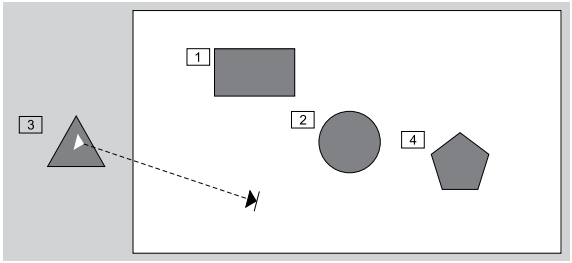
Assinale a alternativa que indica, qual(is) AutoForma(s) está(ão) em exibição no Modo de Apresentação, após todas as animações terem sido executadas, mas o Modo de Apresentação ainda não ter sido finalizado.
Retângulo, apenas.
Retângulo e Triângulo, apenas.
Círculo e Pentágono, apenas.
Retângulo, Triângulo, Pentágono, apenas.
Triângulo, Retângulo, Círculo e Pentágono.
Analise as afirmativas abaixo com relação ao MS PowerPoint do Microsoft 365 em português.
1. As Transições têm efeito sobre os slides e dizem respeito à transição de um slide a outro com os respectivos efeitos visuais e/ou sonoros disponíveis.
2. As animações têm efeito intraslide e dizem respeito à animar um objeto ou caixa de texto no contexto do slide no qual está inserido.
3. Tanto transições quanto animações possuem a mesma guia sensível ao contexto que contém os mesmos controles aplicáveis a ambos.
Assinale a alternativa que indica todas as afirmativas corretas.
É correta apenas a afirmativa 1.
São corretas apenas as afirmativas 1 e 2.
São corretas apenas as afirmativas 1 e 3.
São corretas apenas as afirmativas 2 e 3.
São corretas as afirmativas 1, 2 e 3.
Um usuário, por meio do MS-PowerPoint 365, em sua configuração padrão, criou uma apresentação de apenas 1 slide contendo 1 Forma. Em seguida, aplicou uma ______________ na Forma, configurando para iniciar com um clique no mouse, e iniciou o Modo de Apresentação. Durante o Modo de Apresentação, o slide inicialmente foi exibido em branco e, depois de um Enter, a Forma foi exibida.
Assinale a alternativa que preenche corretamente a lacuna do enunciado.
transição de Saída
transição de Entrada
animação de Saída
exibição condicional
animação de Entrada
No Microsoft PowerPoint 2019, em português, o recurso Animações permite a inserção de efeitos em textos ou objetos das apresentações. Estes efeitos podem se classificados em de Entrada, de Ênfase e de Saída. Qual alternativa apresenta um exemplo de efeito de Ênfase?
Esmaecer.
Onda.
Girar.
Zoom.



