







Seu próximo nível começa aqui
Com a Assinatura Ilimitada, você tem tudo que precisa para sua aprovação.
Com a Assinatura Ilimitada, você combina prática, teoria e método em uma única assinatura com tudo que você precisa para sua aprovação.
Assinale a alternativa que apresenta um ícone do MS-PowerPoint 2016, em sua configuração padrão, usado para aplicar efeito de animação.


Assinale a alternativa que apresenta um ícone do MS-PowerPoint 2016, em sua configuração padrão, usado para aplicar efeito de animação.


Um advogado deparou-se com os ícones a seguir, retirados do MS-PowerPoint 2010, em sua configuração original.
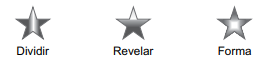
Os ícones exibidos são opções de



Tem-se a seguinte imagem, do painel de animação de 5 AutoFormas em um slide criado no Microsoft PowerPoint 2010, em sua configuração original.
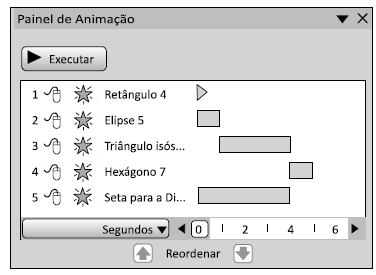
Assinale a alternativa que indica qual será a última Auto- Forma a ser exibida no slide.
Considere as autoformas selecionadas em um slide do MS-PowerPoint 2010, na sua configuração padrão.
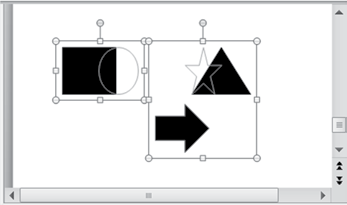
O usuário pretende aplicar uma animação de entrada que será ativada após o clique do mouse. Assinale a alternativa com a quantidade de animações que aparecerão no painel de animação:
O PowerPoint é um programa de criação e edição de apresentações gráficas que tem versões para Windows, Android, Mac OS X e Linux.
O PowerPoint 2013, no Sistema Windows, tem o recurso de animação de objetos.
Na figura a seguir, são apresentados alguns dos efeitos da caixa Animação:

O primeiro, quarto, sexto e sétimo efeitos da caixa Animação acima são, respectivamente,
Na figura a seguir é apresentado o painel de animação e respectivos objetos animados em um slide do MS-PowerPoint 2010, em sua configuração original.
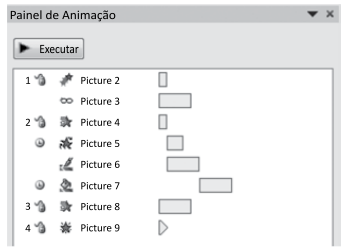
O objeto que recebeu o efeito de animação do tipo trajetória foi
Observe o Painel de Animação a seguir, extraído do MS-PowerPoint 2010, em sua configuração padrão. O slide em edição contém apenas uma forma, o Retângulo 3.

Assinale a alternativa que contém a duração da animação (em segundos) aplicada ao Retângulo 3 no segundo clique, após o usuário iniciar o modo de apresentação de slides.
