







Seu próximo nível começa aqui
Com a Assinatura Ilimitada, você tem tudo que precisa para sua aprovação.
Com a Assinatura Ilimitada, você combina prática, teoria e método em uma única assinatura com tudo que você precisa para sua aprovação.
Em apresentações do PowerPoint, podem‑se colocar efeitos especiais quando da mudança de um slide para outro. A partir dessa informação, assinale a opção que apresenta o recurso que permite criar esses feitos.
Animação
Slide mestre
Designer
Transição
Layout
No Microsoft PowerPoint 2010, em sua configuração original, em uma apresentação contendo 10 slides, a quantidade máxima de slides que podem ser configurados como ocultos é
0.
1.
2.
5.
10.
Existem efeitos de animação no Power Point 2010 que podem ser usados para destacar um item importante do slide. Os efeitos de animação são divididos em quatro grupos, dentre os quais encontra-se o grupo:
Pulsação
Velocidade
Tamanho
Caminhos da Animação
Sobre as transições de slides no Power Point, analise as afirmativas abaixo.
• A transição de slides é um efeito visual que ocorre quando um slide dá lugar ao próximo slide durante uma apresentação.
• É possível controlar a velocidade, adicionar som e personalizar a aparência dos efeitos de transição.
Está(ão) correta(s):
Apenas a 1ª afirmativa.
Apenas a 2ª afirmativa.
Ambas as afirmativas.
Nenhuma das afirmativas.
No MS Power Point 2019 em sua configuração padrão pt-BR, para escolher-se um tipo de transição para os slides, a opção desejada estará na guia:
Apresentação de Slides.
Transições.
Animações.
Inserir.
No PowerPoint 2013, a ação de ocultar um slide não o excluirá do arquivo; apenas o tornará oculto quando o usuário executar o modo de exibição de apresentação de slides.
Certo
Errado
O procedimento para inserir uma imagem JPG em um slide no MS-PowerPoint 2016, sendo executado no Windows 10, é:
clicar em “Download de Imagem” na guia “Inserir”, selecionar o arquivo JPG e clicar em “Inserir”.
clicar em “Inserir Imagem” na guia “Design”, selecionar o arquivo JPG e clicar em “Inserir”.
clicar em “Importar Imagem” na guia “Arquivo”, selecionar o arquivo JPG e clicar em “Importar”.
selecionar o arquivo JPG no Explorador de Arquivos do Windows 10, pressionar as teclas CTRL + C, selecionar o slide no MS-PowerPoint e pressionar as teclas CTRL + V.
selecionar o arquivo JPG no Explorador de Arquivos do Windows 10, clicar com o botão auxiliar do mouse e clicar na opção “Abrir com MS-PowerPoint“.
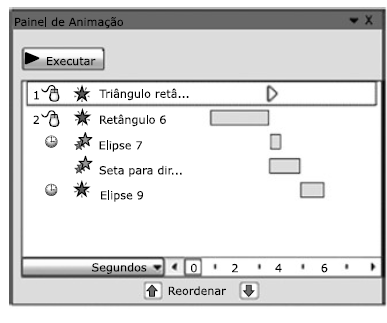
No Microsoft PowerPoint 2010, em sua configuração padrão, o tamanho da barra ao lado da animação do Retângulo 6, indicada pela imagem a seguir, representa
o tempo de espera para a animação Retângulo 6 ser iniciada.
a ordem em que Retângulo 6 será animada, sendo assim a primeira animação por ser a maior barra.
o tempo de duração da animação do Retângulo 6.
o tamanho da AutoForma Retângulo 6, que é maior do que as demais AutoFormas.
a ordem em que Retângulo 6 será animada, sendo assim a última animação por ser a maior barra.
O recurso “Testar intervalos” presente no PowerPoint 2010 (Pt-Br) permite registrar o tempo necessário para apresentar cada slide e, em seguida, usar os horários registrados para avançar os slides automaticamente quando fizer a apresentação para sua audiência real. Para utilizar tal recurso, o usuário do PowerPoint 2010 (Pt-Br) deve:
Clicar no menu “Apresentação de slides” e depois clicar na opção “Testar intervalos”. A apresentação em tela cheia será aberta e uma pequena janela onde o usuário deve digitar o tempo de exposição que será o mesmo aplicado em todos os slides.
Clicar no menu “Apresentação de slides” e depois clicar na opção “Testar intervalos”. A apresentação em tela cheia será aberta e uma pequena janela com um contador vai mostrando o tempo de exposição de cada slide.
Clicar no menu “Animações” e depois clicar na opção “Testar intervalos”. A apresentação em tela cheia será aberta e uma pequena janela com um contador vai mostrando o tempo de exposição de cada slide.
Clicar no menu “Transições” e depois clicar na opção “Testar intervalos”. A apresentação em tela cheia será aberta e uma pequena janela com um contador vai mostrando o tempo de exposição de cada slide.
No software Microsoft Power Point 2013, versão em português, existe um botão “Organizar” que oferece opções de ordenação de objetos de um slide. Em qual guia esse item pode ser encontrado?
INSERIR.
DESIGN.
TRANSIÇÕES.
EXIBIÇÃO.
PÁGINA INICIAL.
O “Slide Mestre” é uma ferramenta presente no MS PowerPoint 2010 (Pt-Br) que controla a aparência da apresentação inteira, inclusive cores, fontes, segundo plano, efeitos e praticamente todo o resto. Para utilizar essa ferramenta o usuário deve:
Acessar a opção “Slide Mestre” dentro do menu “Apresentação de slides”.
Acessar a opção “Slide Mestre” dentro do menu “Design”.
Acessar a opção “Slide Mestre” dentro do menu “Exibição”.
Acessar a opção “Slide Mestre” dentro do menu “Inserir”.
No programa MS-PowerPoint 2010, em sua configuração padrão, é possível, durante a apresentação de um slide, acessar páginas da WEB ou outros arquivos. O recurso que permite que isso seja possível é:
Inserir Ação.
Inserir anotações no slide mestre.
Verificar acessibilidade.
Inserir Link.
Adicionar animação.
asdsUm usuário preparou uma apresentação pelo Microsoft PowerPoint, na sua última versão, e deseja configurá-la de tal forma que cada um dos slides da apresentação passe depois de decorridos 50 segundos.
Nessa situação hipotética, o recurso a ser utilizado pelo usuário para realizar a referida configuração fica disponível no menu
Revisão.
Design.
Animações.
Transições.
O MS Office PowerPoint 2010 (Pt-Br) tem algumas funções pouco conhecidas, mas muito úteis para deixar as apresentações mais elaboradas como por exemplo trocar a cor do texto por uma imagem, deixando as palavras estilizadas com paisagens ou fotos como na imagem a seguir. Dessa forma, qual deve ser o caminho, na sequência correta, para realizar tal procedimento dentre as alternativas abaixo:

Selecione o texto > Preenchimento de texto > Aba Formatar > escolha imagem > inserir.
Selecione o texto > Aba Formatar > Preenchimento de texto > inserir > escolha imagem.
Selecione o texto > Aba Formatar > Preenchimento de texto > escolha imagem > inserir.
Selecione o texto > Aba Inserir > Preenchimento de texto > Aba Formatar > escolha imagem.
O MS PowerPoint 2010 oferece diferentes modos de exibição dos slides para uso durante a apresentação e edição de uma apresentação, disponíveis na guia Exibição.
São modos de apresentação do PP, exceto:
anotações.
classificação de slides.
estrutura de tópicos.
exibição de leitura.
normal.
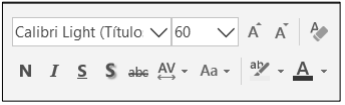
No Microsoft PowerPoint 2016, a qual grupo o conjunto de botões abaixo pertence?
Parágrafo.
Desenho.
Editando.
Fonte.
Na criação de slides para uma apresentação pelo Microsoft PowerPoint 2016, o usuário notou que alguns dos slides não estavam sendo alterados para os layouts do tema quando ele tentava aplicar o tema nos slides. Anteriormente, os layouts haviam sido alterados manualmente
Para corrigir isso, o usuário pode restaurar o layout do tema, clicando o item que deseja restaurar e, em seguida, o ícone


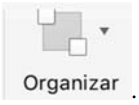
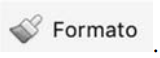
Um advogado deparou-se com os ícones a seguir, retirados do MS-PowerPoint 2010, em sua configuração original.
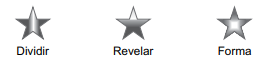
Os ícones exibidos são opções de
Modos de Exibição de Apresentação.
Modos de Exibição Mestre.
Temas.
Transições.
Animações.
Dentre as inúmeras ferramentas presentes para criação, edição e exibição de apresentações gráficas (slides) no MS Powerpoint 2010 (Pt-Br) podemos utilizar as Transições e Animações, sendo que:
As Transições se aplicam a textos e/ou objetos de um slide e as Animações se aplicam entre os slides.
As Transições e Animações se aplicam a textos e/ou objetos de um slide.
As Transições e Animações se aplicam entre os slides.
As Transições se aplicam entre os slides e as Animações se aplicam a textos e/ou objetos de um slide.
No Microsoft Powerpoint 365, os slides mestres também são utilizados para padronizar a formatação de uma apresentação, incluindo-se as animações.
Certo
Errado



