




Seu próximo nível começa aqui
Com a Assinatura Ilimitada, você tem tudo que precisa para sua aprovação.
Com a Assinatura Ilimitada, você combina prática, teoria e método em uma única assinatura com tudo que você precisa para sua aprovação.
Ana, assistente administrativa de um órgão público, está finalizando uma apresentação no Microsoft PowerPoint 2019 para uma reunião institucional. Para tornar a apresentação mais fluida, ela deseja aplicar um efeito visual exclusivamente na passagem de um slide para outro, sem inserir qualquer efeito em textos, imagens ou demais objetos dentro dos slides. Considerando essa situação, qual é o recurso a ser utilizado?
Design.
Layouts.
Animações.
Transições.
Considerando o Microsoft PowerPoint 2019, em sua configuração padrão e versão em português, assinale a alternativa que corresponde à principal diferença entre os recursos “Transição” e “Animação”.
Transição é o efeito aplicado somente a textos, e Animação é o efeito aplicado somente a imagens, ambos dentro de um slide.
Transição é o efeito aplicado somente a imagens, e Animação é o efeito aplicado somente a textos, ambos dentro de um slide.
Não existe diferença técnica entre Transição e Animação, pois ambos são utilizados para aplicação de efeitos entre slides.
Transição é o efeito entre slides, e Animação é o efeito em objetos dentro de um slide.
Transição é o efeito em objetos dentro de um slide, e Animação é o efeito entre slides.
São opções de modo de exibição para a criação de uma apresentação no Microsoft PowerPoint 2019, em sua configuração padrão e versão em português, EXCETO:
Normal.
Anotações.
Estrutura de Tópicos.
Rascunho.
Classificação de Slides.
Uma empresa está preparando uma apresentação institucional no Microsoft PowerPoint 2019 e deseja estabelecer, de forma centralizada, elementos visuais que serão utilizados nos slides, como fontes, formatação dos títulos, logotipo corporativo e posicionamento de elementos recorrentes, mantendo a padronização dos slides associados. Considerando a configuração padrão da Faixa de Opções do PowerPoint 2019, qual modo de exibição, acessível pela guia Exibição, é adequado para realizar essa configuração?
Slide Mestre.
Folheto Mestre.
Anotações Mestras.
Classificação de Slides.
No Microsoft PowerPoint 2019, versão em português, durante a elaboração de uma apresentação institucional, um usuário deseja que determinado objeto de um slide surja gradualmente durante a exibição, enquanto a passagem daquele slide para o seguinte deverá ocorrer com um efeito visual distinto. Para isso, deverá empregar, respectivamente:
Transição no objeto e animação no slide.
Animação no objeto e transição entre os slides.
Layout no objeto e animação entre os slides.
Transição no objeto e layout no slide seguinte.
Durante a preparação de uma apresentação no Microsoft PowerPoint 2019, uma funcionária deseja configurar dois efeitos diferentes: primeiro, fazer com que a passagem do slide 4 para o slide 5 ocorra com um efeito visual; depois, fazer com que uma imagem presente no slide 5 apareça somente após um clique do apresentador. Qual procedimento realiza corretamente essas duas configurações?
No slide 4, acessar a guia “Transições”, escolher um efeito para a mudança de slide e, no slide 5, selecionar a imagem, acessar a guia “Animações”, escolher um efeito de entrada e configurar seu início como “Ao Clicar”.
No slide 4, acessar a guia “Animações”, escolher um efeito de saída para o slide e, no slide 5, selecionar a imagem, acessar a guia “Transições” e configurar o avanço como “Ao Clicar”.
No slide 5, acessar a guia “Transições”, escolher um efeito de entrada para a imagem e, em seguida, acessar “Apresentação de Slides” para definir que a imagem seja exibida após um clique.
No slide 4, acessar a guia “Design”, selecionar um efeito de transição para a passagem de slides e, no slide 5, acessar “Inserir” e depois “Ação” para aplicar à imagem um efeito de entrada acionado por clique.
Em uma empresa, um funcionário precisa padronizar uma apresentação com 35 slides no Microsoft PowerPoint 2019. Todos os slides que utilizam determinado layout devem exibir o mesmo logotipo no canto superior direito e a mesma formatação de título, sem que seja necessário editar cada slide individualmente. Qual procedimento deve ser realizado para alcançar esse resultado?
Acessar a guia “Inserir”, selecionar “Cabeçalho e Rodapé”, marcar a opção “Aplicar a Todos” e, em seguida, inserir o logotipo e definir a formatação do título na janela aberta.
Acessar a guia “Exibir”, selecionar “Slide Mestre”, escolher o mestre ou o layout desejado e, nele, inserir o logotipo e definir a formatação dos títulos. Ao finalizar, selecionar “Fechar Modo de Exibição Mestre”.
Acessar a guia “Design”, selecionar “Formatar Plano de Fundo”, inserir o logotipo como imagem de fundo e utilizar a opção “Aplicar a Todos” para reproduzir também a formatação dos títulos nos demais slides.
Acessar a guia “Página Inicial”, selecionar “Layout”, escolher o modelo utilizado pelos slides e, na janela exibida, inserir o logotipo e alterar a formatação do título para que as modificações sejam aplicadas automaticamente a todos os slides.
Uma empresa está preparando uma apresentação institucional no Microsoft PowerPoint 2019 e deseja estabelecer, de forma centralizada, elementos visuais que serão utilizados nos slides, como fontes, formatação dos títulos, logotipo corporativo e posicionamento de elementos recorrentes, mantendo a padronização dos slides associados. Considerando a configuração padrão da Faixa de Opções do PowerPoint 2019, qual modo de exibição, acessível pela guia Exibição, é adequado para realizar essa configuração?
Slide Mestre.
Folheto Mestre.
Anotações Mestras.
Classificação de Slides.
No Microsoft PowerPoint 2019, versão em português e nas configurações padrão, três objetos de um slide receberam efeitos de animação. O primeiro deve surgir mediante clique do apresentador; o segundo deve iniciar automaticamente no mesmo instante do primeiro; o terceiro deve começar somente após a conclusão do segundo. As opções de início dos três efeitos devem ser configuradas, respectivamente, como:
Ao Clicar – Com o Anterior – Após o Anterior.
Com o Anterior – Ao Clicar – Após o Anterior.
Ao Clicar – Após o Anterior – Com o Anterior.
Após o Anterior – Com o Anterior – Ao Clicar.
Um procurador precisa apresentar um parecer técnico em audiência pública utilizando o PowerPoint 2019. Ao preparar os slides, o servidor duplica um slide contendo a imagem do brasão da instituição (para cabeçalho visual), realoca a imagem para melhor posicionamento no segundo slide e aplica a transição “Transformar” para aprimorar a apresentação visual. Qual é o efeito visual esperado dessa sequência de ações na apresentação?
A imagem permanece na mesma posição, sem movimento aparente entre os slides.
A imagem desaparece completamente do primeiro slide e surge abruptamente no segundo.
A transição afeta apenas o texto dos slides, não movimentando elementos visuais.
Nenhum efeito visual ocorre até que animações individuais sejam aplicadas ao elemento.
A imagem se move suavemente da posição original para a nova localização durante a transição entre slides, criando continuidade visual.
No Microsoft PowerPoint 2019, versão em português e nas configurações padrão, um slide utiliza um layout com espaços reservados para título e conteúdo. O usuário decide alterar esse slide para um layout que contenha dois espaços distintos de conteúdo, preservando, tanto quanto possível, os elementos já inseridos. Nessa situação, a alteração do layout:
Modifica a estrutura de espaços reservados do slide, podendo reposicionar o conteúdo existente.
Transforma os objetos já inseridos em imagens para evitar incompatibilidade de posicionamento.
Converte automaticamente todos os objetos inseridos em elementos do slide mestre.
Substitui o tema aplicado à apresentação pela formatação padrão do novo layout.
Um servidor público está elaborando uma apresentação no Microsoft PowerPoint 2019 e deseja criar um botão em um slide que permita, durante a apresentação, avançar diretamente para um slide específico, sem seguir a sequência linear padrão. Considerando os recursos do Microsoft PowerPoint 2019, assinale a alternativa que apresenta corretamente o procedimento para implementar essa funcionalidade.
Inserir uma transição personalizada no slide e definir o avanço manual para o slide desejado.
Inserir um botão de ação e configurar um hiperlink para o slide específico durante a apresentação.
Aplicar uma animação ao objeto e definir como destino o slide selecionado.
Inserir um cabeçalho com um link interno que aponta para o slide correspondente.
Utilizar o recurso de numeração de slides para acessar diretamente o slide desejado durante a apresentação.
No PowerPoint 2019, o Slide Mestre permite a definição de padrões de layout e de formatação a ser aplicados automaticamente a vários slides da apresentação.
Certo
Errado
O Microsoft PowerPoint 2019 é a ferramenta padrão para criação de apresentações profissionais. O Slide Mestre é um recurso poderoso que permite definir uma vez o layout, as fontes, as cores e os elementos gráficos que serão aplicados automaticamente a todos os slides, garantindo consistência visual e economizando tempo na formatação.
Complete as lacunas com os termos apropriados:
Para garantir que todos os slides de uma apresentação corporativa tenham o mesmo _______ e a mesma _______, um profissional deve utilizar o recurso _______ do PowerPoint. Esse recurso permite fazer alterações uma única vez e aplicá-las automaticamente a todos os slides, sem necessidade de _______ manual em cada slide.
layout, formatação, Slide Mestre, alteração
plano de fundo, animação, Designer, cópia
tamanho, fonte, Modelo, edição
conteúdo, estrutura, Padrão, revisão
design, cores, Tema, personalização
Durante uma apresentação oficial, o apresentador deseja visualizar anotações pessoais, controlar o tempo e avançar os slides, enquanto o público vê apenas o conteúdo final. No PowerPoint 2019, qual recurso atende corretamente a essa necessidade?
Modo Normal, pois permite edição e visualização simultânea do conteúdo.
Modo Leitura, pois exibe o conteúdo em tela cheia com anotações.
Modo de Exibição do Apresentador, pois separa a visualização do apresentador e do público.
Classificação de Slides, pois organiza e apresenta os slides automaticamente.
Apresentação de Slides, pois exibe os slides e anotações ao mesmo tempo.
Acerca da interface do Microsoft PowerPoint 2019, analise a figura a seguir:
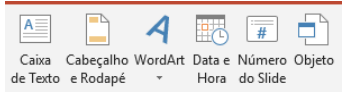
Os recursos representados na figura estão agrupados em um dos grupos da guia _____________. Este grupo é denominado ________________.
Qual alternativa preenche, CORRETA e respectivamente, as lacunas acima?
Revisão; Fonte.
Inserir; Texto.
Inserir; Fonte.
Revisão; Texto.
No Microsoft PowerPoint 2019, qual recurso permite que o apresentador veja notas privadas sem exibi-las ao público?
Modo Leitura.
Modo de Exibição do Apresentador.
Painel de Comentários.
Slide Mestre.
Qual atalho de teclado do Microsoft PowerPoint 2019, em português, permite adicionar um Novo Slide à apresentação?
Ctrl + S.
Ctrl + O.
Ctrl + M.
Ctrl + N.
As transições de slides no PowerPoint 2019 permitem adicionar efeitos visuais que melhoram a dinâmica de uma apresentação. Para ajustar o tempo de duração dessas transições, qual guia do programa deve ser utilizada?
Apresentação de Slides.
Design.
Transições.
Animações.
Exibir.
O recurso apresentado na figura abaixo está presente na guia Apresentação de Slides do Microsoft PowerPoint 2019.

Como é denominado este recurso?
Configurar apresentação de slides.
Gravar apresentação de slides.
Testar intervalos.
Ocultar slides.