Aumente suas chances de aprovação AGORA Acelere sua aprovação!
Assinatura Ilimitada por R$ 
/mês.
Ver planos Assinar agora

Questões de Concurso sobre Layout do Slide


Disciplina
Assunto 1
Banca
Instituição
Cargo
Ano
Carreira
Área de formação
Escolaridade
Dificuldade
 
Comentários:
Professores
Alunos
Meus Comentários
Vídeo
 
Minhas questões:
Resolvidas
Não resolvidas
Certas
Erradas
 
Tipo de questão:
Certo e errado
Múltipla escolha
Incluir questões:
Anuladas
Desatualizadas
 
Questões:
Todas as questões
 
Filtro simplificado
 
Questões
Todas as questões
 
12 questões encontradas
Questões por página
20
Mais recentes
 

No Microsoft PowerPoint, cada slide pode utilizar um layout específico, que organiza previamente a estrutura do conteúdo a ser inserido, como títulos, textos, imagens e gráficos, facilitando a padronização visual da apresentação.


Assinale a alternativa que descreve corretamente a função dos layouts de slides:


A

Criar hiperlinks externos para páginas da internet.


B

Converter a apresentação em outros formatos de arquivo, como PDF ou vídeo.


C

Configurar o tempo de exibição de cada slide durante a apresentação.


D

Realizar a verificação ortográfica e gramatical dos textos digitados.


E

Definir a disposição e os espaços reservados para a inserção dos elementos do conteúdo do slide.

O layout é a maneira pela qual podemos definir quais elementos o slide conterá e qual a disposição que esses elementos terão dentro do slide.


C

Certo


E

Errado

O PowerPoint permite alterar o layout dos slides para incluir diferentes formatos de texto, gráficos e imagens. Para alterar o layout do slide no PowerPoint 2019, o usuário deve acessar:


A

A guia "Design".


B

A guia "Layout".


C

A guia "Exibir".


D

A guia "Inserir".


E

A guia "Página Inicial".

A estrutura fundamental das apresentações no PowerPoint é composta por slides. Um slide é uma única página ou tela que pode conter uma variedade de elementos, como texto, imagens, gráficos, tabelas, mídia e muito mais. Os slides são a unidade básica da apresentação e servem como blocos de construção para transmitir ideias, mensagens e informações. Acerca dos layouts de slide, é correto afirmar.


A

Geralmente, uma apresentação começa com um slide de título que introduz o tópico da apresentação e inclui o nome do apresentador e outras informações relevantes.


B

As animações permitem controlar como elementos individuais dentro de um slide aparecem ou desaparecem. Isso pode incluir texto, imagens e gráficos que aparecem à medida que o apresentador avança.


C

As transições controlam como os slides se movem de um para o outro durante a apresentação. Elas podem incluir efeitos visuais, como desvanecimento, dissolução e slide de entrada.


D

Ao entrar no modo de apresentação, os slides ocupam a tela inteira, permitindo que o apresentador navegue pelos slides de maneira fluida e interativa.


E

O PowerPoint oferece diversos layouts de slide predefinidos que determinam a organização e os espaços reservados para diferentes tipos de conteúdo, como títulos, subtítulos, imagens e listas.

O PowerPoint, um software amplamente utilizado para criar apresentações visuais de forma profissional, faz parte do pacote Microsoft Office e, ainda, oferece uma ampla gama de recursos e ferramentas para criar slides atrativos e dinâmicos. Qual é a principal função de escolher um layout de slide específico no Microsoft PowerPoint?


A

Definir o fundo de tela do slide, com preenchimento ou imagem.


B

Formatar a página do slide, incluindo orientação, margens e tamanho da página.


C

Determinar a animação de entrada do slide, incluindo a organização dos elementos do slide.


D

Estruturar o conteúdo e o formato do slide, incluindo o posicionamento de títulos, texto e elementos gráficos.

O PowerPoint é um software que permite criar apresentações. Com a ajuda de animações no programa, é possível aplicar efeitos diversos que torna as apresentações mais dinâmicas e atrativas. Existem layouts predefinidos para a produção de slides. Nesse sentido, sobre layouts no PowerPoint, informe se é verdadeiro (V) ou falso (F) para o que se afirma e assinale a alternativa com a sequência correta.


( ) O layout padrão do PowerPoint é o Slide de Título.

( ) Layouts podem conter campos para inserir imagens, vídeos e textos.

( ) Um layout não pode ser alterado.

( ) O layout mestre gerencia todos os slides durante uma apresentação.


A

V – V – V – V.


B

F – V – V – F.


C

V – V – F – F.


D

V – F – F – V.

No PowerPoint 2013, um slide somente pode ser inserido na apresentação com o mesmo layout do slide anterior.


C

Certo


E

Errado

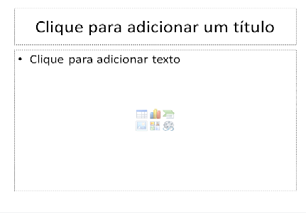
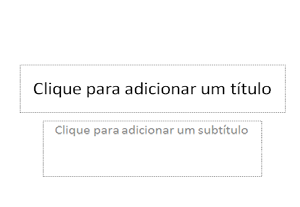
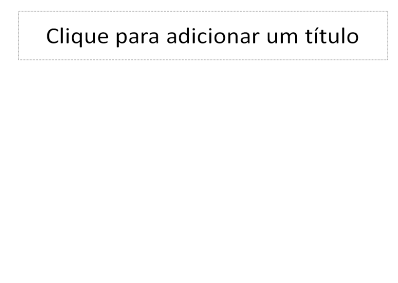
Considerando-se o PowerPoint 2016, assinalar a alternativa que apresenta o layout de slide denominado “Título e Conteúdo”:
A

Imagem associada para resolução da questão


B

Imagem associada para resolução da questão


C

Imagem associada para resolução da questão


D

Imagem associada para resolução da questão

Ao criar uma nova apresentação no Microsoft Power Point 2013, em sua versão em português, o primeiro slide que é criado junto com a nova apresentação é um slide do tipo de layout:


A

Título e conteúdo


B

Somente título


C

Em branco


D

Slide de título


E

Conteúdo com legenda

A imagem a seguir mostra um slide, em um layout padrão, sendo editado por meio do MS-PowerPoint 2010, em sua configuração original.
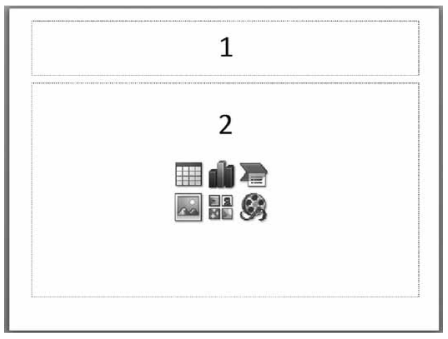

Imagem associada para resolução da questão


O nome dado à área demarcada contendo o número 1, na imagem apresentada, é


A

Título.


B

Conteúdo.


C

Numeração de Slides.


D

Cabeçalho.


E

Rodapé.

O gráfico a seguir mostra os layouts de slides que estão incorporados no PowerPoint. Ao todo, são nove modelos. De modo geral, os layouts servem para:
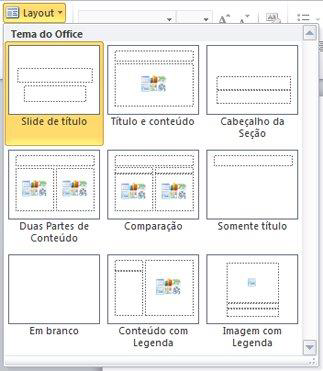

Imagem associada para resolução da questão


1. Modificar o tema do slide atual.

2. Restabelecer as configurações.

3. Organizar os slides em ação.


Está (ão) correta (s) a (s) afirmativa (s):


A

1, 2 e 3.


B

1 e 2 apenas.


C

2 e 3 apenas.


D

1 apenas.


E

3 apenas.

Um usuário que clicar no ícone Imagem associada para resolução da questão no MS PowerPoint 2010, em português, vai ter acesso à função para:


A

inserir novas formas e figuras no slide indicado.


B

colar um conteúdo da área de transferência.


C

adicionar um slide à apresentação.


D

alterar o layout do slide selecionado.


E

organizar todos os slides em sessões distintas.


Gerar simulado