Seu próximo nível começa aqui
Com a Assinatura Ilimitada, você tem tudo que precisa para sua aprovação.
Com a Assinatura Ilimitada, você combina prática, teoria e método em uma única assinatura com tudo que você precisa para sua aprovação.
A figura abaixo representa um dos recursos disponíveis no grupo Parágrafo da guia Página Inicial do Microsoft PowerPoint 2019. Qual alternativa apresenta a denominação deste recurso?

Direção do Texto.
Alinhar Texto.
Converter em SmartArt.
Espaçamento entre Linhas.
Analise a imagem abaixo, retirada da Faixa de Opções do Microsoft PowerPoint 2019, em seu modo padrão, para responder à questão 52.
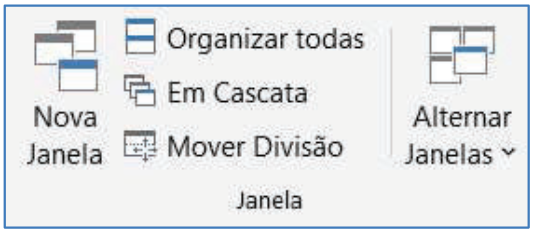
O grupo Janela, na imagem acima, pertence à guia
Arquivo.
Página Inicial.
Transições.
Exibir.
Durante a criação de uma apresentação de slides no Powerpoint 2019, um usuário acionou uma tecla de atalho para exibir a apresentação a partir do início – ou seja, do primeiro slide. Em seguida, acionou outra tecla de função, a qual resultou no surgimento de uma janela de diálogo com a finalidade de salvar a apresentação com a opção de “Salvar como...”. Diante do exposto, é correto afirmar que as duas teclas de atalho utilizadas foram, respectivamente:


Os referidos botões

presentes no Microsoft Power Point 2019, tem respectivamente as funcionalidades:
Nova Apresentação / Ortografia e Gramática.
Novo Slide / Ortografia e Gramática.
Nova Apresentação / Converter para Minúsculo.
Novo Slide / Substituir.
Nova Apresentação / Substituir.
A figura abaixo representa um dos recursos disponíveis no grupo Símbolos da guia Inserir do Microsoft PowerPoint 2019. Qual alternativa apresenta a denominação deste recurso?


Inserir WordArt.
Símbolo.
Objeto.
Inserir Equação.
Analise a imagem abaixo, retirada da Faixa de Opções do Microsoft PowerPoint 2019, em seu modo padrão, para responder à questão 51.
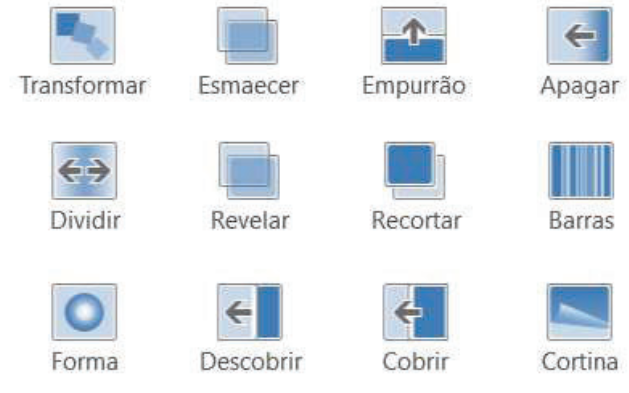
A imagem acima apresenta modelos de
Efeitos de Transição de Slides.
Títulos Artísticos.
Animações de Vídeo.
Efeitos de Som de Apresentações.
A figura a seguir mostra um conjunto de ícones localizados na Faixa de Opções do Powerpoint 2019, quando se aciona uma das guias da Barra de Menu.

A guia acionada na Barra de Menu é conhecida por:
Exibir.
Inserir.
Gravar.
Desenhar.
Na montagem de uma apresentação de slides no Powerpoint 2019BR (x64), o funcionário Matheus acionou um ícone que tem por significado “Inserir Ícones”, existente na Faixa de Opções, quando se clica em “Inserir” da Barra de Menu, o que fez surgir uma figura semelhante à mostrada a seguir. Os ícones da figura têm a função de possibilitar a comunicação visual usando símbolos. Para finalizar a tarefa, ele pressionou uma tecla de função, com o objetivo de realizar a exibição da apresentação de slides na tela do monitor de vídeo, a partir do começo, ou seja, do primeiro slide.

O ícone acionado e a tecla de função são, respectivamente,
e F2.
e F2.
e F5.
e F5.
Analise a imagem abaixo, retirada da Faixa de Opções do Microsoft PowerPoint 2019, em seu modo padrão, para responder à questão 53.
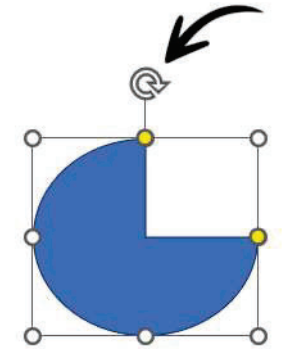
O recurso indicado pela seta na imagem acima possui a função de
desfazer a última edição aplicada ao objeto.
copiar o objeto de forma espelhada.
rotacionar o objeto selecionado.
abrir a paleta de cores do objeto selecionado.
Sobre as opções de rotação aplicáveis a um objeto inserido em um slide do Microsoft PowerPoint 2019, correlacione as colunas da tabela abaixo.
Coluna I | Coluna II | ||
1. |
| A. | Inverter verticalmente. |
2. |
| B. | Girar 90° para a direita. |
3. |
| C. | Inverter horizontalmente. |
4. |
| D. | Girar 90° para a esquerda. |
Assinale a alternativa que apresenta a sequência correta.
1A / 2B / 3C / 4D
1C / 2A / 3D / 4B
1B / 2D / 3A / 4C
1B / 2A / 3D / 4C
Na montagem de uma apresentação de slides no Powerpoint 2019BR (x64), um técnico em informática acionou um ícone que tem por significado “Inserir Imagens”, existente na Faixa de Opções, quando se clica em “Inserir” da Barra de Menu. Ao final da tarefa, pressionou uma tecla de função, com o objetivo de realizar a exibição da apresentação de slides na tela do monitor de vídeo, a partir do começo, ou seja, do primeiro slide.
O ícone e a tecla de função são, respectivamente,
e F5.
e F5.
e F7.
e F7.
Ao preparar uma apresentação por meio do MS-PowerPoint 2019, em sua configuração padrão, um profissional de arte criou apenas 1 slide e adicionou 4 Formas (denominadas Forma1, Forma2, Forma3, Forma4). Em cada Forma, foi configurado um efeito de animação. Cada animação é acionada individualmente ao pressionar um Enter durante a apresentação. Nenhuma das Formas, em nenhum momento, fica sobreposta à outra Forma ou fora da área do slide.
Ao iniciar o Modo de Apresentação por meio do atalho F5, apenas as Formas Forma1 e Forma3 são visíveis. Em seguida, ao pressionar Enter, apenas as Formas Forma1, Forma2 e Forma3 e são visíveis. Ao pressionar mais um Enter, apenas as Formas Forma1 e Forma2 são visíveis. Pressionando Enter mais uma vez, apenas as Formas Forma1 e Forma2 continuam visíveis, sendo que Forma1 mudou de posição. Por fim, ao pressionar mais um Enter, apenas as Formas Forma1, Forma2 e Forma4 são visíveis.
Pela descrição do enunciado, as animações configuradas nas Formas Forma1, Forma2, Forma3 e Forma4 são, correta e respectivamente, dos tipos:
caminho, entrada, saída e entrada.
saída, entrada, saída e caminho.
entrada, entrada, saída e caminho.
entrada, saída, saída e entrada.
caminho, entrada, entrada e saída.
Ao finalizar a elaboração de uma apresentação de slides no Powerpoint 2019, pode-se salvar o documento nos formatos “Apresentação do Powerpoint” e “Apresentação de Slides do Powerpoint”. Esses formatos resultam em documentos com extensões distintas, especificadas, respectivamente, por:
PPSX e PPTX.
PPTX e PPSX.
PPT e PPS.
PPS e PPT.
Os referidos botões
contidos na Guia Gravar do Microsoft Power Point 2019, tem respectivamente as funcionalidades:
Inserir um Vídeo Definido para Reprodução Automática / Inserir um Novo Slide para Reprodução Automática / Inserir um Áudio Definido para Reprodução Automática.
Iniciar uma Gravação de Tela Definida para Reprodução Automática / Inserir um Vídeo Definido para Reprodução Automática / Gravar um Áudio Definido para Reprodução Automática
Inserir um Vídeo Definido para Reprodução Automática / Inserir um Novo Slide para Reprodução Automática / Inserir um Áudio Definido para Reprodução Automática
Iniciar uma Gravação de Tela Definida para Reprodução Automática / Inserir um Vídeo Definido para Reprodução Automática / Gravar um Áudio Definido para Reprodução Automática
Inserir uma Gravação de Tela Definida para Reprodução Automática / Inserir um Vídeo Definido para Reprodução Automática / Inserir um Áudio Definido para Reprodução Automática.
O PowerPoint permite alterar o layout dos slides para incluir diferentes formatos de texto, gráficos e imagens. Para alterar o layout do slide no PowerPoint 2019, o usuário deve acessar:
A guia "Design".
A guia "Layout".
A guia "Exibir".
A guia "Inserir".
A guia "Página Inicial".
“O PowerPoint é usado em apresentações, cujo objetivo é informar sobre um determinado tema, podendo usar: imagens, sons, textos e vídeos que podem ser animados de diferentes maneiras. O PowerPoint tem suporte a objetos OLE e inclui uma ferramenta especial de formatação de texto (WordArt), modelos de apresentação pré-definidos, galeria de objetos gráficos e uma gama de efeitos de animação e composição de slides.”
(Fonte: Wikipedia. Microsoft PowerPoint. Disponível em: https://pt wikipedia.orgAwiki/Microsoft_PowerPoint. Acesso em 19 mar. 2024)
Sobre os recursos do programa Microsoft PowerPoint 2019, avalie as seguintes afirmações:
I. O usuário pode utilizar a ajuda de Inteligência Artificial, conhecida como Copiloto, para gerar conteúdo das apresentações automaticamente a partir de uma descrição textual da mesma.
II. O usuário pode gravar sua apresentação do PowerPoint, ou um único slide, e capturar a voz, gestos de tinta.
III. O usuário pode criar uma apresentação de autoexecução para execução autônoma em um estande ou quiosque de uma feira de negócios ou convenção ou salvá-la como um vídeo e enviá-la a um cliente.
IV. O usuário pode criar slides bem projetados e impactantes com a ajuda gratuita da geração automática de slides com o Designer do PowerPoint.
Assinale a alternativa que contenha apenas as alternativas CORRETAS.
I e II.
II e III.
III e IV.
I e III.
II e IV.
Analise a imagem a seguir retirada do Microsoft Power Point 2019:

Qual o nome do grupo mostrado, na imagem, que fica na aba “Inserir”?

Imagens.
Ilustrações.
Comentários.
Links.
Parágrafo.
A configuração de transição de slides é acessada na guia transições, e as opções disponíveis estão no grupo chamado transição para este slide. Assinale a alternativa que NÃ0. representa um tipo de transição de slide no software Microsoft Power Point 2019, conforme Bichiato; Barros (2023):
Fonte: BICHIATTO & BARROS, Apostila de Power Point 2019. Disponível em: https://www.digital.melhorsde.corn.br/melhor/powerpoint2019/ mobile/index.html#p=1 . Acesso em: 1 5 mai. 2023.
esmaecer.
cortinas.
jogo de damas.
avião.
relógio.
Um funcionário do CRBio/BA está elaborando uma apresentação de slides no Powerpoint 2019 BR e, nesse trabalho, executou os procedimentos descritos a seguir:
I. Após posicionar o cursor do mouse no primeiro slide, pressionou uma tecla de função para realizar a verificação e correção ortográfica.
II. Pressionou outra tecla de função para realizar a apresentação do começo, a partir do primeiro slide.
III. Para finalizar, executou um atalho de teclado que salvou a apresentação de slides em um arquivo com extensão PPTX.
As teclas de função em I e II e o atalho de teclado em III são, respectivamente,
F8, F5 e Ctrl + S.
F8, F3 e Ctrl + B.
F7, F3 e Ctrl + S.
F7, F5 e Ctrl + B.
No Microsoft PowerPoint 2019, é possível adicionar anotações do orador aos slides. O painel de anotações é uma caixa que aparece abaixo de cada slide. Dessa forma, quando o computador está conectado a um projetor, e o usuário inicia a apresentação (tendo utilizado o recurso de anotações nos slides), no modo de exibição do apresentador, ficam visíveis ______________ na tela do computador e __________ na tela do projetor.
As expressões que, corretamente, preenchem respectivamente as lacunas são
apenas as anotações | apenas os slides.
os slides e as anotações | apenas os slides.
apenas os slides | apenas os slides.
apenas os slides | apenas as anotações.
apenas os slides | os slides e as anotações.