







Seu próximo nível começa aqui
Com a Assinatura Ilimitada, você tem tudo que precisa para sua aprovação.
Com a Assinatura Ilimitada, você combina prática, teoria e método em uma única assinatura com tudo que você precisa para sua aprovação.
Uma empresa está preparando uma apresentação institucional no Microsoft PowerPoint 2019 e deseja estabelecer, de forma centralizada, elementos visuais que serão utilizados nos slides, como fontes, formatação dos títulos, logotipo corporativo e posicionamento de elementos recorrentes, mantendo a padronização dos slides associados. Considerando a configuração padrão da Faixa de Opções do PowerPoint 2019, qual modo de exibição, acessível pela guia Exibição, é adequado para realizar essa configuração?
Slide Mestre.
Folheto Mestre.
Anotações Mestras.
Classificação de Slides.
Uma empresa está preparando uma apresentação institucional no Microsoft PowerPoint 2019 e deseja estabelecer, de forma centralizada, elementos visuais que serão utilizados nos slides, como fontes, formatação dos títulos, logotipo corporativo e posicionamento de elementos recorrentes, mantendo a padronização dos slides associados. Considerando a configuração padrão da Faixa de Opções do PowerPoint 2019, qual modo de exibição, acessível pela guia Exibição, é adequado para realizar essa configuração?
Slide Mestre.
Folheto Mestre.
Anotações Mestras.
Classificação de Slides.
A Régua do programa MS-PowerPoint 2016, em sua configuração padrão, é um recurso que permite medir, posicionar e alinhar com precisão textos, imagens, formas e outros elementos visuais nos slides. Para exibir a régua, um usuário do aplicativo deve marcar a caixa de seleção Régua disponível em que grupo da guia Exibir?
Zoom
Mostrar
Janela
Guias
Ativar
No Microsoft PowerPoint 2019, a guia Exibir é composta por alguns recursos, os quais estão divididos em grupos. Um destes grupos é o Mostrar. Sobre os recursos presentes neste grupo, assinale a alternativa INCORRETA.
É possível mostrar régua nas laterais do documento.
É possível ampliar a apresentação para que o slide preencha a janela.
É possível mostrar guias de desenho ajustáveis às quais o usuário precisa alinhar objetos no slide.
É possível mostrar linhas de grade no plano de fundo do documento para posicionamento perfeito do objeto.
Qual dos recursos a seguir não está presente na guia Exibir do PowerPoint 2016 (em sua versão em português e nas configurações padrão)?
Mostrar Comentários.
Slide Mestre.
Anotações.
Classificador de Slides.
É possível personalizar a aparência de uma apresentação do Microsoft PowerPoint quando impressa. Por exemplo, na guia “Exibir”, o “Modo de Exibição de Folheto Mestre” permite ao usuário escolher o desenho e o layout de impressão, como a formatação do plano de fundo e onde os cabeçalhos e rodapés aparecerão.
Certo
Errado
São Modos de Exibição de Apresentação disponíveis na guia Exibir do Microsoft PowerPoint 2019, EXCETO:
Normal.
Modo de Exibição de Estrutura de Tópicos.
Classificação de Slides.
Anotações.
Em Cascata.
Analise a imagem abaixo e responda.
.
.
Em qual guia do MS-PowerPoint é possível encontrar o ícone acima?
Design.
Exibir.
Revisão.
Inserir.
Você está desenvolvendo uma apresentação em PowerPoint (Software de Apresentação) e tem que preparar os Slides para a seguinte modalidade. “Exibir sua apresentação com as anotações do orador em um computador (seu desktop ou notebook) enquanto o público assiste apenas o conteúdo dos slides, sem ver as anotações. Essa modalidade á acessível acionando:
Exibir -> Anotações
Layout ->Design
Apresentar -> Ocultar
Apresentar -> Design
No Microsoft PowerPoint 2021, se um usuário pretende mostrar escalas, acima e à esquerda, nas laterais da apresentação que o referido usuário estiver criando ou editando, ele deverá clicar na guia:
“Inserir” e, depois, na caixa de seleção “Mostrar Controles de Mídia”.
“Exibir” e, ato contínuo, na caixa de seleção “Guias”.
“Inserir” e, na sequência, na caixa de seleção “Linhas de Grade”.
“Exibir” e, posteriormente, na caixa de seleção “Régua”.
No MS-PowerPoint 2010 as ferramentas e recursos estão distribuídos em abas. Na aba “EXIBIÇÃO” existem vários recursos. Assinale a alternativa que não apresenta um recurso ou ferramenta presente nesta aba:
Anotações
Verificar ortografia
Linhas de grade
Classificação de slides
No Microsoft PowerPoint 2016, em que guia e grupo, respectivamente, localizamos as opções na imagem abaixo?
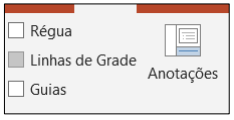
Exibir > Mostrar.
Página Inicial > Mostrar.
Design > Configurações da Página.
Apresentação de Slides > Mostrar.
No Microsoft Power Point, são opções disponíveis ao acessar a aba Exibir, exceto:
Ajustar à Janela.
Anotações.
Classificação de Slides.
Mostrar Comentários.
Zoom.
Considerando o MS-Powerpoint 2016 (em português e em sua configuração padrão), analise as assertivas e assinale a alternativa que representa corretamente as definições dos recursos disponíveis na Guia Exibir, Modos de Exibição Mestres.
I. O slide mestre é de grande utilidade, pois ele reúne dados sobre o tema e os layouts de slide de uma apresentação, incluindo fontes, cor, plano de fundo, efeitos, posicionamento e tamanhos dos espaços reservados. A principal vantagem no uso de um slide de mestre é que as alterações efetuadas neste slide são reproduzidas em todos os demais slides.
II. A Impressão mestras são configurações que podem ser realizadas para facilitar na impressão de um projeto ou quando for gravado no formato de arquivo PDF.
III. O folheto mestre é um documento que pode conter um documento normal (gráficos, tabelas, formato de texto etc.) e também contém links para um conjunto de arquivos separados (subdocumentos) que podem ser tratados independentemente como documentos normais. É possível usar a guia Folheto Mestre para editar a aparência de folhetos de apresentações, incluindo o layout, cabeçalhos, rodapés e plano de fundo. As alterações feitas no folheto mestre aparecem em todas as páginas do folheto impresso.
Apenas I e II estão corretas.
Apenas I e III estão corretas.
Apenas II e III estão corretas.
Todas estão corretas.
O Microsoft Office Power Point 2013 apresenta uma aba denominada “Exibição”. Assinale a alternativa concernente aos mecanismos opcionais que aparecem no referido menu.
Plano de Fundo da Página, Modo de Simulação, Modos de Cores, Mala Direta, Temas do Documento.
Mostrar, Zoom, Modo de Exibição de Cinza, Escala de Cores, Modos de Exibição Mestres, Temas do Documento.
Modo de Exibição de Apresentação, Cor/Escala de Cinza, Modos de Exibição Mestres, Janela.
Modo de Exibição de Cinza e Escalas de Cores, Formatação do Documento, Mala Direta, Temas do Documento.
Sobre a utilização de Macros no Microsoft Power Point 2013, versão em Português do Brasil para Windows 10, assinale a alternativa correta.
Existe uma guia exclusiva para Macros na faixa de opções do programa.
O botão Macros está localizado na guia EXIBIÇÃO.
Esse recurso está disponível apenas durante a apresentação de um slide.
O Power Point 2013 não é compatível com Macros.
A função Macros está aninhada na guia INSERIR na faixa de opções.
A aba EXIBIR do MS-PowerPoint 2016, possui alguns recursos disponíveis nas opções a seguir, exceto a alternativa:
Modo de exibição e leitura.
Classificação de Slides.
Tabela.
Anotações.
Slide Mestre.
Observe a imagem a seguir, que apresenta um slide sendo editado por meio do MS-PowerPoint 2010, em sua configuração padrão.
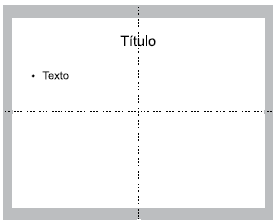
As linhas atravessando o slide representam um recurso que pode ser usado para facilitar o alinhamento de objetos durante a preparação dos slides de uma apresentação.
Assinale a alternativa que apresenta o nome do recurso conforme descrito no enunciado.
Animação.
Transição.
Régua.
Linhas de Grade.
Guias.
No MS-PowerPoint 2003, em português, e em sua configuração padrão, existem três tipos de recursos mestres disponíveis a partir da guia Exibir, opção de menu Mestre, que são:
Anotações mestras, Impressão mestre e Exibição mestre.
Comentários mestres, Impressão mestre e Anotações mestras.
Exibição mestre, Slide mestre e Folheto mestre.
Folheto mestre, Comentários mestres e Exibição mestre.
Slide mestre, Folheto mestre e Anotações mestras.
No Microsoft Power Point 2010, são opções disponíveis na aba Exibição:
Álbum de Fotografias, Formas e Caixa de Texto.
Configurar Apresentação de Slides, Ocultar Slides e Testar Intervalos.
Slide Mestre, Folheto Mestre e Anotações Mestras.
Configurar Página, Orientação do Slide e Estilos de Plano de Fundo.
Novo Slide, Organizar e Layout.



