








Seu próximo nível começa aqui
Com a Assinatura Ilimitada, você tem tudo que precisa para sua aprovação.
Com a Assinatura Ilimitada, você combina prática, teoria e método em uma única assinatura com tudo que você precisa para sua aprovação.
A imagem a seguir representa o grupo “Intervalo” disponível na guia “Transições” do Microsoft PowerPoint 365 (versão português).
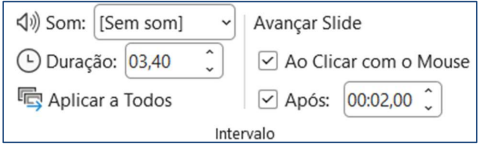
Fonte: Grupo Intervalo – Microsoft PowerPoint 365.
Considerando as funcionalidades apresentadas no grupo Intervalo do Microsoft PowerPoint 365, analise as assertivas e assinale a alternativa correta.
I. O campo “Duração” permite definir o tempo de execução da transição aplicada ao slide.
II. A opção “Ao clicar com o Mouse” permite que o avanço do slide ocorra manualmente durante a apresentação.
III. O campo “Após” possibilita configurar o avanço automático do slide após um intervalo de tempo definido pelo usuário.
IV. O botão “Aplicar a Todos” permite replicar as configurações de transição e intervalo para todos os slides da apresentação.
Apenas I e II estão corretas.
Apenas II e III estão corretas.
Apenas I, III e IV estão corretas.
Apenas II, III e IV estão corretas.
Todas estão corretas.
É correto afirmar que a guia Transições, do MS-PowerPoint 2010, apresenta os grupos:
visualização, transição para este slide e intervalo;
visualização, apenas;
intervalo, apenas;
transição para este slide, apenas;
animação, animação avançada e intervalo.
No Microsoft PowerPoint, qual é a finalidade da função de transições e efeitos?
Editar imagens
Adicionar efeitos sonoros
Criar slides em branco
Tornar a transição entre slides mais dinâmica
No PowerPoint, por meio da guia Transições, é possível configurar a forma de exibição de um novo eslaide inserido.
Certo
Errado
Para adicionar efeitos de animação em caixas de texto e figuras no PowerPoint, deve-se acessar a aba "Transições", onde diversas opções de efeitos estão disponíveis para serem aplicadas nos elementos selecionados.
Certo
Errado
No MS-PowerPoint 2016, em português e em sua configuração padrão, a transição entre slides pode ser configurada. Em particular, as duas possibilidades existentes para Avançar Slide, presente no grupo Intervalo da guia Transições, são:
Girar e Órbita.
Apagar e Dividir.
Recortar e Esmaecer.
Ao Movimentar o Mouse e Ao Clicar com o Mouse.
Ao Clicar com o Mouse e Após [00:00,00].
Sobre o PowerPoint 2016, nas configurações padrão e em português, são feitas as seguintes afirmações:
I. “Esmaecer”, “empurrão” e “revelar” são tipos de transições de slides que podem ser encontradas na guia “Transições”.
II. “Aparecer”, “Esmaecer” e “Surgir” são tipos de animações disponíveis na guia “Animações”.
III. Na guia “Exibir”, é possível selecionar diferentes modos de exibição de apresentação, como “Classificação de slides” e “Anotações”, por exemplo.
Sobre as afirmações acima:
Apenas uma afirmação está correta.
Todas as afirmações estão corretas.
Apenas duas afirmações estão corretas.
Todas as afirmações estão incorretas.
A imagem a seguir mostra um fragmento da aba TRANSIÇÕES da versão mais recente do Microsoft PowerPoint:

Considerando que a apresentação é composta por mais de um slide, assinale a alternativa correta sobre o comportamento da transição de slides dessa apresentação após as opções exibidas na imagem serem selecionadas e o usuário clicar em “Aplicar a Todos”:
A transição entre os slides da apresentação ocorrerá automaticamente após cinco segundos ou quando o usuário efetuar um clique com o mouse.
A transição entre os slides da apresentação ocorrerá automaticamente após cinco segundos ou ao ser detectado um som de brisa no microfone do computador.
Será exibido um slide da apresentação e depois será exibida uma tela preta por cinco segundos ou até o usuário clicar com o mouse, pois a opção “esmaecer” está selecionada.
Cada slide ficará na tela por setenta décimos de segundo e, após esse tempo, será executado o som “Brisa”.
No MS PowerPoint, a guia Transições refere-se
à paleta de cores utilizadas no design do slide mestre.
ao suporte oferecido para versões mais antigas do software.
às combinações de teclas para estabelecer o sequenciamento dos slides numa apresentação.
aos recursos gráficos utilizados na troca de slides numa apresentação.
aos recursos para a construção de slides com animação.
A imagem a seguir mostra um fragmento da aba “Transições” da versão mais recente do Microsoft PowerPoint.
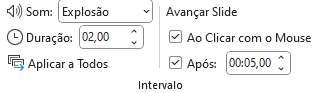
Sobre as configurações exibidas na imagem, assinale a resposta correta:
Será exibido o slide seguinte após cinco minutos ou assim que o usuário clicar com o mouse. Será executado o som “Explosão” durante a transição, que durará dois segundos.
A opção “Após”, apesar de ativa, não é efetiva, pois “Ao clicar com o mouse” também está ativo. O próximo slide será exibido apenas após o clique do mouse.
Será exibido o slide seguinte após cinco segundos ou assim que o usuário clicar com o mouse. Será executado o som “Explosão” durante a transição, que durará dois segundos.
Após dois segundos o próximo slide será exibido caso o usuário não clique com o mouse. Se houver um clique, após cinco segundos o próximo slide será exibido.
Para inserir vida a sua apresentação de slides criado no Power Point é possível modificar a forma como os slides vão aparecer a cada mudança de página. Para fazer isso é necessário utilizar um recurso do aplicativo chamada de:
Design.
Tracejado.
Transição.
WordArt.
Layout.
O Microsoft PowerPoint 2013 permite que o usuário adicione efeitos sonoros às transições da sua apresentação.
Certo
Errado
A figura mostra alguns recursos da Faixa de Opções no Powerpoint 2019 BR,

que são exibidos na tela quando se aciona uma das guias da Barra de Menus.

A guia acionada foi:
Animações
Transições
Design
Inserir
Numa Edição de Slides, utilizando-se o MS Power Point, encontramos como itens de uma das opções da barra de ferramentas as seguintes alternativas: Revelar, Descobrir, Recortar, Cobrir, entre outras. Estes itens estão disponíveis na seguinte Barra de Ferramentas:
(Referência MS Power Point 2010)
Design.
Inserir.
Transições.
Animações.
Apresentação de Slides.
No MS Power Point 2019 em sua configuração padrão pt-BR, para escolher-se um tipo de transição para os slides, a opção desejada estará na guia:
Apresentação de Slides.
Transições.
Animações.
Inserir.
No MS Power Point, a guia Transições permite
a formatação do Slide Mestre.
o uso de áudio e vídeo nos slides.
preparar um arquivo de apresentação do PP.
atualizar os recursos utilizados em versões antigas.
definir eventuais efeitos gráficos na troca de slides.
No Microsoft PowerPoint 2016, a aba “Transições” possui efeitos e ajustes que controlam
a forma como os slides alternam de um para o outro no decorrer da apresentação.
como o arquivo será visualizado, permitindo que a apresentação seja exportada em PDF.
o tipo de animação executada pelos objetos contidos no slide, como texto e imagem.
a formatação e o estilo do texto em todos os slides da apresentação.
a paleta de cores utilizada pela apresentação, permitindo que ela seja facilmente alterada com base em um conjunto de definições pré-configuradas.
asdsUm usuário preparou uma apresentação pelo Microsoft PowerPoint, na sua última versão, e deseja configurá-la de tal forma que cada um dos slides da apresentação passe depois de decorridos 50 segundos.
Nessa situação hipotética, o recurso a ser utilizado pelo usuário para realizar a referida configuração fica disponível no menu
Revisão.
Design.
Animações.
Transições.
A respeito das transições no contexto do MS PowerPoint 2010, considere as afirmativas a seguir.
I. Empurrão e esmaecer são dois tipos de transição disponíveis.
II. Uma transição pode incluir sons como aplausos, bombas, sinos, dentre outros.
III. É possível regular a duração das transições, mas o tempo deve ser o mesmo para todos os slides da apresentação.
Está correto o que se afirma em
I, somente.
I e II, somente.
I e III, somente.
II e III, somente.
I, II e III.
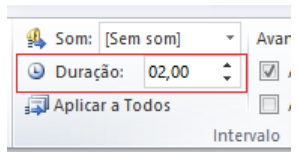
No PowerPoint 2010, é possível especificar a duração de uma transição, selecionando a Duração desejada, no grupo “Intervalo” (conforme ilustrado na imagem abaixo), presente na guia:
Animações.
Design.
Página Inicial.
Transições.
Exibição.



