Seu próximo nível começa aqui
Com a Assinatura Ilimitada, você tem tudo que precisa para sua aprovação.
Com a Assinatura Ilimitada, você combina prática, teoria e método em uma única assinatura com tudo que você precisa para sua aprovação.


Seu próximo nível começa aqui
Com a Assinatura Ilimitada, você tem tudo que precisa para sua aprovação.
Com a Assinatura Ilimitada, você combina prática, teoria e método em uma única assinatura com tudo que você precisa para sua aprovação.
O Microsoft PowerPoint é um aplicativo utilizado para criar apresentações visuais, permitindo a personalização de textos, imagens e elementos gráficos em slides. Na Guia Página Inicial, diversos botões oferecem recursos para modificar a aparência e o formato do texto. Nesse contexto, assinale a alternativa que descreve a função do botão destacado a seguir:

Fonte: 1 https://support.microsoft.com/pt-br
Buscar por sinônimos da palavra selecionada no texto.
Alterar a coloração do fundo do slide.
Definir o espaçamento entre caracteres do texto.
Definir a fonte utilizada no texto digitado.
Determinar a orientação do texto no slide.
Assinale a alternativa que nomeia, correta e respectivamente, os recursos representados na figura abaixo, disponíveis no grupo Fonte, da guia Página Inicial.
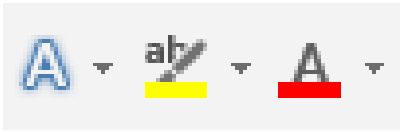

Limpar Toda a Formatação; Cor da Fonte; Tamanho da Fonte.
Efeitos de Texto e Tipografia; Sombreamento; Cor do Realce do Texto.
Efeitos de Texto e Tipografia; Cor do Realce do Texto; Cor da Fonte.
Word Art; Sombreamento; Cor da Fonte.
No Microsoft PowerPoint, versão 2016 em português do Brasil, existe um ícone localizado na guia “Página Inicial” denominado “Organizar”. Assinale a alternativa que apresenta ação(ões) que pode(m) ser realizada(s) ao utilizar esse recurso.
Ordenar, Agrupar ou Posicionar objetos dentro de um slide.
Modificar a ordem de apresentação dos slides considerando páginas pares e ímpares.
Ordenar as palavras em formato de lista em uma caixa de texto por ordem alfabética.
Modificar o tempo de duração de cada slide com efeito de transição aplicado.
Na Página Inicial do Microsoft PowerPoint 2016, para acessar ferramentas de copia e cola de conteúdos e formatações, deve-se acessar:
Parágrafo.
Slides.
Desenho.
Área de transferência.
Edição.
A imagem a seguir mostra 3 formas em um slide do MS-PowerPoint 2016, em sua configuração padrão, um triângulo, um retângulo e um círculo.

O usuário selecionou uma das formas e escolheu uma ação (ícone) dentre as disponíveis no ícone Organizar, do grupo Desenho, da guia Pagina Inicial, cujo resultado se vê na imagem a seguir:

De acordo com a descrição do enunciado, a forma e a ação escolhidas são, respectivamente,
círculo
.
quadrado
.
círculo
.
quadrado
.
triângulo
.


Seu próximo nível começa aqui

Seu próximo nível começa aqui
Destrave a preparação completa para sua aprovação. Com a Assinatura Ilimitada, você estuda com os melhores professores do Brasil e todos os recursos Gran.
Considerando-se o PowerPoint 2010, sobre a imagem a seguir, analisar os itens abaixo:
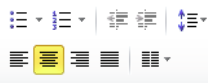
I. O grupo de botões está localizado na guia “Página Inicial”.
II. Os botões fazem parte do grupo “Slides”.
III. O botão em destaque centraliza o texto.
Está(ão) CORRETO(S):
Somente o item II.
Somente os itens I e II.
Somente os itens I e III.
Somente os itens II e III.
No software Microsoft Power Point 2013, versão em português, existe um botão “Organizar” que oferece opções de ordenação de objetos de um slide. Em qual guia esse item pode ser encontrado?
INSERIR.
DESIGN.
TRANSIÇÕES.
EXIBIÇÃO.
PÁGINA INICIAL.
Em se tratando de MS Power Point 2010, assinale a alternativa que apresenta corretamente o nome da guia onde os grupos “Fonte” e “Parágrafo” estão alocados:
Inserir.
Exibição.
Junção.
Página Inicial.
Modo de Operação
As funcionalidades do item “Organizar”, na guia “Página Principal” do MS-PowerPoint 2016, incluem:
Organizar a ordem de apresentação dos objetos.
Organizar a ordem de apresentação dos slides.
Ordenar, agrupar, alinhar e girar objetos.
Ordenar, agrupar e ocultar slides.
Visualizar e editar a estrutura da apresentação.
No PowerPoint 2013, o botão
cria uma lista com marcadores. É um recurso interessante para apresentações que possuam uma lista de opções a ser destacada.
Certo
Errado


Seu próximo nível começa aqui
Seu desenvolvimento não pode ter limites. Garanta sua Assinatura Ilimitada e libere uma preparação completa com os melhores professores do Brasil.
No Microsoft PowerPoint 2016, em que guia localizamos o botão para criar um novo slide?
Inserir.
Design.
Página Inicial.
Apresentação de Slides.
Considerando o Microsoft PowerPoint 2010, versão em português em sua instalação padrão, na guia Página Inicial, está disponível a opção Layout que possibilita a alteração do layout do slide selecionado. Assinale a alternativa que apresenta uma das opções disponíveis para utilização.
Detalhado.
Publicidade.
Folheto.
Somente texto.
Somente título.
No MS-PowerPoint 2010 na guia da página inicial, em seu grupo “Desenho”, o ícone
permite:

Preencher a forma selecionada com uma cor sólida, gradiente, imagem ou textura.
Escolher um estilo visual para a forma ou linha do slide.
Organizar objetos no slide alterando a ordem, a posição e a rotação.
Abrir a caixa de diálogo Formatar Forma.
Limpar toda a formatação.
Considere a imagem a seguir, extraída do MS-PowerPoint 2010, em sua configuração padrão. Ela apresenta três formas (cruz, cilindro e cubo) em dois momentos: ANTES e DEPOIS da aplicação de um recurso de posicionamento de objetos, que pode ser acessado no item Organizar, do grupo Desenho, da guia Página Inicial.
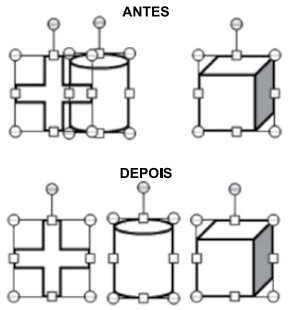
Assinale a alternativa que contém o nome do recurso aplicado nas três formas, ao mesmo tempo, entre os dois momentos apresentados. Considere que a opção “Alinhar Objetos Selecionados” está ativa.
Avançar.
Alinhar ao Meio.
Centralizar.
Distribuir Horizontalmente.
Alinhar à Direita.
No MS-PowerPoint 2010 na guia da página inicial, em seu grupo “Desenho”, o ícone
permite:

Preencher a forma selecionada com uma cor sólida, gradiente, imagem ou textura.
Escolher um estilo visual para a forma ou linha do slide.
Organizar objetos no slide alterando a ordem, a posição e a rotação.
Abrir a caixa de diálogo Formatar Forma.
Limpar toda a formatação.


Seu próximo nível começa aqui

Seu próximo nível começa aqui
Destrave a preparação completa para sua aprovação. Com a Assinatura Ilimitada, você estuda com os melhores professores do Brasil e todos os recursos Gran.
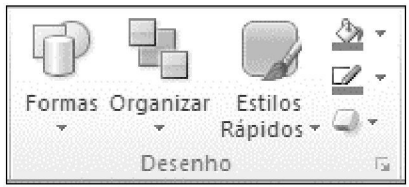
A imagem a seguir, retirada do MS-PowerPoint 2010, em sua configuração padrão, contém elementos do grupo Desenho da guia Página Inicial.

Os elementos que aparecem na imagem são opções de
Slides.
Seções.
Caixas de Texto.
Transições.
Formas.
No MS-PowerPoint 2010, em sua configuração padrão, as formatações “Numeração” e “Alinhar à Esquerda” são formatações do grupo
Fonte.
Desenho.
Texto.
Parágrafo.
Edição.
No PowerPoint 2013, o usuário poderá criar slides com base em layouts já pré-definidos, que poderão ser encontrados ao selecionar a opção Layout, localizada no grupo Slides da guia Página Inicial. Entre as opções disponíveis, aquela que tem duas partes de conteúdo e ainda um espaço de subtítulo acima de cada espaço de conteúdo corresponde ao layout
Duas partes de conteúdo.
Somente título.
Comparação.
Em branco.
Conteúdo com legenda.
Assinale a alternativa que informa corretamente a ação do ícone abc com um traço no meio, existente na guia Página Inicial, grupo Fonte, no Microsoft PowerPoint 2010, em sua configuração padrão, como destacado na imagem a seguir.
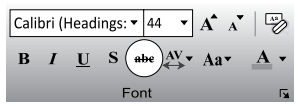

Elimina o texto selecionado.
Muda a formatação do texto selecionado para tachado.
Diminui a fonte da letra do texto selecionado.
Altera o texto selecionado para caixa baixa.
Aplica uma animação ao texto selecionado.
As formatações mais comuns aplicadas em apresentações de slides por meio do MS-PowerPoint 2010, em sua configuração padrão, são as formatações relativas a Fonte e Parágrafo.
Assinale a alternativa que contém o nome da guia em que os grupos Fonte e Parágrafo estão localizados.
Inserir.
Página Inicial.
Revisão.
Exibição.
Design.


Seu próximo nível começa aqui
Seu desenvolvimento não pode ter limites. Garanta sua Assinatura Ilimitada e libere uma preparação completa com os melhores professores do Brasil.