








Seu próximo nível começa aqui
Com a Assinatura Ilimitada, você tem tudo que precisa para sua aprovação.
Com a Assinatura Ilimitada, você combina prática, teoria e método em uma única assinatura com tudo que você precisa para sua aprovação.
Considere o aplicativo PowerPoint do MS-Office 365, em português e em sua configuração padrão (tendo como base a versão 2016). Na guia Apresentação de Slides, existe o recurso Testar Intervalos, que tem como objetivo
testar se o espaçamento entre duas linhas de texto no slide está adequada para uma boa visualização do slide.
medir, durante o ensaio de uma apresentação, o tempo total ocioso sem fala do apresentador na transição entre slides.
registrar o tempo de exibição de cada slide durante o ensaio de uma apresentação.
verificar se objetos dentro de uma figura do slide possuem espaço (intervalo) entre eles.
medir o espaço entre quadros dentro de um slide.
O recurso apresentado na figura abaixo está presente na guia Apresentação de Slides do Microsoft PowerPoint 2019.

Como é denominado este recurso?
Configurar apresentação de slides.
Gravar apresentação de slides.
Testar intervalos.
Ocultar slides.
No Microsoft PowerPoint 2019, alguns recursos estão disponíveis para edição das apresentações. Um destes recursos é o representado na figura a seguir, disponível na guia “Apresentação de Slides”, no grupo “Configurar”:

Qual alternativa apresenta a denominação deste recurso?
Testar intervalos.
Ocultar slide.
Iniciar apresentação do slide atual.
Apresentar online.
Quanto aos componentes presentes no PowerPoint 2016, indique qual das seguintes alternativas não apresenta uma ferramenta existente na guia Apresentação de Slides.
Apresentação “Do Começo”
Apresentação “Do Slide Atual”
Testar Intervalos
Temas
Configurar Apresentação de Slides
Tem-se a seguinte imagem com as miniaturas de slides de uma apresentação criada no Microsoft PowerPoint 2016, em sua configuração padrão.
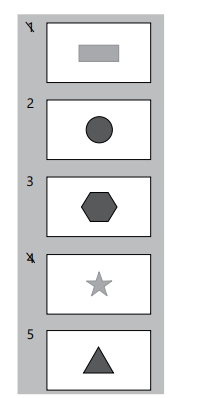
Ao iniciar o Modo de Apresentação pressionando F5, e depois pressionando ENTER para avançar até o final da apresentação, assinale a alternativa que indica quais slides serão exibidos.
5, apenas.
1, 2, 3, 4, 5.
2, 3, 5, apenas.
2, 3, 4, 5, apenas.
1, 2, 3, apenas.
Em uma apresentação de slides do PowerPoint 2013, não é permiti do realçar uma palavra, pois esse programa trata os caracteres, após sua inserção, como objeto de desenho.
Certo
Errado
Caso um usuário do MS PowerPoint 2016 BR deseje gravar uma apresentação com áudio, de modo que o usuário possa narrar cada slide e gravar essa narração, ele deve ir à aba de Apresentação de Slides e clicar no ícone:


No PowerPoint 2013, é possível efetuar o realce de um texto por intermédio de um brilho, que é utilizado em uma apresentação de slides, a fim de que se dê ênfase ao texto.
Certo
Errado
Com relação ao Power Point 2016, NÃO é uma função disponível na guia “Apresentação de Slides”:
Executar narrações.
Usar intervalos.
Usar modo de apresentação do apresentador.
Mostrar controle de mídia.
Reordenar animação.
Tem-se uma apresentação com 8 slides, criada no Microsoft PowerPoint 2016, em sua configuração padrão, sendo os slides 2 e 4 configurados como ocultos, e sem qualquer animação e transição em nenhum dos slides. Um usuário iniciou o Modo de Apresentação pressionando a tecla F5. Em seguida, executou os seguintes passos:
I. Pressionou ENTER.
II. Pressionou Seta para Baixo.
III. Pressionou Esc.
IV. Pressionou Seta para Cima.
V. Pressionou SHIFT+F5
VI. Pressionou ENTER 3 vezes.
Assinale a alternativa com o slide que está sendo exibido na tela.
Slide 2.
Slide 3.
Slide 5.
Slide 7.
Slide 8.
O diretor da escola elaborou uma apresentação por meio do MS-PowerPoint 2016, em sua configuração padrão, contendo 5 slides, na qual o slide número 2 está marcado como oculto. Com o slide 3 sendo editado, o diretor inicia a apresentação por meio da tecla F5. Em seguida, aciona a tecla seta para baixo e, depois, a tecla PgDn. Nesse momento, o slide em visualização na apresentação é:
5
4
3
2
1
Uma apresentação de slides escrita no aplicativo Microsoft PowerPoint 2016, salva no formato PDF, pela opção do aplicativo “Salvar Como”, apresenta corretamente a seguinte característica, quando aberto em outros aplicativos:
Documentos no formato PDF criados pelo MS PowerPoint 2016 não podem ser abertos por versões anteriores do aplicativo, como MS PowerPoint 2013, MS PowerPoint 2010, ou MS PowerPoint 2007.
Outros editores de texto que não fazem parte do Pacote MS Office 2016, podem abrir para leitura o arquivo PDF, criado pelo aplicativo MS PowerPoint 2016, porém, com possíveis alterações na formatação do arquivo como fonte do texto, alinhamento, espaçamento, quantidade de slides, entre outras.
O aplicativo MS PowerPoint 2016, não possui a opção de salvar um arquivo PDF de forma nativa, sendo necessário baixar programas auxiliares para realizar essa tarefa.
O MS PowerPoint 2016, permite a leitura de arquivos no formato PDF, porém essa não é uma função exclusiva para esse aplicativo, outras aplicações que também tenham suporte para arquivos PDF, como MS Word 2016, conseguem realizar funções semelhantes.
Usando o Microsoft PowerPoint 2016, em sua configuração padrão, um usuário criou uma apresentação com 3 slides, sem qualquer animação ou transição de slides. Esse usuário está com o slide 2 ativo e pressionou SHIFT+F5 para iniciar o Modo de Apresentação. Foi exibido o slide 2. O usuário pressionou ESC e, em seguida, alterou a exibição para o slide 1. Em seguida, pressionou F5 para iniciar o Modo de Apresentação e foi apresentado o slide 1. O usuário pressionou ENTER e foi exibido o slide 3.
Assinale a alternativa que indica corretamente qual(is) slide(s) está(ão) oculto(s) na apresentação.
Slide 1, apenas.
Slide 2, apenas.
Slides 1 e 2, apenas.
Slide 3, apenas.
Slides 2 e 3, apenas.
Considere as afirmações referentes à função de Apresentação de Slides do Power Point do Office 365:
I- Para iniciar uma apresentação do início, utilizamos a tecla de atalho F5.
II- Para iniciar uma apresentação a partir do slide atual, utilizamos a tecla de atalho SHIFT+F5.
III- Para iniciar a apresentação no modo Exibição do Apresentador, utilizamos a tecla de atalho ALT+F5.
Estão CORRETAS:
I e II apenas.
I apenas.
II apenas.
I, II e III.
I e III apenas.
A criação de apresentações com editores especializados, como o PowerPoint da Microsoft, faz parte da rotina da grande maioria das organizações. Essas apresentações são usadas para, por exemplo, mostrar resultados ou vender uma ideia. Uma apresentação é organizada em slides, que podem ser considerados as páginas da apresentação. Cada slide pode ter um layout diferente, adequado ao seu conteúdo.
É comum que um slide com layout
“Título e Conteúdo” seja utilizado para apresentar itens relevantes de um tema.
“Somente Título” seja utilizado para configurar o título de todos os slides.
“Em branco”, sem conteúdo, seja utilizado como primeiro slide.
“Comparação” seja utilizado para apresentar uma imagem.
“Cabeçalho da Seção” seja utilizado para configurar como a apresentação deve ser impressa.
Com o Modo de Apresentação de Slides iniciado no Microsoft PowerPoint 2016, em sua configuração padrão, um usuário está conduzindo uma apresentação e está exibindo o slide 3, de um total de 10 slides. Para voltar a exibir o slide 1 durante o Modo de Apresentação de Slides, considerando que não existem slides ocultos, o usuário deve pressionar a tecla
End
Seta para cima
PageUp
ENTER
Home
Tem-se uma apresentação criada no Microsoft PowerPoint 2016, em sua configuração padrão, com 10 slides, sendo que
I – o slide 1 contém um botão de ação que salta a apresentação para o slide 3.
II – o slide 2 não está oculto.
III – o slide 3 contém um botão de ação que salta a apresentação para o slide 5.
IV – o slide 4 está oculto.
V – os slides 5 até 10 não estão ocultos.
Ao iniciar o modo de apresentação pelo slide 1, o usuário clicou no botão de ação, levando a apresentação para o slide 3. Nesse slide 3, o usuário clicou no botão de ação, levando a apresentação para o slide 5. Ao pressionar a tecla de seta para cima, o slide que será exibido é o
1
2
3
4
5
Em uma apresentação criada no Microsoft PowerPoint 2016, em sua configuração padrão, um usuário criou 3 slides, sendo que no slide 1 existe apenas uma AutoForma, que foi configurada com a animação de saída Desaparecer. Considerando que não há slides ocultos, ao iniciar a apresentação com a tecla F5 e pressionar ENTER
a apresentação é encerrada.
a AutoForma desaparece e o slide 1 continua sendo exibido.
a AutoForma desaparece e o slide 2 passa a ser exibido.
o slide 2 passa a ser exibido.
o slide 3 passa a ser exibido.
As apresentações do PowerPoint funcionam como apresentações de slide. Para transmitir uma mensagem ou uma história, você a divide em slides. Considere cada slide com uma tela em branco para as imagens, palavras e formas que ajudarão a criar sua história. A partir disso, marcar C para as afirmativas Certas, E para as Erradas e, após, assinalar a alternativa que apresenta a sequência CORRETA:
(_) Se você não estiver no primeiro slide e desejar começar do ponto onde está, clique em Do Slide Atual.
(_) Se você precisar fazer uma apresentação para pessoas que não estão no local onde você está, clique em Apresentar Online para configurar uma apresentação pela Web.
(_) Para sair da exibição de Apresentação de Slides a qualquer momento, pressione a tecla Esc do teclado.
C - C - E.
E - C - C.
E - C - E.
C - C - C.
Qual é a opção do Microsoft PowerPoint que permite aplicar um conjunto predefinido de cores, fontes e efeitos a uma apresentação de slides?
“Transição de slides”.
“Apresentação de slides”.
“Modo de exibição”.
“Temas”.
“Revisão de slides”.



