





Seu próximo nível começa aqui
Com a Assinatura Ilimitada, você tem tudo que precisa para sua aprovação.
Com a Assinatura Ilimitada, você combina prática, teoria e método em uma única assinatura com tudo que você precisa para sua aprovação.
Na apresentação a seguir, criada no Microsoft PowerPoint 2010, em sua configuração original, para exibir o slide 4 durante o modo de apresentação, é preciso ativar primeiro o slide____________, e pressionar a(s) tecla(s)__________ para ativar o modo de apresentação e depois ____________.

1, F5, pressionar ENTER 3 vezes
1, F5, pressionar seta para a direita 3 vezes e depois ENTER
3, SHIFT+F5, pressionar ENTER
4, F5, não é necessário fazer mais nada
4, SHIFT+F5, não é necessário fazer mais nada
No programa Microsoft PowerPoint, chama-se apresentação o arquivo que armazena textos e imagens na forma de elementos de informação para apresentações. Apresentação é um ou mais slides armazenados em um mesmo arquivo. Existe, virtualmente, um limite de tamanho para arquivos de apresentação. O tamanho máximo em questão é a quantidade de slides que pode ser criado em uma única apresentação, sendo 246 o tamanho máximo de slides.
Certo
Errado
Se o usuário estiver elaborando uma apresentação multimídia no MS Power Point 2010, como deve ele proceder para inserir rapidamente um slide através do atalho?
CRTL + N.
CRTL + M.
CRTL + S.
CRTL + Y.
CRTL + P.
No Powerpoint do pacote MSOffice 2010 BR, a título de
, é possível configurar a apresentação de dois modos, que são
design e standard
retrato e paisagem
horizontal e vertical
normal e profissional
Usando o Microsoft PowerPoint 2010, em sua configuração original, um usuário criou a seguinte apresentação, com um Botão de Ação no slide 1, configurado com o comando Hiperlink para Último slide.
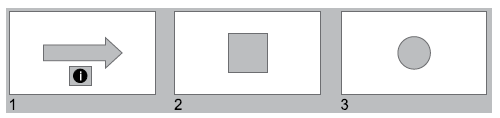
Algum tempo depois, o usuário incluiu nessa apresentação um novo slide, com um triângulo. Em outro momento, incluiu mais um slide, com uma estrela. Finalmente, movimentou o slide 2, do quadrado, para a última posição, ficando a apresentação com o seguinte aspecto.
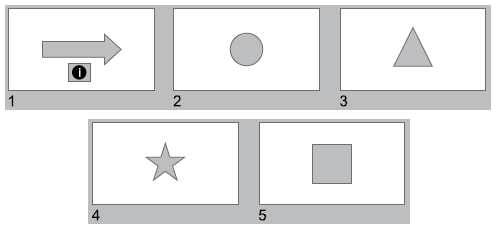
Assinale a alternativa que indica corretamente qual slide será exibido quando o usuário clicar no botão de ação do slide 1, no modo de apresentação.

2, o slide com o círculo.
3, o slide com o triângulo.
4, o slide com a estrela.
5, o slide com o quadrado.
Não será exibido nenhum slide.
Analise estas afirmativas sobre o aplicativo de apresentações de slides Microsoft Office PowerPoint.
I. Arquivos de figura incluídos em um slide precisam necessariamente estar no formato .bmp.
II. Para cada slide, pode-se definir um tempo, entre uma animação e outra, e o mesmo é único para todos os objetos do slide.
III. A guia que permite definir o tempo de exibição de um slide é a Transições.
IV. No PowerPoint 2010, a ferramenta Pincel de Animação permite copiar efeitos de animação de um objeto para outro.
Está correto, APENAS, o que se afirma em
I, III e IV.
I e II.
II, III e IV.
III e IV.
Na figura a seguir, é apresentada parcialmente uma apresentação do MS-PowerPoint 2010, em sua configuração original. Note que alguns slides estão selecionados.
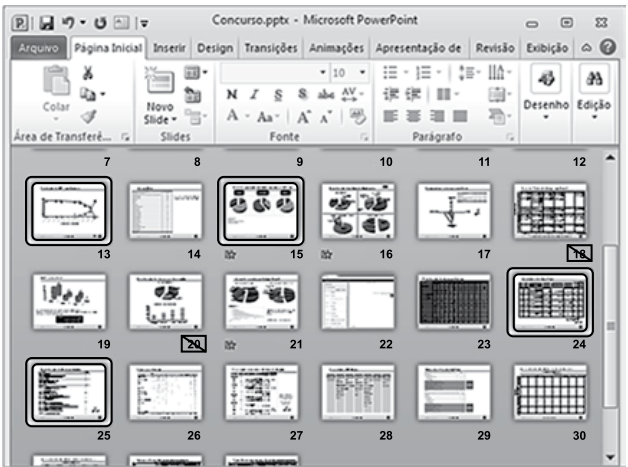
No slide 17, foi inserido o botão de ação
, que, ao ser clicado em modo de exibição de slides, levará a apresentação para o slide
18.
19.
20.
21.
24.
Por meio do MS-PowerPoint 2010, em sua configuração padrão, um usuário preparou alguns slides, relacionados ao painel exibido a seguir.
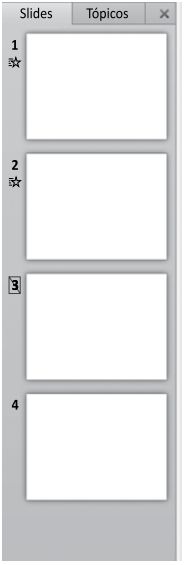
Ao ser iniciada a apresentação de slides, por meio da tecla F5, a quantidade de slides exibidos durante toda a apresentação será:
0
1
2
3
4
Considere uma apresentação criada no Microsoft PowerPoint 2010, em sua configuração original, com 5 slides, sendo que o usuário deixou o slide 3 oculto propositalmente, com informações mais detalhadas do assunto abordado na apresentação. A intenção do usuário era exibir esse slide apenas em caso de necessidade, se seu público fizesse questionamentos. Assim, no modo de apresentação e com o slide 2 em exibição, assinale a alternativa que indica o que o usuário pode fazer para exibir o slide 3.
Pressionar ESC para encerrar a apresentação, posicionar no slide 3 e pressionar SHIFT+F5.
Pressionar ENTER.
Pressionar SHIFT+ENTER.
Pressionar ESC para encerrar a apresentação, posicionar no slide 3 e pressionar F5.
Pressionar TAB.
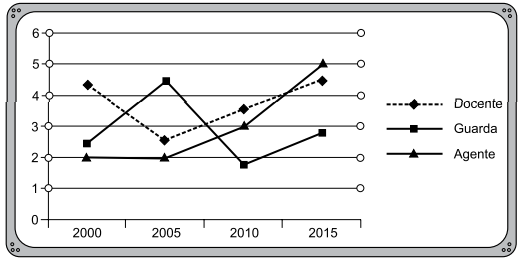
Observe a simulação de um gráfico de pedidos de aposentadoria inserido numa apresentação de slides do MS-PowerPoint 2010, em sua configuração padrão.
Pedidos de Aposentadoria
_
_
O tipo de gráfico, de acordo com a imagem, é
Barra.
Linha.
Área.
Pizza.
Coluna.
Atualmente, muitas telas de computadores e projetores, suportam a apresentação de slides no formato Widescreen. Para configurar uma apresentação para este formato, no Power Point, deve-se clicar na:
guia Design, após em Tamanho do Slide e selecionar a opção Padrão (4:3).
guia Arquivo, após em Tamanho do Slide e selecionar a opção Padrão (4:3).
guia Design, após em Tamanho do Slide e selecionar a opção Widescreen (16:9).
guia Arquivo, após em Tamanho do Slide e selecionar a opção Widescreen (16:9).
guia Design, após em Tamanho do Slide e selecionar a opção Tamanho do slide personalizado, visto que não há um tamanho predefinido para Widescreen.
As funcionalidades ilustradas a seguir, presentes no aplicativo Microsoft Office PowerPoint 2007, na sua instalação padrão, no idioma Português-Brasil, fazem parte do:
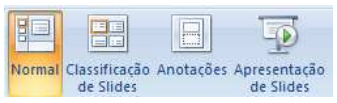
Modo de Exibição de Apresentação.
Modo de Visualização de Impressão de Apresentação.
Modo de Transição de Slides.
Modo de Impressão de Apresentação.
A alternativa que contém a tecla de atalho que inicia uma apresentação de slides do Microsoft PowerPoint, versão 2007, configuração padrão, a partir do primeiro slide é
F1
F7
F5
Shift + F5
Considere a apresentação feita no MS-PowerPoint 2010, em sua configuração padrão, apresentado na figura.
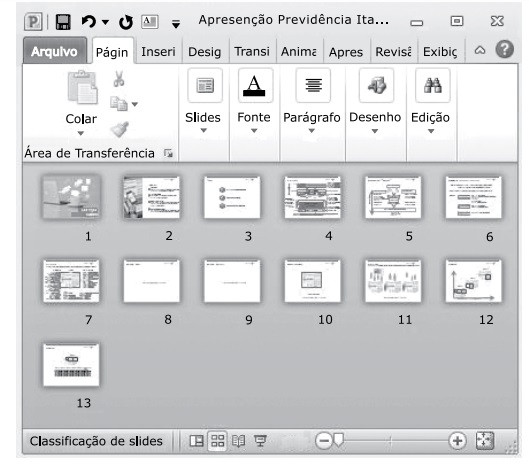
O usuário executou a apresentação da seguinte forma:
I. Slide 1;
II. Slide 2, clicou no botão de ação
, preservada sua ação definida originalmente;
III. Slide?, clicou no botão de ação
, preservada sua ação definida originalmente.
Assinale a alternativa que contém o número do slide? e o que foi exibido após o passo III, respectivamente.
Slide 3 e página inicial do Windows Explorer.
Slide 3 e slide 13.
Slide 13 e slide 1.
Slide 13 e último slide exibido.
Slide 13 e página inicial do navegador padrão.
A imagem a seguir exibe um slide do MS-PowerPoint 38. 2010, em sua configuração padrão.
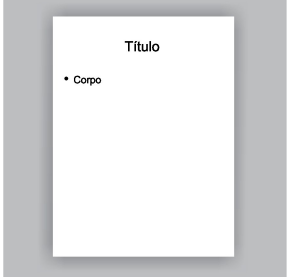
Pela imagem é possível ver que a orientação atual do slide, conforme nomenclatura usada no MS-PowerPoint 2010, é
Paisagem.
Retrato.
Vertical.
Horizontal.
Padrão
A imagem mostra um slide sendo editado por meio do MS-PowerPoint 2010, em sua configuração padrão.
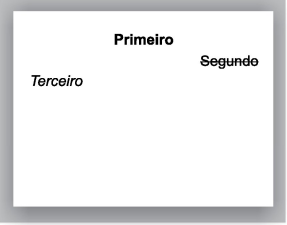
Assinale a alternativa que correlaciona corretamente as palavras contidas no slide exibido, com a respectiva formatação de Fonte aplicada.

Primeiro — negrito; Segundo — alinhado à esquerda.
Terceiro — itálico; Segundo — tachado.
Terceiro — alinhado à esquerda; Segundo — sublinhado.
Primeiro — centralizado; Terceiro — alinhado à direita.
Segundo — centralizado; Terceiro — alinhado à esquerda.
No MS-PowerPoint 2010, em sua configuração padrão, as transições de slide são efeitos que ocorrem no modo de exibição__________ quando você muda de um slide para o próximo.
Assinale a alternativa que preenche corretamente a lacuna.
Classificação de Slides
Apresentação de Slides
Conteúdo
Normal
Tópicos
Ao criar uma nova apresentação de slides, por meio do MS-PowerPoint 2010, em sua configuração padrão, a orientação padrão do slide é
Exibição de Leitura.
Normal.
Mestre.
Paisagem.
Retrato.
Em uma apresentação com 4 slides, criada no Microsoft PowerPoint 2010, em sua configuração padrão, em qual(is) slide(s) é preciso inserir um efeito de transição que seja exibido apenas do slide 1 para o 2 e do 3 para o 4?
1, apenas.
3, apenas.
1 e 3, apenas
1 e 4, apenas
2 e 4, apenas.
No Microsoft PowerPoint 2010, em sua configuração padrão, um usuário criou uma apresentação com 3 slides. Todos os slides estão ocultos e o slide 2 é o ativo. Assinale a alternativa correta sobre o resultado ao pressionar a tecla F5 para iniciar uma apresentação.
A apresentação inicia-se no slide 1.
A apresentação inicia-se no slide 2.
A apresentação inicia-se no slide 3.
A apresentação não se inicia, pois todos os slides estão ocultos.
A apresentação inicia-se com uma tela com fundo preto, indicando o fim da apresentação.

