







Seu próximo nível começa aqui
Com a Assinatura Ilimitada, você tem tudo que precisa para sua aprovação.
Com a Assinatura Ilimitada, você combina prática, teoria e método em uma única assinatura com tudo que você precisa para sua aprovação.
Caso um profissional deseje realizar uma apresentação multimídia utilizando o MS Power Point 2010, com a finalidade de demonstrar o fluxograma de uma determinada atividade, ele poderá utilizar imagens geométricas disponíveis para confecção desse fluxograma, como as exemplificadas abaixo.

Para que sejam postadas figuras desse tipo no corpo de um slide, é necessário:
Clicar no botão “Figuras”, obtido a partir da opção “Inserir” do menu principal.
Acessar a área de “Formas Geométricas”, a partir da opção “Inserir” → Figuras.
Escolher a opção “Figuras” no menu principal e, a seguir, clicar em “Avançado”.
Clicar em “Inserir” no menu principal e, em seguida, na opção “Formas”.
Clicar na opção “Exibir” do menu principal para acessar o botão “Figuras”.
Ao criar uma nova apresentação no Microsoft Power Point 2013, em sua versão em português, o primeiro slide que é criado junto com a nova apresentação é um slide do tipo de layout:
Título e conteúdo
Somente título
Em branco
Slide de título
Conteúdo com legenda
Com o MS-PowerPoint 2016, é possível:
I - Escolher um design profissional com o Designer do PowerPoint.
II - Adicionar transições, animações e movimentos.
III - Salvar no OneDrive para acessar suas apresentações no computador, tablet ou telefone.
IV - Compartilhar e trabalhar com outras pessoas, onde quer que elas estejam.
Apenas as opções I e III estão corretas
Apenas as opções I, II e III estão corretas
Apenas as opções II e III estão corretas
Apenas as opções I e IV estão corretas
Todas as opções estão corretas
Analise as afirmativas a seguir relativas ao Microsoft PowerPoint 2016.
I. É um software de apresentação de slides, muito utilizado para apresentar trabalhos.
II. Tem várias funcionalidades, entre elas, as de iniciar a apresentação do primeiro slide e de iniciar a apresentação do slide atual.
III. Tem a funcionalidade de apresentar slides gerando a mala direta com apenas um clique.
Estão corretas as afirmativas
I e II, apenas.
I e III, apenas.
II e III, apenas.
I, II e III.
Tem-se a seguinte apresentação criada no Microsoft PowerPoint 2010, em sua configuração padrão.

Considerando que o slide 5 está selecionado, assinale a alternativa que indica o slide que será exibido quando o usuário pressionar F5 para iniciar o Modo de Apresentação.
1
2
3
4
5
Um usuário do MS PowerPoint 2016 em português, ao criar uma apresentação, precisa mostrar o modo de exibição de leitura.
Para isso, deve clicar no seguinte ícone:


Para ajudar nas funcionalidades do Microsoft PowerPoint 2016, há algumas teclas de atalho, sendo uma delas o “F5”, que
inicia a apresentação a partir do slide atual.
salva a apresentação.
inicia uma apresentação do começo.
abre nova apresentação.
Os softwares de criação e apresentação de slides dispõem de uma ferramenta chamada “slide mestre”. O slide mestre é
o slide principal usado para digitar e formatar seus slides enquanto você trabalha no modo de exibição normal, mas, para ver como os slides serão impressos e o efeito total de qualquer formatação de texto, como cores de fonte, deve-se alternar para o modo de exibição “slides”.
o slide principal usado para editar a aparência de folhetos de apresentações, incluindo o layout, cabeçalhos, rodapés e plano de fundo. As alterações feitas no slide mestre aparecem em todas as páginas do slide impresso.
o slide principal que armazena informações sobre o tema e os layouts de slide de uma apresentação, incluindo o plano de fundo, a cor, as fontes, os efeitos, os tamanhos dos espaços reservados e o posicionamento.
o slide principal que contém links para um conjunto de slides relacionados. O uso de um slide mestre ajuda a organizar e administrar um documento longo, dividindo-o em slides menores e mais gerenciáveis, armazenados em arquivos individuais.
Durante a apresentação de conteúdo, recomenda-se ao operador de multimídia o uso de certos recursos que tornarão os slides mais dinâmicos. São exemplos de recursos de transição de slides:
Wipe, fade, dissolve e cut.
Áudio, pixel, música e powerpoint.
Vídeo, pulsar, pop-up e pings.
CD, gráfico, button, layout.
Quando um usuário utiliza, o MS PowerPoint 10, versão português, e aciona a tecla F5, essa ação irá:
Executar a verificação e correção ortográfica.
Iniciar a apresentação de slides.
Salvar automaticamente a apresentação.
Abrir um novo slide.
Observe o slide do MS-PowerPoint 2010, na sua configuração padrão:
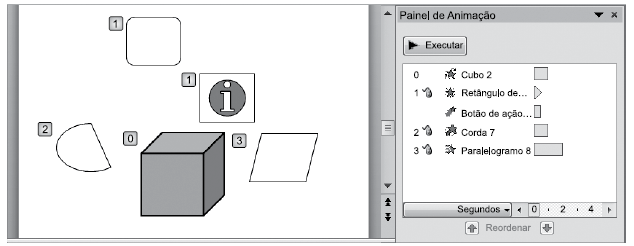
Todas as figuras foram configuradas com efeitos de animação de entrada. Assinale a alternativa que apresenta a figura que aparecerá no slide no mesmo momento em que é exibida a figura anterior.
Cubo 2.
Retângulo de ...
Botão de ação...
Corda 7.
Paralelograma 8.
Dentre as opções a seguir qual caracteriza a função da ferramenta pincel:
Seleciona toda a formatação do primeiro item, quer ele seja uma forma, uma célula, uma borda de imagem ou um texto, e a aplica ao segundo item;
É um elemento de uma interface gráfica do utilizador que permite alimentar texto a ser processado pelo programa de computador;
Remove a formatação direta e a formatação por estilos de caracteres da seleção;
Copia uma imagem e transfere para outro item;
Copia um texto e transfere para o local indicado pelo cursor;
Maria está utilizando o MS PowerPoint 10, versão português, durante uma apresentação. Ela pretende interromper sua apresentação com o surgimento de um slide preto vazio.
Para que isso ocorra, ela deve acionar a tecla:
. (ponto)
# (sustenido)
F1
F2
No Microsoft PowerPoint 2010, em sua configuração padrão, um usuário criou uma apresentação com 20 slides, mas deseja que o slide 5, sem ser excluído, não seja exibido na apresentação de slides. Assinale a alternativa que indica a ação correta a ser aplicada ao slide 5 para que ele não seja exibido durante a apresentação.
Animação Desaparecer.
Ocultar Slide.
Transição de slides Cortar.
Plano de fundo Branco.
Transição com duração de 0 segundo.
Você está trabalhando em uma apresentação utilizando o MS PowerPoint 2010, versão português. Para que você possa abrir o modo de exibição de impressão da apresentação você deverá utilizar a tecla de atalho:
Ctrl+ I.
Ctrl+ X.
Ctrl+ P.
Ctrl+ C.
Utilizando-se o MS PowerPoint 2010, instalação padrão em português, quando se seleciona o modo de exibição de slides denominado “Classificação de Slides”, estes slides serão apresentados:
Agrupados de dois em dois slides.
De forma circular.
Em miniaturas.
Individualizados e com um quadro branco.
Assinale a alternativa onde TODOS os itens fazem parte do PowerPoint:
Slide Mestre, Régua, Transições.
Planilha, Animações, Fonte.
Função Média, Régua, Modelo Mestre.
Folheto Mestre, Planilha, Transições.
Animações, Transições, Estilo de Porcentagem
No Microsoft PowerPoint 2010 no grupo Modos de Exibição Mestres o usuário tem disponível quantos modos?
Um modo de exibição mestre.
Dois modos de exibição mestres.
Três modos de exibição mestres.
Quatro modos de exibição mestres.
No uso do Powerpoint 2010 BR, um funcionário de nível superior, da Secretaria Municipal de Transportes, usou o recurso Caixa de Texto, indicado na figura abaixo, durante a criação de uma apresentação de slides.
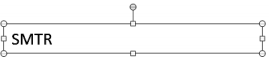
Considerando que o padrão de alinhamento é à esquerda, conforme mostrado, para configurar alinhamento pelo centro, esse funcionário, a partir da caixa de Texto selecionada, deve acionar o ícone  ou, como alternativa, executar o seguinte atalho de teclado:
Alt + E
Alt + C
Ctrl + C
Ctrl + E
O Microsoft Office PowerPoint 2010 oferece algumas opções de Preenchimento da Forma inserida em um slide, além da possibilidade de se aplicar uma transição e uma animação.
Sobre a utilização desses recursos, é correto afirmar que
a opção “Sem Preenchimento” sempre deixará a forma com a cor branca.
a “animação” é aplicada ao slide como um todo e a “transição” é aplicada aos elementos que compõem o slide.
a opção “Imagem” permite preencher a forma com qualquer imagem que esteja armazenada no computador.
a opção “Gradação” apresenta algumas opções de gradação para o usuário escolher e não permite qualquer formatação sobre essas opções.
a “animação” e a transição podem ser aplicadas ao slide como um todo e aos elementos que compõem o slide, apesar de serem recursos distintos.



