





Seu próximo nível começa aqui
Com a Assinatura Ilimitada, você tem tudo que precisa para sua aprovação.
Com a Assinatura Ilimitada, você combina prática, teoria e método em uma única assinatura com tudo que você precisa para sua aprovação.
Um usuário está elaborando uma apresentação com o programa PowerPoint, que integra o Office 365 em sua configuração padrão. No caso de o usuário selecionar o slide de número 3 na guia Slides e, então, acionar o botão Novo Slide, será inserido um slide em branco logo abaixo do slide selecionado. Desde que seja selecionado o slide de número 3, o mesmo resultado pode ser obtido com o acionamento da tecla
CTRL.
HOME.
PGUP.
END.
ENTER.
O PowerPoint é um programa de criação e edição de apresentações gráficas que tem versões para Windows, Android, Mac OS X e Linux.
O PowerPoint 2013, no Sistema Windows, tem o recurso de animação de objetos.
Na figura a seguir, são apresentados alguns dos efeitos da caixa Animação:

O primeiro, quarto, sexto e sétimo efeitos da caixa Animação acima são, respectivamente,
Aparecer, Surgir, Flutuar e Brilhar.
Surgir, Aparecer, Elástico e Pulso.
Volante, Zoom, Elástico e Pulso.
Dividir, Surgir, Flutuar e Clarear.
Utilizando o PowerPoint 2013, deseja-se fazer uma apresentação dos diversos departamentos da prefeitura. Para incluir um organograma na apresentação, o recurso a ser utilizado é:
Formas.
Gráfico.
WordArt.
Organizar.
SmartArt.
No PowerPoint 2010, a opção Orientação do Slide está disponível no grupo Configurar Página (conforme destacado na imagem abaixo). Esse grupo é encontrado na guia:

Página Inicial.
Exibição.
Design.
Revisão.
Animações.
Considerando-se o PowerPoint 2016, assinalar a alternativa que apresenta o layout de slide denominado “Título e Conteúdo”:
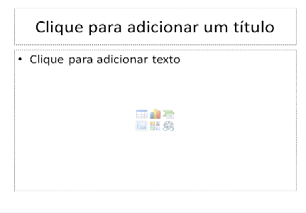
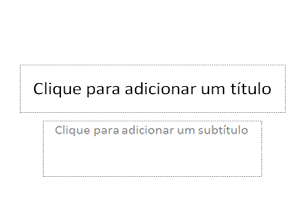
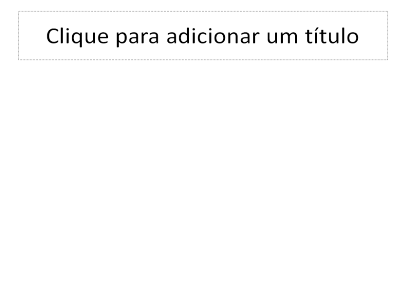
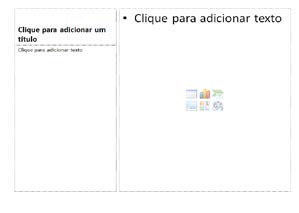

Um usuário, por meio do MS-Power Point 2010 em sua configuração padrão, deseja preparar uma apresentação contendo o fluxograma do procedimento a ser executado no caso de ocorrência de uma situação de emergência, de acordo com a Defesa Civil do município.
Assinale a alternativa que apresenta o ícone do MS-PowerPoint 2010 que pode ser usado para inserir formas da categoria fluxograma, necessária para tal apresentação.


Em relação às possibilidades de utilização do PowerPoint 2010, analisar os itens abaixo:
I. Criar apresentações do zero ou usar um modelo.
II. Simplificar a entrada de dados com a função AutoPreenchimento.
III. Adicionar texto, imagens, arte e vídeos.
IV. Adicionar transições, animações e movimentos.
Estão CORRETOS:
Somente os itens II e III.
Somente os itens I, II e III.
Somente os itens I, III e IV.
Todos os itens.
No MS PowerPoint 2013, em seu modo padrão, para inserir rapidamente uma imagem de qualquer uma das janelas abertas na Área de Trabalho, pode-se utilizar a ferramenta
Instantâneo.
Imagens Online.
Formas.
SmartArt.
O programa MS-PowerPoint 2010, em sua configuração padrão, possui um recurso que permite ao usuário apagar a tela do projetor durante a apresentação, de modo que essa tela fique totalmente negra e seja evitada a necessidade de desligar o equipamento.
Esse efeito pode ser obtido simplesmente pelo acionamento da tecla
A.
B.
C.
D.
E.
O programa PowerPoint, que integra o Office 365 em sua configuração padrão, permite que o usuário inclua informações no cabeçalho e no rodapé dos slides da apresentação que está elaborando. Esse recurso, que está localizado na guia “Inserir”, pertence ao grupo
Zoom.
Temas.
Texto.
Configurar.
Comentários.
A figura abaixo ilustra alguns recursos disponíveis no Powerpoint do pacote MSOffice 2013 BR, que podem ser utilizados numa apresentação de slides.

Esses recursos são mostrados na Faixa de Opções do software, quando se aciona a seguinte guia na Barra de Menus:
Animações;
Transições;
Design;
Revisão;
Suplementos.
No Microsoft PowerPoint 2016, ao criar um novo slide, devemos escolher um:
Figura
Layout
Tema
Design
Arquivo
O PowerPoint 2013, no Sistema Windows, tem o recurso de transição de slides.
Na figura a seguir, temos alguns efeitos da caixa Transição para este Slide:

O primeiro, terceiro, sexto e oitavo efeitos da caixa Transição para este Slide acima são, respectivamente,
Cobrir, Queda, Vento e Fratura.
Dividir, Queda, Inverter e Piscar.
Colorir, Subir, Descer e Brilhar.
Virar, Subir, Descer e Piscar.
O Power Point permite exibir filmes em suas apresentações. O item da barra de ferramentas utilizado é:
Exibição.
Design.
Apresentação de Slides.
Inserir.
Animações.
No Microsoft Power Point 2013, em sua versão em português, o que é um texto do tipo WordArt?
Uma tabela de dados
Um texto de cabeçalho e rodapé
Um texto decorativo
Uma equação
Um gráfico
Considere a imagem a seguir, extraída do MS-PowerPoint 2010, em sua configuração padrão. Ela apresenta três formas (cruz, cilindro e cubo) em dois momentos: ANTES e DEPOIS da aplicação de um recurso de posicionamento de objetos, que pode ser acessado no item Organizar, do grupo Desenho, da guia Página Inicial.
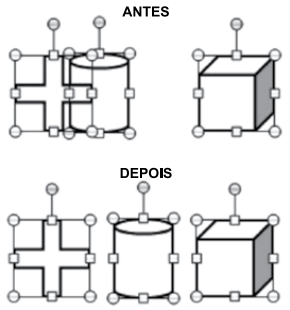
Assinale a alternativa que contém o nome do recurso aplicado nas três formas, ao mesmo tempo, entre os dois momentos apresentados. Considere que a opção “Alinhar Objetos Selecionados” está ativa.
Avançar.
Alinhar ao Meio.
Centralizar.
Distribuir Horizontalmente.
Alinhar à Direita.
Analise as seguintes afirmativas relacionadas ao Microsoft PowerPoint 2016.
I. O Microsoft PowerPoint 2016 tem a funcionalidade de verificar a ortografia dos textos inseridos nas apresentações.
II. Utilizando o Microsoft PowerPoint 2016, pode-se inserir comentários que, na apresentação do arquivo, são exibidos para as pessoas que estão participando da apresentação.
III. Nas apresentações elaboradas no Microsoft PowerPoint 2016, tem-se a opção de inserir vídeos tanto online quanto do PC local.
Estão corretas as afirmativas
I e II, apenas.
I e III, apenas.
II e III, apenas.
I, II e III.

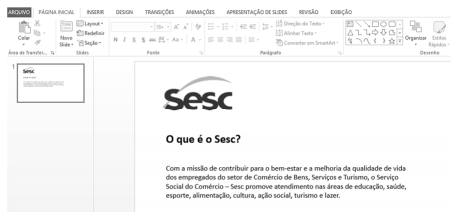
Assinale a alternativa correta com relação à figura acima, que representa parte da tela de edição do programa Microsoft PowerPoint 2013.
Os dois fragmentos de texto “O que é o Sesc?” e “Com a missão de...” não estão inseridos na mesma caixa de texto, pois, nesse objeto, não se pode inserir textos com formatações diferentes.
Ao selecionar a caixa de texto em questão e clicar o botão direito do mouse sobre sua borda (linha), o PowerPoint permite que o conteúdo da caixa de texto seja salvo como imagem em um arquivo separado, deixando de constar da imagem, que, nesse caso, é a logomarca do Sesc.
Não é possível criar um hiperlink utilizando a logomarca do Sesc, mesmo ela sendo uma imagem, já que o PowerPoint não permite a criação de hiperlinks a partir de imagens.
É possível ativar/desativar o recurso Guias Inteligentes ao clicar o botão direito do mouse sobre a caixa de texto e selecionar a opção Grade e Guias.
Ao realizar um clique duplo, com o botão esquerdo do mouse, sobre a borda (linha) da caixa de texto, após selecioná‐la, será aberto, do lado direito da tela, o painel de formatação.
Observe o Painel de Animação a seguir, extraído do MS-PowerPoint 2010, em sua configuração padrão. O slide em edição contém apenas uma forma, o Retângulo 3.

Assinale a alternativa que contém a duração da animação (em segundos) aplicada ao Retângulo 3 no segundo clique, após o usuário iniciar o modo de apresentação de slides.
6
0
2
8
4
Observe os comandos abaixo, encontrados na seção “Ilustrações”, na aba “Inserir”, no MS PowerPoint 2013.
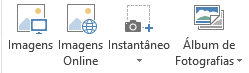
Para inserir no Slide Mestre um logotipo armazenado no disco rígido de seu computador, o usuário deve, após acessar a tela de edição do Slide Mestre, selecionar a opção

Imagens.
Imagens Online.
Instantâneo.
Álbum de Fotografias.

