








Seu próximo nível começa aqui
Com a Assinatura Ilimitada, você tem tudo que precisa para sua aprovação.
Com a Assinatura Ilimitada, você combina prática, teoria e método em uma única assinatura com tudo que você precisa para sua aprovação.
Um profissional precisa criar uma apresentação no Microsoft PowerPoint 365 para um evento corporativo e deseja que os slides tenham um visual atraente e bem estruturado. Para isso, optou por utilizar um tema predefinido, disponível na guia "Design" — Grupo “Temas”.
Considerando os efeitos da aplicação de um tema predefinido em uma apresentação, assinale a alternativa que representa uma vantagem real desse recurso no PowerPoint 365.
Restringe as opções de personalização dos slides, impedindo que o usuário altere cores, fontes e layouts, individualmente, garantindo maior padronização.
Impede a inserção de imagens e gráficos adicionais, pois os temas predefinidos possuem design fixo e não permitem modificações no conteúdo visual dos slides.
Limita a inserção de textos extensos nos slides, forçando o usuário a manter o conteúdo sucinto e visualmente equilibrado, conforme o layout do tema selecionado.
Garante consistência visual em toda a apresentação, aplicando automaticamente um conjunto de cores, fontes e estilos a todos os slides, sem a necessidade de ajustes manuais individuais.
Aplica, automaticamente, efeitos de transição entre os slides e animações aos elementos visuais, tornando a apresentação mais dinâmica, sem a necessidade de configuração adicional.
No Microsoft Power Point 2016, qual dos grupos, a seguir, está presente na guia desenhar?
Converter.
Imagens.
Ilustrações.
Slide.
Fonte.
A partir dos recursos presentes no grupo Personalizar, da guia Design, do Microsoft PowerPoint 2016, em sua versão pt-br, é possível:
Organizar objetos, alterando ordem e rotação e localizar e substituir texto.
Alterar o tamanho dos slides da apresentação e ajustar a formatação do plano de fundo.
Desenhar uma caixa de texto na apresentação e adicionar data e hora atual à apresentação.
Inserir formas prontas, como círculos, e adicionar equações matemáticas.
No programa PowerPoint 2013, ao clicar no comando  , disponível na guia Design, o usuário encontrará a opção
Retrato (16:9).
Paisagem (16:9).
Paisagem (4:3).
Padrão (4:3).
Padrão (16:9).
O Microsoft PowerPoint é um software que permite o usuário criar apresentações através de um conjunto de slides personalizáveis ao seu gosto. Assinale a alternativa que contém as características da guia “Design”.
Pode adicionar um tema, um esquema de cores, formatar a tela de fundo do slide ou até formatar seu tamanho.
Contém os recursos Recortar e Colar, as opções de Fonte e Parágrafo e o que mais o usuário precisar para adicionar e organizar slides.
Pode adicionar algo a um slide, por exemplo, imagens, formas, gráficos, links, caixas de texto, vídeo e muito mais.
Pode coreografar os movimentos dos objetos nos slides, inclusive há muitas animações possíveis na galeria.
Permite adicionar comentários, verificar temas, esquemas de imagens, ortografia do texto e comparar uma apresentação com outra.
A imagem abaixo foi extraída do Microsoft Power Point. O Menu (ou aba) do qual a figura foi extraída e chamado de

Design
Revisão
Animações
Transições
Apresentação de Slides
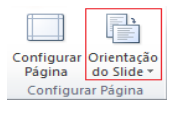
No PowerPoint 2010, a opção Orientação do Slide está disponível no grupo Configurar Página (conforme destacado na imagem abaixo). Esse grupo é encontrado na guia:
Página Inicial.
Exibição.
Design.
Revisão.
Animações.
Suponha que um profissional está editando um slide em PowerPoint e deseja inserir um Plano de Fundo. O item da barra de ferramentas que ele deverá clicar é:
Inserir.
Design.
Animações.
Apresentação de Slides.
Exibição.
Um usuário do MS PowerPoint 2010, em português, precisa alterar o tema padrão dos seus slides. A aba da Barra de Opções que permite acessar os controles dessa funcionalidade é a:
Revisão.
Exibição.
Inserir.
Design.
Alguns projetores são considerados wide-screen, ou formato 16:9.
Assinale a alternativa que permite ao usuário alterar o tamanho do slide para widescreen utilizando o MS Powerpoint para Office 365 em português.
Através da guia Design, selecionar o Tamanho do Slide, e clicar em Widescreen (16:9).
Através da guia Inserir, selecionar a opção Inserir Slide Widescreen (16:9).
Através da guia Transições, selecionar a opção de alterar o formato do slide para Widescreen (16:9).
Através da guia Apresentação de Slides, selecionar a opção Apresentar em Formato Widescreen (16:9).
Através da guia Exibir, selecionar o tamanho do slide e clicar em Exibir no formato Widescreen (16:9).
No Microsoft PowerPoint 2010, quando se deseja alterar os dados de um gráfico na apresentação, podese fazê-lo em “Ferramentas de Gráfico”, na guia “Design”, no grupo “Dados”, clicando-se em “Editar Dados”. Numa janela separada, um outro programa do Microsoft Office é aberto, apresentando os dados a serem editados. Indique a alternativa que apresenta o nome do referido programa.
Microsoft Office Paint.
Microsoft Office Excel.
Microsoft Office Access.
Visualizador de Fotos do Windows.
Microsoft Office Word.
Um usuário do software de apresentação MS PowerPoint 2013, em português, em modo de exibição normal, necessita acessar a função de tamanho do slide personalizado para redimensionar os slides. Para isso, ele acessa essa função através do seguinte caminho de guia/botões:
Design -> Tamanho do Slide -> Tamanho do Slide Personalizado
Design -> Bordas de Página -> Tamanho do Slide Personalizado
Apresentação de Slides -> Layout Mestre -> Tamanho do Slide Personalizado
Apresentação de Slides -> Propriedade do Slide - > Tamanho do Slide Personalizado
Slide Mestre -> Layout Mestre-> Tamanho do Slide Personalizado
Com relação ao Microsoft Power Point 2010 julgue os itens abaixo:
I. A opção Configurar Apresentação de Slides está localizado na guia Design.
II. A opção Estilos de Plano de Fundo está localizado na guia Design.
III. As opções Localizar, Substituir e Selecionar está localizado na guia Inserir.
Apenas o item I está correto.
Apenas o item II está correto.
Apenas o item III está correto.
Todos os itens estão corretos.



