







Seu próximo nível começa aqui
Com a Assinatura Ilimitada, você tem tudo que precisa para sua aprovação.
Com a Assinatura Ilimitada, você combina prática, teoria e método em uma única assinatura com tudo que você precisa para sua aprovação.
Um usuário preparou uma apresentação por meio do MS-PowerPoint 2016, em sua configuração padrão, contendo um único slide com 3 AutoFormas. As 3 AutoFormas estão em região visível do slide. Cada AutoForma tem uma animação configurada. Cada animação é disparada com um clique de mouse, ou seja, serão necessários 3 cliques de mouse para que todas as animações sejam executadas.
A primeira AutoForma (Forma1) tem uma animação de Entrada. A segunda AutoForma (Forma2) tem uma animação de Saída. E a terceira AutoForma (Forma3) tem uma animação de Entrada.
A apresentação foi iniciada pelo atalho F5 e, neste momento apenas a(s) AutoForma(s) ___________ é(são) visível(veis). Após os 3 cliques de mouse necessários para percorrer todas as animações, apenas a(s) AutoForma(s) _____________ é(são) visível(veis).
Assinale a alternativa que preenche, correta e respectivamente, as lacunas do enunciado.
Forma1 … Forma2 e Forma3
Forma2 … Forma1 e Forma3
Forma2 … Forma3
Forma3 … Forma1 e Forma2
Forma3 … Forma2
Um técnico da Sanesul precisa criar uma apresentação no PowerPoint 365, em português, para mostrar dados sobre um novo projeto de abastecimento de água. Ele deseja inserir uma animação simples em elementos de texto na mesma apresentação. Qual procedimento deve ser adotado para aplicar essa animação?
Selecionar o texto desejado, acessar a guia Exibir e clicar em Slide Mestre, configurando a animação diretamente no layout.
Selecionar o texto desejado, clicar com o botão direito e escolher Iniciar Transição, o que aplicará o efeito de animação.
Selecionar o texto desejado, ir até a guia Animações, clicar em Adicionar Animação e escolher o tipo de animação desejado.
Acessar a guia Design e escolher um tema com animação pré-configurada, pois não é possível definir animações de texto individualmente.
Ajustar o texto na guia Inserir, clicando em Objeto de Animação, pois isso criará automaticamente uma animação padrão.
Assinale a alternativa que apresenta qual é a função principal da aba "Animações" no Microsoft PowerPoint.
Salvar em PDF
Configurar efeitos visuais de entrada, saída ou ênfase para os elementos de um slide, controlando a ordem e o tempo de exibição
Alterar a formatação da fonte dos textos
Substituir automaticamente as imagens escolhidas por outras mais coloridas
Para incluir uma animação em um objeto no PowerPoint 2016, qual é o caminho CORRETO no menu?
Inserir > Animação.
Animações > Adicionar Animação.
Design > Animação.
Transições > Animação.
Um usuário, por meio do MS-PowerPoint 2016, em sua configuração padrão, criou uma apresentação contendo alguns slides. Não foram usados botões de ação. Após todas as edições, o usuário iniciou o Modo de Apresentação, que exibiu primeiro o slide 3. Em seguida, digitou um único Enter, que fez com que o slide 4 fosse exibido, surgindo com um efeito Esmaecer.
O efeito Esmaecer, acionado pelo Enter conforme descrito no enunciado, é do tipo
animação de Entrada.
transição de slide.
transição de Forma.
animação de Saída.
animação de Caminho.
No PowerPoint 2016, é possível adicionar animações aos elementos de um slide para deixá-los mais dinâmicos durante a apresentação. Assinale a alternativa que descreve corretamente como aplicar uma animação a um objeto no PowerPoint 2016:
Basta clicar no objeto, ir até a guia "Macro" e escolher a animação desejada.
As animações são aplicadas automaticamente e não podem ser personalizadas pelo usuário.
Selecione o objeto, vá até a guia "Animações", escolha uma animação na lista e ajuste as opções de efeito se necessário.
Para adicionar uma animação, é necessário primeiro duplicar o slide e, em seguida, aplicar a animação na segunda cópia do slide.
Tem-se a seguir uma apresentação com apenas 1 slide não oculto, criada no Microsoft PowerPoint 2016, em sua configuração padrão, com 2 AutoFormas e sem transição configurada.

Considere que a estrela, apenas, foi configurada com uma animação de saída, do tipo Esmaecer, e que foi iniciado o Modo de Apresentação, exibindo assim esse slide. Com base nessa informação, pode-se afirmar com correção que o resultado após a animação da estrela ser executada será:
a estrela desaparece.
a estrela é movida para ficar atrás do círculo.
a estrela desaparece e reaparece em seguida.
a estrela é movida para ficar fora da sobreposição com o círculo.
nada acontece no slide.
Em concordância com o programa Microsoft PowerPoint, qual das ferramentas abaixo permite iniciar o efeito de animação ao clicar na forma ou no objeto que será animado?
Anotações.
Gravação de Tela.
Símbolo.
Tamanho do Slide.
Disparar.
Para um seminário de educação continuada para professores, um educador é encarregado de criar uma apresentação no PowerPoint 2016 (em sua versão em português e nas configurações padrão), que destaque as novas metodologias de ensino aplicadas na educação moderna. Para tanto, ele busca criar slides atrativos, fazendo o uso do recurso Animação. Este recurso classifica os diferentes tipos de efeitos em: Efeitos de Entrada, Efeitos de Ênfase e Efeitos de Saída.
Nesse sentido, qual alternativa apresenta somente animações que fazem parte dos Efeitos de Ênfase?
Girar, Zoom, Escurecer.
Esmaecer, Surgir, Volante.
Apagar, Barras, Sublinhado.
Clarear, Cor da linha, Pulso.
Entre as alternativas abaixo, qual melhor descreve a diferença fundamental entre uma animação e uma transição no PowerPoint do pacote Office 365?
Animação: efeito em elementos de um slide. Transição: efeito ao mudar de um slide para outro.
Animação e transição são termos intercambiáveis no PowerPoint, ambos referindo-se a efeitos em slides.
Animação: efeito de mudança de slides. Transição: efeito em elementos de um slide.
Animação: efeito aplicado durante a edição de slides. Transição: efeito aplicado durante a apresentação de slides.
Um usuário preparou uma apresentação, por meio do MS-PowerPoint 2016, em sua configuração padrão, contendo 2 slides e 1 Forma. Iniciou o Modo de Apresentação por meio do atalho F5, que exibiu o primeiro slide contendo a Forma.
Em seguida, executou as seguintes duas ações:
1 – Apertou Enter. Isso fez com que a Forma se deslocasse para outra posição do slide na apresentação;
2 – Apertou Enter novamente. Isso fez com que a apresentação passasse para o slide 2.
De acordo com a descrição, as ações 1 e 2 dispararam, respectivamente,
uma animação e uma animação.
uma transição e uma transição.
uma transição e uma animação.
uma animação e uma transição.
A configuração de animações de slides no Power Point é feita na guia animações, e é possível escolher 3 tipos de categorias de animações para os objetos de um slide. Sendo animações de entrada, ênfase e saída. Assinale a alternativa que NÃO representa um tipo de animação de saída no software Microsoft Power Point 2019, conforme Bichiatto e Barros (2023):
BICHIATTO & BARROS, Apostila de Power Point 2019. Acessado em: 15/05/2023. Disponível em: https:// www.digitalmelhorsde.com.br/melhor/powerpoint2019/mobile/index.html&p=1
volante.
desaparecer.
dividir.
elástico.
onda.
No Microsoft PowerPoint, é possível inserir animações para produzir efeitos nos textos e imagens. Tais efeitos se classificam como efeitos de entrada, efeitos de saída, efeitos de ênfase. Qual alternativa apresenta a denominação de um efeito classificado como de ênfase?
Onda.
Esmaecer.
Surgir.
Apagar.
Na ferramenta Microsoft PowerPoint, animações e transições entre slides são recursos que tornam as apresentações mais dinâmicas e envolventes.
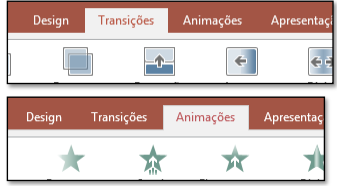
Analise as afirmações a seguir sobre o uso dessas funcionalidades:
I. Uma transição é um efeito visual que se aplica a elementos individuais dentro de um único slide, como texto, formas, imagens etc.
II. Uma animação é o efeito especial que ocorre quando sai de um slide e passa para o seguinte durante uma apresentação.
III. É possível ajustar a duração de uma transição, mas não se pode definir uma ordem específica para as animações dentro de um slide.
Pode-se afirmar que:
Todos os itens estão incorretos.
Apenas o item I está correto.
Apenas o item III está correto.
Apenas os itens I e II estão corretos.
Apenas os itens II e III estão corretos.
“Nos aplicativos da área de trabalho do PowerPoint, você pode aplicar vários efeitos de animação a uma única cadeia de caracteres de texto ou a um objeto, como uma imagem, forma ou elemento gráfico SmartArt.”
(Fonte: Disponível em: https://support. microsoft. com/pt-br/office/aplicar-vários-efeitos-de-animação-a-um-único-objeto-9bb 7b925-abOf-47 d4-bc1 1- 85d939194bed-- Acesso em 01 de mar de 2024)
Sobre as animações no Microsoft PowerPoint 2021, assinale a alternativa que CORRETA que contém a subjanela que pode ser acessada através da guia Animações, onde é possível controlar aspectos das animações adicionadas a um slide.
Painel de Controle.
Controle de Animações.
Gerência de Animações.
Painel de Animações.
Controle de Efeitos.
Ao editar uma apresentação do Power Point 2010 em Português-BR, qual menu deve ser utilizado para personalizar animações de objetos individuais em um slide?
Transições.
Animações.
Design.
Revisão.
Um usuário criou um único slide, não oculto, com 3 AutoFormas no Microsoft PowerPoint 2016, em sua configuração-padrão,e configurou animações conforme imagem a seguir.
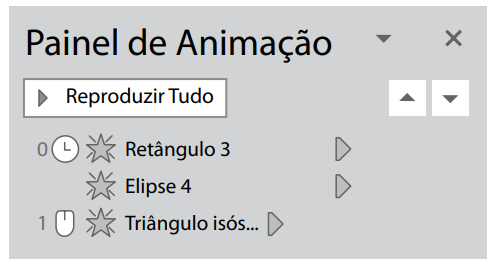
A animação do Retângulo 3 está configurada com um atraso de 5 segundos. A animação da Elipse 4 está configurada para iniciar com o anterior. A animação do Triângulo isós... está configurada para iniciar ao clicar, sem nenhum atraso.
Esse usuário pressionou F5 e assim iniciou o Modo de Apresentação. Caso esse usuário pressione ENTER antes de 5 segundos após ter iniciado o Modo de Apresentação,
será exibido apenas o Triângulo isós...
serão exibidas apenas o Retângulo 3 e a Elipse 4.
será exibido apenas o Retângulo 3.
serão exibidas as 3 AutoFormas de uma vez.
nada acontece, e o PowerPoint apenas irá exibir a primeira AutoForma quando o tempo de 5 segundos for atingido.
No PowerPoint 2013, o recurso animações é utilizado para adicionar efeitos visuais aos elementos dentro de um slide, como texto, imagens e formas.
Certo
Errado
Um usuário preparou uma apresentação por meio do MS-PowerPoint 365, em sua configuração padrão, contendo apenas 1 slide e duas formas, cujas características estão descritas a seguir:
Forma 1: Retângulo, com uma animação de entrada Esmaecer.
Forma 2: Elipse, com uma animação de saída Esmaecer.
Para cada animação, é necessário um clique ou Enter.
O usuário inicia a apresentação pressionando F5 (Momento 1), depois pressiona Enter (Momento 2) e, por fim, pressiona mais um Enter (Momento 3).
Os números de formas visíveis em Momento 1, Momento 2 e Momento 3 são, correta e respectivamente:
0;1;2.
1;2;1.
0;1;1.
1;1;1.
1;2;2.
Em concordância com o programa Microsoft PowerPoint, qual das sequências abaixo é válida para adicionar animações de texto à apresentação?
Selecionar o texto que você deseja animar -> Selecionar a guia Animações e escolha uma animação -> Selecionar Opções de Efeito e escolha um efeito.
Selecionar o texto que você deseja animar -> Selecionar a guia Animações e escolha uma animação -> Selecionar Direção do Texto
Selecionar o texto que você deseja animar -> Selecionar a guia Design e escolha uma animação -> Selecionar Opções de Efeito e escolha um efeito.
Selecionar o texto que você deseja animar -> Selecionar a guia Revisão e escolha uma animação - > Selecionar Opções de Efeito e escolha um efeito.
Selecionar o texto que você deseja animar -> Selecionar a guia Animações e escolha uma animação -> Selecionar Alinhar Texto.



