







Seu próximo nível começa aqui
Com a Assinatura Ilimitada, você tem tudo que precisa para sua aprovação.
Com a Assinatura Ilimitada, você combina prática, teoria e método em uma única assinatura com tudo que você precisa para sua aprovação.
Durante uma reunião de prestação de contas e resultados no IDEMA/RN, você, como analista responsável pela apresentação dos dados, precisa iniciar os slides diretamente no modo de exibição do apresentador no Microsoft 365 PowerPoint (versão desktop). Esse modo permite que você visualize anotações, controle o tempo e antecipe os próximos slides, enquanto o público vê apenas os conteúdos principais. Com o objetivo de iniciar a apresentação de forma rápida e profissional, utilizando apenas o teclado, qual atalho você deve utilizar?
(Obs.: o caractere “+” foi utilizado apenas para interpretação.)
Alt + F5
Shift + F5
Alt + Enter
F5
Ctrl + F5
Um usuário revisa uma apresentação longa no PowerPoint 365, versão em português. Para facilitar a organização lógica do conteúdo, deseja-se visualizar todos os slides em miniatura, reordenar sua sequência de forma prática e ter uma visão geral da estrutura da apresentação, sem precisar percorrer cada slide individualmente no modo de edição. Assinale a alternativa que apresenta o recurso mais indicado para a tarefa descrita no PowerPoint 365.
Ativar o modo “Apresentação de Slides” e pausar com a tecla Esc para reorganizar os slides durante a exibição.
Acessar a guia “Design” e alterar o layout do slide para “Resumo” com agrupamento automático.
Acessar a guia “Inserir” e escolher “Quadro de estrutura”, que exibe a hierarquia de tópicos da apresentação.
Acessar a guia “Exibir” e selecionar o modo “Classificação de Slides” para reorganizá-los visualmente.
Ir até a guia “Transições” e aplicar efeitos de troca para visualizar as conexões entre os slides.
No PowerPoint, do Microsoft Office 365, é possível tornar as apresentações mais atrativas utilizando efeitos que controlam o modo da entrada e da saída de um slide durante a apresentação. Esses efeitos podem ser personalizados com sons, tempo de duração e tipo de animação. Assinale a alternativa que apresenta: o tipo de recurso para aplicar os efeitos de entrada e saída de um slide durante a apresentação e em qual opção do menu ela é encontrada na versão em português do PowerPoint.
Animações, acessadas no menu “Inserir”, utilizadas para criar efeitos entre os slides de uma apresentação.
Transições, acessadas no menu “Transições”, aplicadas diretamente ao slide para controlar como ele aparece ou desaparece durante a apresentação.
Modo de leitura, acessado no menu “Exibir”, utilizado para inserir efeitos sonoros e visuais durante a transição de slides.
Design de slide, encontrado no menu “Design”, utilizado para aplicar efeitos visuais e animar a exibição dos slides automaticamente.
Layout personalizado, acessado no menu “Início”, utilizado para controlar o movimento entre slides e aplicar efeitos visuais dinâmicos.
Um usuário preparou uma apresentação no Microsoft PowerPoint 365 e deseja configurá-la para que cada slide seja exibido, automaticamente, por 50 segundos antes de avançar para o próximo, sem a necessidade de cliques manuais.
Qual dos menus do PowerPoint 365 disponibiliza o recurso para a configuração descrita?
Transições.
Apresentação de slides.
Exibição.
Animações.
Design.
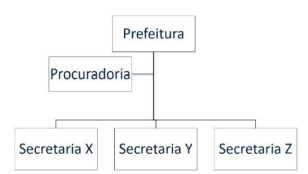
A figura acima foi construída no ambiente do Power Point (um dos aplicativos do Microsoft Office 365 Pro). Sendo assim, é correto afirmar que tal estrutura
representa uma hierarquia, criada com o auxílio do recurso SmartArt.
representa um processo, criada com o auxílio do recurso Design.
é um modelo 3D, disposto na Guia Animações.
é um modelo 3D, disposto na Guia Apresentação de Slides.
Ao trabalhar com documentos no Microsoft Office 365, é essencial conhecer as extensões dos arquivos gerados por cada programa, pois elas determinam a compatibilidade com diferentes versões do software e outros aplicativos. Além disso, a escolha da extensão correta pode influenciar na edição, compartilhamento e preservação do conteúdo do arquivo.
Considerando essa importância, assinale a alternativa que apresenta as extensões padrão dos arquivos criados pelo Word, Excel e PowerPoint, do Office 365, respectivamente?
.doc, .xls, .ppt
.docx, .xlsx, .pptx
.odt, .ods, .odp
.txt, .csv, .pdf
.rtf, .xlsm, .pptm
No Microsoft PowerPoint 365, existem diferentes modos de exibição que permitem visualizar e editar apresentações de maneiras distintas. A imagem a seguir mostra um desses modos:

Fonte: Microsoft PowerPoint 365.
Com base na análise da imagem, qual é o modo de exibição apresentado?
Normal.
Classificação de Slides.
Modo de Exibição de Leitura.
Modo de Exibição de Estrutura de Tópicos.
Analise as afirmativas abaixo com relação ao MS PowerPoint do Microsoft 365 em português.
1. As Transições têm efeito sobre os slides e dizem respeito à transição de um slide a outro com os respectivos efeitos visuais e/ou sonoros disponíveis.
2. As animações têm efeito intraslide e dizem respeito à animar um objeto ou caixa de texto no contexto do slide no qual está inserido.
3. Tanto transições quanto animações possuem a mesma guia sensível ao contexto que contém os mesmos controles aplicáveis a ambos.
Assinale a alternativa que indica todas as afirmativas corretas.
É correta apenas a afirmativa 1.
São corretas apenas as afirmativas 1 e 2.
São corretas apenas as afirmativas 1 e 3.
São corretas apenas as afirmativas 2 e 3.
São corretas as afirmativas 1, 2 e 3.
Um usuário, por meio do MS-PowerPoint 365, em sua configuração padrão, criou uma apresentação de apenas 1 slide contendo 1 Forma. Em seguida, aplicou uma ______________ na Forma, configurando para iniciar com um clique no mouse, e iniciou o Modo de Apresentação. Durante o Modo de Apresentação, o slide inicialmente foi exibido em branco e, depois de um Enter, a Forma foi exibida.
Assinale a alternativa que preenche corretamente a lacuna do enunciado.
transição de Saída
transição de Entrada
animação de Saída
exibição condicional
animação de Entrada
As apresentações de slides criadas na versão 365 BR do Powerpoint são gravadas em um HD, pendrive ou na nuvem em um formato padrão, correspondente a uma extensão na formação do nome do arquivo ou documento. Esse formato/extensão é
SLDX
PPTX
ODPX
DOCX
No ambiente Microsoft Office 365, por padrão, ao tentar inserir conteúdo da Internet no PowerPoint, é necessário acessar Arquivo > Conta > Privacidade da Conta e marcar a opção Inserir imagens premium.
Certo
Errado
Durante a edição de uma apresentação no PowerPoint 365, um usuário deseja fazer com que as legendas sejam exibidas abaixo do slide. Para realizar essa tarefa, é necessário clicar no ícone “Configurações de Legendas” e selecionar a opção desejada. Em qual guia da faixa de opções esse ícone está localizado?
Página Inicial.
Inserir.
Transições.
Exibir.
Apresentação de Slides.
Um usuário, utilizando o MS-Powerpoint 365 em sua configuração-padrão, está construindo uma apresentação e deseja compartilhar o arquivo com outros membros da equipe para edição em tempo real, garantindo que todas as edições fiquem registradas de forma automática.
Assinale a alternativa que apresenta a melhor sequência de ações que atenderia a esse usuário.
Salvar o arquivo no OneDrive, compartilhar o link com permissões de edição e ativar o histórico de versões.
Exportar a apresentação como PDF e solicitar feedback por e-mail.
Salvar o arquivo em uma pasta de rede compartilhada e registrar manualmente as alterações.
Ativar o modo de revisão do PowerPoint para que cada alteração seja registrada.
Usar o recurso Anotações de Comentários para revisar o conteúdo.
Analise as afirmativas abaixo com relação ao MS PowerPoint do Microsoft 365 em português.
1. É possível personalizar a apresentação de slides selecionando slides específicos para cada apresentação; além de ter mais de uma apresentação personalizada.
2. É possível narrar os slides e incluir áudio e vídeo do apresentador por meio de uma webcam ao gravar uma apresentação.
3. Não é possível adicionar avanços automáticos de slide com base em tempo no MS PowerPoint.
Assinale a alternativa que indica todas as afirmativas corretas.
É correta apenas a afirmativa 3.
São corretas apenas as afirmativas 1 e 2.
São corretas apenas as afirmativas 1 e 3.
São corretas apenas as afirmativas 2 e 3.
São corretas as afirmativas 1, 2 e 3.
Assinale a opção que apresenta a funcionalidade que permite alterar rapidamente, de forma detalhada e personalizada, a aparência geral de todos os slides simultaneamente, incluindo fontes, cores, posições e elementos gráficos, no Microsoft PowerPoint 365.
Layout do Slide
Tema do Slide
Animação personalizada
Slide Mestre
Transições
Considere o seguinte cenário: Marina está elaborando uma apresentação no Microsoft PowerPoint 365 e precisa duplicar rapidamente alguns slides para reaproveitar layout, imagens e animações. Marina seleciona o slide que deseja duplicar no painel de miniaturas e decide usar teclas de atalho para agilizar o processo. Nesse contexto, assinale a alternativa que apresenta a combinação de teclas que permite fazer essa duplicação de forma mais rápida. (O sinal de + significa que as teclas devem ser pressionadas simultaneamente).
Ctrl + D
Ctrl + M
Ctrl + N
Ctrl + Shift + V
No Microsoft PowerPoint 365 (versão em português do Brasil), um usuário deseja aplicar dois efeitos específicos em sua apresentação:
Em um título, deseja que cada letra do texto apareça sequencialmente, uma de cada vez.
Entre a troca de slides, deseja aplicar um efeito visual de desvanecimento (dissolver).
Assinale a alternativa que apresenta corretamente as guias do PowerPoint que o usuário deve utilizar, respectivamente, para configurar cada um desses efeitos.
Design e Exibir
Inserir e Layout
Títulos e Figuras
Transições e Animações
Animações e Transições
Um analista deseja padronizar o formato e o estilo de uma apresentação que fará à sua chefia e, para isso, deverá utilizar o seguinte recurso presente no MS PowerPoint 365, em sua configuração padrão:
Slide Mestre.
Designer.
Link para Slide Específico padrão.
Modo Apresentador.
Gravação de Apresentação.
Após elaborar uma palestra no Powerpoint da plataforma Microsoft 365, versão web, um técnico de informática decidiu testar o trabalho feito por meio da análise da apresentação dos slides a partir do começo, executado via o acionamento de um ícone na Faixa de Opções, dentre os mostrados quando se aciona a guia  . O ícone é:




Tem-se uma apresentação de apenas um slide, criada no Microsoft PowerPoint 365, em sua configuração padrão, com três AutoFormas, todas presentes na área visível do slide e com animações configuradas para iniciarem com clique no mouse:
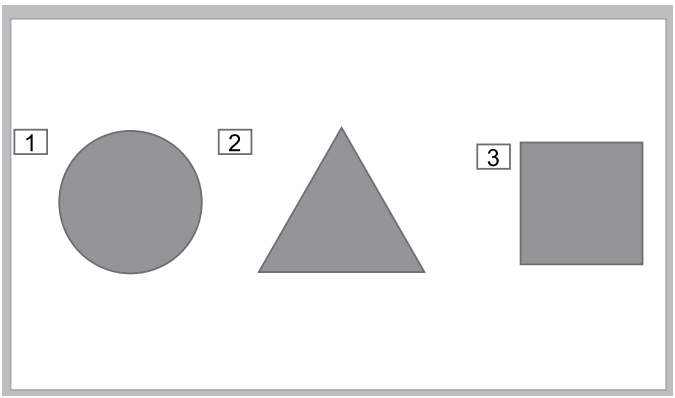
Ao iniciar o Modo de Apresentação nesse slide, aparecem de imediato, antes de qualquer animação ser executada, apenas o triângulo e o quadrado.
Isso ocorre porque
o círculo contém uma animação de saída.
o triângulo contém uma animação de saída ou ênfase.
o triângulo contém uma animação de entrada.
o quadrado contém uma animação de entrada.
o círculo contém uma animação de transição ou ênfase.



