







Seu próximo nível começa aqui
Com a Assinatura Ilimitada, você tem tudo que precisa para sua aprovação.
Com a Assinatura Ilimitada, você combina prática, teoria e método em uma única assinatura com tudo que você precisa para sua aprovação.
Ao revisar apresentações criadas no Microsoft PowerPoint para Microsoft 365, versão 2306 (2023), um analista estuda o comportamento de animações baseadas em gatilhos associados a objetos específicos. O setor declara que um gatilho configurado desaparece automaticamente quando o objeto associado recebe uma nova transição de slide. Considerando o processamento interno de animações, qual interpretação é correta?
Que a aplicação de uma nova transição de slide remove todos os gatilhos vinculados, convertendo animações dependentes em sequências independentes.
Que transições de slide não removem gatilhos, pois estes pertencem ao nível de animação do objeto e não ao nível de transição aplicado ao slide.
Que o PowerPoint redefine gatilhos sempre que o utilizador altera qualquer elemento visual, eliminando dependências previamente configuradas.
Que alterações de transição tornam gatilhos incompatíveis com o slide, sendo estes necessariamente descartados pelo motor de apresentação.
As teclas de atalho do Microsoft PowerPoint são ferramentas que visam acelerar significativamente a criação e edição de apresentações, contribuindo para um fluxo de trabalho mais produtivo.
Com base nos atalhos disponíveis no PowerPoint 365, assinale a alternativa correta.
A tecla F5 inicia a apresentação de slides desde o primeiro slide, enquanto a combinação Shift + F5 inicia a apresentação a partir do slide atual.
O atalho de teclado Ctrl + N tem a função de inserir um novo slide em branco na apresentação atual, substituindo o slide selecionado.
Pressionar a combinação de teclas Alt + Tab enquanto se está no ambiente do PowerPoint executa a ação de inserir uma tabela automática no slide ativo, facilitando a organização de dados.
O comando Ctrl + S é destinado exclusivamente para salvar a apresentação em PDF, não oferecendo a possibilidade de salvar o arquivo em outros formatos.
Utilizar a tecla Esc durante o processo de edição de um slide resulta na exclusão automática e imediata de todos os elementos que estão selecionados na tela, sem qualquer solicitação de confirmação ao usuário.
Atualmente, as ferramentas de edição de textos, planilhas online e apresentações, tais como as do Office 365 (Word, Excel e PowerPoint) e do Google (Docs, Sheets e Slides), são amplamente utilizadas em ambientes corporativos, educacionais e pessoais. Essas ferramentas possibilitam a criação, edição, colaboração e formatação de documentos. Analise as afirmações e assinale a que está CORRETA com relação às funcionalidades mais comuns desses ambientes:
Nas planilhas criadas no Microsoft Excel e no Google Sheets é possível utilizar fórmulas e funções matemáticas para torná-las mais dinâmicas.
Arquivos que são criados no Google Docs ficam impossíveis de serem abertos no Microsoft Word e vice-versa.
No PowerPoint e Google Slides ainda não é possível criar gráficos.
Há apenas editores de textos disponíveis no Google Drive.
O uso de modelos (templates) facilita e agiliza o processo de criação de documentos e apresentações. Essa funcionalidade só pode ser acessada por meio de um software externo ao Google Slides e PowerPoint.
João está atualizando o arquivo DEMONSTRAÇÃO.PPTX no Powerpoint da plataforma Microsoft 365 da Web por meio do browser Google Chrome, usando o endereço eletrônico https://www.microsoft.com/pt-br/microsoft-365/powerpoint/how-to-make-a-slide-show. Nesse contexto, ele clicou em um ícone da guia “Inserir”, que resultou no surgimento de uma pequena janela de diálogo, visualizada na figura a seguir.

Nessas condições, a sigla pela qual é conhecido um endereço eletrônico na internet e o ícone que foi acionado estão indicados na seguinte opção de resposta:
DNS e 
DNS e 
URL e 
URL e 
Com relação ao recurso de inclusão de imagens oferecido pelo ícone “imagens” acessível a partir do menu “Inserir” do MS PowerPoint 365, avalie as afirmativas a seguir e assinale (V) para a verdadeira e (F) para a falsa.
( ) As imagens a serem inseridas na apresentação podem estar previamente armazenadas localmente no disco rígido ou drive virtual do usuário.
( ) As imagens a serem inseridas na apresentação podem ser parte de um conjunto de imagens de estoque.
( ) As imagens a serem inseridas na apresentação podem ser online e baixadas diretamente da internet.
As afirmativas são, respectivamente,
V – F – V.
V – V – V.
V – F – F.
F – V – V.
F – F – V.
Considere o seguinte cenário: Ana está criando uma apresentação no Microsoft PowerPoint 365 e deseja adicionar efeitos visuais para tornar seus slides mais atrativos. Ela quer que títulos e imagens dentro do slide apareçam de forma gradual e com movimento. Além disso, também gostaria que a troca entre os slides acontecesse de maneira suave e fluida. Com base nesse cenário, qual opção Ana deve utilizar para cada efeito desejado e por quê?
Ana deve usar animações para controlar os efeitos dentro do slide e transições para definir como um slide muda para outro.
Ana deve usar animações, pois elas controlam tanto os objetos dentro do slide quanto a transição entre slides.
Ana deve usar transições para animar objetos dentro do slide e animações para suavizar a passagem entre slides.
Ana deve usar transições, pois elas são responsáveis por todos os efeitos visuais de uma apresentação.
Com relação ao Microsft Power Point 365, analise e correlacione os atalhos às suas respectivas funções e assinale a alternativa correta:
1 – Duplicar os objetos selecionados
2 – Selecionar todos os objetos de um slide
3 – Excluir uma palavra à esquerda
4 – Excluir uma palavra à direita
A – Ctrl + Backspace
B – Ctrl + Delete
C – Ctrl + D
D – Ctrl + T
1-C; 2-D; 3-B; 4-A
1-C; 2-D; 3-A; 4-B
1-D; 2-D; 3-A; 4-B
1-D; 2-C; 3-B; 4-A
1-A; 2-B; 3-C; 4-D
Um profissional precisa criar uma apresentação no Microsoft PowerPoint 365 para um evento corporativo e deseja que os slides tenham um visual atraente e bem estruturado. Para isso, optou por utilizar um tema predefinido, disponível na guia "Design" — Grupo “Temas”.
Considerando os efeitos da aplicação de um tema predefinido em uma apresentação, assinale a alternativa que representa uma vantagem real desse recurso no PowerPoint 365.
Restringe as opções de personalização dos slides, impedindo que o usuário altere cores, fontes e layouts, individualmente, garantindo maior padronização.
Impede a inserção de imagens e gráficos adicionais, pois os temas predefinidos possuem design fixo e não permitem modificações no conteúdo visual dos slides.
Limita a inserção de textos extensos nos slides, forçando o usuário a manter o conteúdo sucinto e visualmente equilibrado, conforme o layout do tema selecionado.
Garante consistência visual em toda a apresentação, aplicando automaticamente um conjunto de cores, fontes e estilos a todos os slides, sem a necessidade de ajustes manuais individuais.
Aplica, automaticamente, efeitos de transição entre os slides e animações aos elementos visuais, tornando a apresentação mais dinâmica, sem a necessidade de configuração adicional.
No Microsoft PowerPoint do Microsoft 365 (Office 365 PT-BR), é necessário que a apresentação exiba o mesmo logotipo em todos os slides. Assinale a alternativa que apresenta a forma mais eficiente de aplicar e manter esse elemento de forma integral.
Copiar e colar o logotipo manualmente em cada slide da apresentação.
Duplicar o primeiro slide com logotipo e usar as cópias como modelo.
Aplicar uma Transição e marcar “Aplicar a todos” para replicar o logotipo nos slides.
Alterar o Tema e usar uma opção “Incluir logotipo”.
Abrir Exibir > Slide Mestre; inserir o logotipo no mestre/layout e fechar o modo Mestre.
Considere o seguinte cenário: Ana está preparando uma apresentação no Microsoft PowerPoint 365 com 18 slides. Na lista de miniaturas (à esquerda), ela selecionou o terceiro slide. Em seguida, Ana clica no botão “Do Slide Atual”. A imagem a seguir evidencia a tela de Ana:
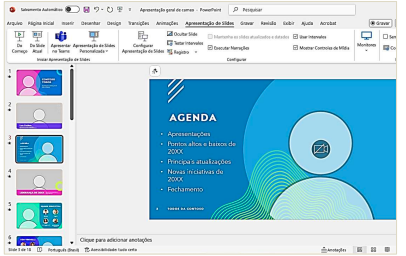
Fonte: Apresentação de Slides – o autor.
Com base nas informações apresentadas, analise as assertivas e assinale a alternativa correta.
I. A apresentação iniciará pelo slide 3.
II. O comando “Do Slide Atual” inicia sempre pelo slide 1 encerrando a apresentação no slide selecionado pelo usuário.
III. Para iniciar desde o primeiro slide, o comando correto é “Do Começo”.
IV. O atalho F5 inicia a apresentação a partir do slide atual selecionado.
Apenas I e II estão corretas.
Apenas I e III estão corretas.
Apenas II e IV estão corretas.
Apenas I, III e IV estão corretas.
Um técnico da Sanesul precisa criar uma apresentação no PowerPoint 365, em português, para mostrar dados sobre um novo projeto de abastecimento de água. Ele deseja inserir uma animação simples em elementos de texto na mesma apresentação. Qual procedimento deve ser adotado para aplicar essa animação?
Selecionar o texto desejado, acessar a guia Exibir e clicar em Slide Mestre, configurando a animação diretamente no layout.
Selecionar o texto desejado, clicar com o botão direito e escolher Iniciar Transição, o que aplicará o efeito de animação.
Selecionar o texto desejado, ir até a guia Animações, clicar em Adicionar Animação e escolher o tipo de animação desejado.
Acessar a guia Design e escolher um tema com animação pré-configurada, pois não é possível definir animações de texto individualmente.
Ajustar o texto na guia Inserir, clicando em Objeto de Animação, pois isso criará automaticamente uma animação padrão.
No Microsoft Office 365, a funcionalidade de colaboração em tempo real no Word, no Excel e no PowerPoint permite que múltiplos usuários editem documentos simultaneamente, utilizando o armazenamento em nuvem via OneDrive, o que melhora a produtividade e facilita o trabalho remoto.
Certo
Errado
Um designer gráfico está criando uma apresentação visualmente impactante no Microsoft PowerPoint 365, versão em português, e deseja destacar um título, aplicando um efeito artístico, para que o texto tenha estilo decorativo, contornos diferenciados e preenchimentos personalizados.
À imagem a seguir apresenta um exemplo de texto formatado dessa maneira:

Em relação à formatação apresentada, assinale a alternativa que permite criar esse tipo de efeito no texto no PowerPoint 365.
Selecionar o texto → Acessar a guia "Design" → Aplicar uma formatação artística nas opções de estilo de apresentação.
Selecionar o texto → Acessar a guia "Inserir" → Escolher “WordArt" → Selecionar um estilo pré-definido e personalizar os efeitos.
Selecionar o texto → Acessar a guia "Página Inicial" → Alterar a cor e o contorno manualmente para criar um efeito personalizado.
Selecionar o texto → Acessar a guia "Inserir" → Escolher “WordEkffect' → Selecionar um estilo pré-definido e personalizar os efeitos.
Selecionar o texto → Acessar a guia "Exibição" → Ativar “Efeitos Visuais de Texto" para modificar a aparência das fontes.
Os arquivos criados no Word, Excel ou PowerPoint 365 não podem ser salvos em formatos anteriores, como .doc ou .xls.
Certo
Errado
O setor administrativo de um Tribunal Regional do Trabalho precisa compartilhar uma planilha de controle de processos com diversos funcionários para que possam visualizar e editar os dados simultaneamente no Microsoft Office 365. Além disso, é essencial garantir que as alterações sejam salvas automaticamente, evitando a perda de informações. Para isso, a melhor opção é
criar uma cópia separada da planilha para cada judiciário, permitindo que cada um faça suas próprias alterações antes de consolidar manualmente os dados em um documento final.
armazenar a planilha no OneDrive e utilizar à opção “Compartilhar”, concedendo permissões de edição aos usuários necessários, permitindo que acessem e editem simultaneamente pelo Excel para Web.
enviar a planilha por e-mail como anexo no formato .xlsx, garantindo que todos os judiciários possam abrir e editar o arquivo individualmente em seus computadores.
salvar a planilha em um servidor local da rede interna do Tribunal e disponibilizar o acesso aos servidores, permitindo que cada usuário baixe, edite e reenvie a versão atualizada.
armazenar a planilha no Google Drive, compartilhando o link de edição com os judiciários do Tribunal, para que possam trabalhar diretamente no arquivo usando o Excel Online.
A guia da faixa de opções do programa Microsoft PowerPoint 365, versão desktop em Português (Brasil) para Windows, que contém os recursos Recortar e Colar é
Arquivo.
Página Inicial.
Transições.
Design.
Inserir.
Os aplicativos do Office 365 só podem ser utilizados com conexão à Internet permanentemente ativa.
Certo
Errado
No MS-Office 365, os menus são elementos que possibilitam o acesso às funcionalidades de uso mais comum, por meio de acesso a diversas guias, como a
Exibir, destinada a apresentar as principais informações do arquivo, como datas de criação e alteração, proprietário, permissões, dentre outras.
Inserir, que permite incorporar usuários com os quais o arquivo poderá ser compartilhado.
Ajuda, que ativa automaticamente a ferramenta de inteligência artificial Copilot para auxiliar o usuário na elaboração de alguma atividade no seu arquivo.
Arquivo, que permite salvar, abrir, imprimir documentos, bem como a exibição de suas informações relacionadas ao arquivo.
Página Inicial, que posiciona o cursor na primeira página de um arquivo, planilha ou slide do arquivo que será editado.
Leia os textos a seguir, relacionados com o MS PowerPoint do pacote Office 365 e atenda ao solicitado.
Texto 1
O MS PowerPoint oferece várias opções para personalizar o layout de slides. Além dos templates predefinidos, o usuário pode alterar cores, fontes e estilos de texto para adaptar a apresentação às suas necessidades. Ferramentas como a que permite alterar a tela de fundo e a alteração do layout de slide, recursos que são fundamentais para quem busca personalizar a apresentação de maneira mais avançada.
Texto 2
Além disso, o MS PowerPoint permite adicionar recursos que podem ser inseridos de forma simples. Ao utilizar gráficos, o usuário pode mostrar informações de maneira visualmente atraente, destacando dados importantes e facilitando o entendimento do público.
A respeito dos dois textos acima, assinale a alternativa correta:
O MS PowerPoint permite que o usuário utilize apenas templates predefinidos, sem a possibilidade de personalização do layout.
O MS PowerPoint não oferece ferramentas para inserção de gráficos dinâmicos, sendo limitado a gráficos estáticos.
A personalização do layout no MS PowerPoint é restrita, não permitindo alterações avançadas nas cores e fontes.
O MS PowerPoint oferece opções de personalização de layout e a possibilidade de adicionar elementos como gráficos de colunas e tabelas, que servem para enriquecer as apresentações.
Durante a elaboração de uma apresentação para um curso da OAB, o advogado deseja aplicar o mesmo modelo de layout em todos os slides do PowerPoint 365.
Com base nessa situação hipotética, assinale a opção que apresenta o recurso que o advogado deverá aplicar.
Transições em todos os slides
Animações nas transições
Modelo de Slide Mestre
Hiperlink entre slides
Inserção de imagem nos slides



