





Seu próximo nível começa aqui
Com a Assinatura Ilimitada, você tem tudo que precisa para sua aprovação.
Com a Assinatura Ilimitada, você combina prática, teoria e método em uma única assinatura com tudo que você precisa para sua aprovação.
Determinado agente legislativo é responsável por monitorar os gastos de um projeto de infraestrutura financiado com recursos públicos. Ele utiliza a seguinte planilha no Microsoft Excel 365 (Configuração Padrão – Idioma Português-Brasil) para acompanhar o orçamento total e os gastos realizados no primeiro trimestre:
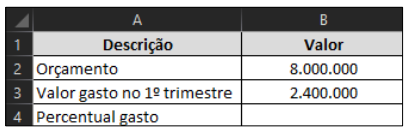
Com base nas informações anteriores, assinale a fórmula correta para calcular o percentual gasto na célula B4, considerando que essa célula está formatada como porcentagem.
=B3 / B2
=B2 – B3
=B3 – (B3*B2)
=(B2 / B3) * 100
Mariana é analista de recursos humanos no IFMS e recebeu uma planilha do Microsoft Excel 365 (versão em português do Brasil – PT-BR) contendo informações sobre os novos servidores ativos da instituição. A planilha inclui colunas com nome do servidor, cargo, departamento e cidade de residência.
Nome do servidor | Cargo | Departamento | Cidade |
Fernando | Analista Administrativo | Núcleo Administrativo | Dourados |
Davi | Analista Administrativo | Núcleo Administrativo | Dourados |
Cláudia | Analista Administrativo | Núcleo Administrativo | Três Lagoas |
Gustavo | Analista em TI | Tecnologia | Três Lagoas |
Rafaela | Analista em TI | Tecnologia | Campo Grande |
Renata | Economista | Finanças | Campo Grande |
Silvana | Economista | Finanças | Corumbá |
Roberto | Economista | Finanças | Corumbá |
Considerando que o diretor do RH solicitou um relatório com o número total de servidores que residem em Dourados, para planejar a logística da disponibilização dos equipamentos de trabalho, e que Mariana precisa contar quantas vezes o nome da cidade aparece na coluna correspondente da planilha, qual das seguintes fórmulas é a correta para atender a essa solicitação?
=CONT.NÚM(D2:D9; “Dourados”)
=CONT(D2:D9; “Dourados”)
=CONT.VALORES(D2:D9; “Dourados”)
=CONT.SE(D2:D9; “Dourados”)
=PROCV(“Dourados”;D2:D9;1;FALSO)
Durante o processo de análise de distribuição de ocorrências ambientais por município, você, como Fiscal Ambiental do IDEMA/RN, está utilizando o Microsoft Excel 365 para consolidar dados extraídos do sistema de fiscalização. Nesse sentido, na aba denominada “Ocorrencias”, a planilha está estruturada da seguinte forma:
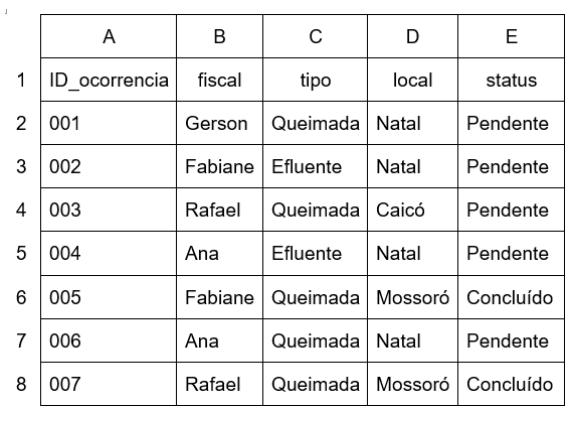
Em outra aba, denominada “Resumo_Municipios”, está a planilha para calcular a quantidade de ocorrências por município.
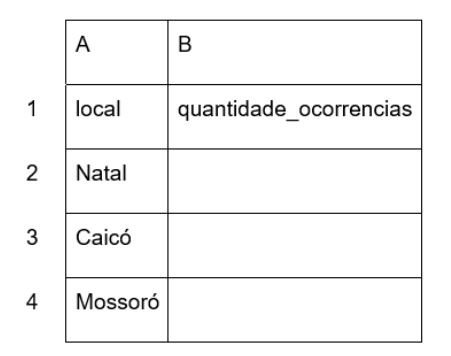
Com o objetivo de preencher automaticamente a coluna “quantidade_ocorrencias”, qual fórmula deve ser inserida na célula B2, de modo que possa ser copiada arrastando a alça de preenchimento para as linhas abaixo (B3 e B4) sem alterações manuais, retornando a quantidade correta de ocorrências para cada município?

=CONT.SE(Ocorrencias!$D$2:$D$8;A2)
=CONT.SE(Ocorrencias!$D$2:$D$8;"Natal")
=SOMASE(Ocorrencias!$D$2:$D$8;A2; Ocorrencias!A2:A8)
=PROCV(A2;Ocorrencias!$D$2:$E$8;2;FALSO)
=CONT.NÚM(Ocorrencias!$D$2:$D$8;A2)
Em ambientes de trabalho que envolvem navegação na web e edição de documentos, certas ações podem ser executadas tanto por menus de contexto quanto por atalhos de teclado. Considerando isso, analise as partes que seguem:
(1º parte): Ao clicar com o botão direito do mouse sobre o topo de uma guia no Google Chrome, o menu de contexto apresenta a opção de duplicar a guia atual, criando uma nova aba com o mesmo conteúdo.
(2º parte): No Microsoft Word 365 e no Microsoft Excel 365, o atalho de teclado Ctrl + F1 permite expandir ou recolher a Faixa de Opções.
Pode-se afirmar que
Apenas a 1º parte está correta.
Apenas a 2º parte está correta.
Ambas as partes estão corretas.
Ambas as partes estão incorretas.
Durante a elaboração de uma planilha de acompanhamento de contratos de uma secretaria municipal, o servidor deseja adicionar observações detalhadas em algumas células, sem alterar os valores inseridos. Para agilizar esse processo, ele decide usar o atalho Shift + F2. No Microsoft Excel 365, em português, esse atalho:
Apaga o conteúdo da célula selecionada, permitindo que o usuário insira uma nova informação.
Duplica o conteúdo da célula para outra célula selecionada previamente.
Abre uma caixa para inserir ou editar uma anotação na célula selecionada.
Converte automaticamente o conteúdo da célula em um gráfico.
A equipe da Secretaria de Administração da Prefeitura Municipal de Vermelho Novo utiliza uma planilha no Microsoft Excel 365 (Configuração Padrão – Idioma Português-Brasil) para acompanhar a frequência de servidores em treinamentos. A planilha possui a seguinte estrutura:
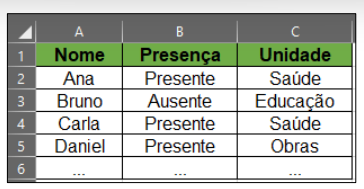
Algumas funções de contagem podem ser úteis para obter estatísticas e quantificar dados alfanuméricos, incluindo informações puramente textuais, como aquelas apresentadas na tabela. Relacione adequadamente as funções de contagem às suas respectivas definições.
1. Contar quantos servidores compareceram à capacitação.
2. Contar quantos servidores da unidade “Saúde” compareceram ao treinamento.
3. Contar quantas células contêm valores numéricos em um intervalo específico. 4. Contar todas as células preenchidas, independentemente do conteúdo.
( ) CONT.VALORES
( ) CONT.SES
( ) CONT.NÚM
( ) CONT.SE
A sequência está correta em
1, 3, 2, 4.
2, 1, 3, 4.
4, 2, 1, 3.
4, 2, 3, 1.
Pedro está usando o Excel 365 para organizar os dados de vendas mensais da sua empresa. Ele decidiu usar a funcionalidade de tabelas para facilitar a manipulação dos dados, incluindo a adição de novas informações, cálculos automáticos e filtros. No entanto, ele ainda tem algumas dúvidas sobre como as tabelas funcionam no Excel 365.
Com base nas funcionalidades de tabelas no Excel, todas as afirmações abaixo sobre o uso de tabelas no Excel 365 estão corretas, EXCETO:
As tabelas no Excel 365 possuem uma funcionalidade integrada chamada Tabelas Dinâmicas, que permite resumir e analisar grandes volumes de dados como arrastar e soltar, sem a necessidade de criar fórmulas complexas.
No Excel 365, ao transformar um intervalo de dados em uma tabela, os cabeçalhos das colunas permanecem visíveis quando você rola a planilha para baixo, facilitando a navegação em grandes conjuntos de dados.
O recurso de filtro automático das tabelas no Excel 365 permite que você filtre e classifique os dados de forma rápida, mas não pode ser aplicado a mais de uma coluna ao mesmo tempo.
Quando você adiciona uma nova linha ou coluna em uma tabela no Excel 365, as fórmulas nas colunas adjacentes são aplicadas automaticamente à nova célula, mantendo a consistência dos cálculos.
A fórmula =SOMASE(B:B;”Despesa”;C:C) calculará a soma de todos os valores da coluna B correspondentes às linhas em que a coluna C contém o texto “Despesa”.
Certo
Errado
Um assistente social precisa contar o número de atendimentos realizados por sua unidade de serviço no último mês. O número de atendimentos é muito grande, mas cabe em uma única aba de uma planilha do Microsoft Excel versão 365.
Assinale a opção que indica a sintaxe da função que ele deve usar para contar o número de células que contém números de atendimentos e contar os números na lista de argumentos.
CONT.NÚM(valor1, [valor2], ...)
CALC.ATEND(valor1, [valor2], ...)
SUM.MAX(valor1, [valor2], ...)
SAY.ATEND(valor1, [valor2], ...)
PLOT.MAX(valor1, [valor2], ...)
Um escrevente preparou a seguinte planilha por meio do MS-Excel 365, em sua configuração padrão, para auxiliar na gestão de processos e suas respectivas situações:
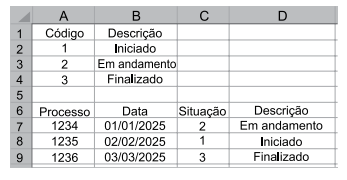
Após preencher as colunas A, B e C, digitou a palavra Descrição na célula D6, inseriu uma fórmula na célula D7 e, arrastando a alça de preenchimento de D7 até D9, terminou a planilha.
Assinale a alternativa que apresenta corretamente a fórmula inserida em D7 que atende ao enunciado e aos valores da planilha.
=PROCV(C7;$A2:$B4;2)
=PROCV($A2:$B4;C7;2)
=PROCV($A2:$B4;2;C7)
=PROCV(C7;A$2:B$4;2)
=PROCV(A$2:B$4;C7;2)
Certa empresa do setor agrícola utiliza o Excel M365 para monitorar sua produção de diferentes culturas em várias regiões. A planilha de controle contém as seguintes colunas: “Região”, “Cultura”, “Produção (toneladas)” e “Ano”. O gestor deseja analisar rapidamente os dados referentes apenas às culturas de soja cultivadas na região “Centro-Oeste” no ano de 2024. Para isso, ele precisa usar o recurso de filtros no Excel M365. Qual das opções a seguir descreve corretamente os passos para configurar os filtros necessários para exibir apenas os registros de soja cultivados na região Centro-Oeste em 2024?
Selecionar as colunas “Cultura”, “Região” e “Ano”; acessar o menu “Fórmulas”; criar critérios personalizados para “Soja”, “Centro-Oeste” e “2024”; e aplicar os filtros definidos.
Selecionar a tabela de dados; acessar o menu “Exibir”; clicar em “Mostrar Filtros”; criar regras personalizadas para “Cultura = Soja”, “Região = Centro-Oeste”; e “Ano = 2024”; e aplicar o filtro.
Selecionar as colunas “Cultura” e “Região”; acessar o menu “Dados”; clicar em “Classificar”; definir a prioridade para “Cultura = Soja” e “Região = Centro-Oeste”, e filtrar os dados correspondentes.
Selecionar toda a tabela; acessar o menu “Página Inicial”; clicar em “Ordenar e Filtrar”; ativar a opção “Filtro”, e nas setas de filtro das colunas respectivas, selecionar “Soja”, “Centro-Oeste” e “2024”.
Acessar o menu “Inserir”; clicar em “Tabela”; selecionar os dados; ativar a opção “Filtro Avançado”; configurar os critérios “Cultura = Soja”, “Região = Centro-Oeste” e “Ano = 2024”; e clicar em “OK”.
Considerando que João deseja calcular a média entre os valores contidos nas células B1 e B2 no Microsoft Excel 365 (Configuração Padrão – Idioma Português-Brasil), analise as afirmativas a seguir.
I. A fórmula =MÉDIA(B1:B2) pode ser utilizada para retornar a média aritmética entre os dois valores.
II. A fórmula =SOMA(B1:B2)/2 também retorna à média aritmética corretamente.
III. A fórmula =(B1+B2)/2 resulta na média aritmética dos valores de B1 e B2.
IV.A fórmula =MÉDIA(B1;B2) é válida e equivalente à média entre as células, embora o uso de dois-pontos (:) seja obrigatório para definir os intervalos de intervalos.
Está correto o que se afirma em
I, II, III e IV.
I e III, apenas.
II e IV, apenas.
I, II e III, apenas.
Determinado auxiliar administrativo, ao formatar uma planilha no Microsoft Excel 365, percebeu que havia alguns nomes duplicados da seguinte forma:
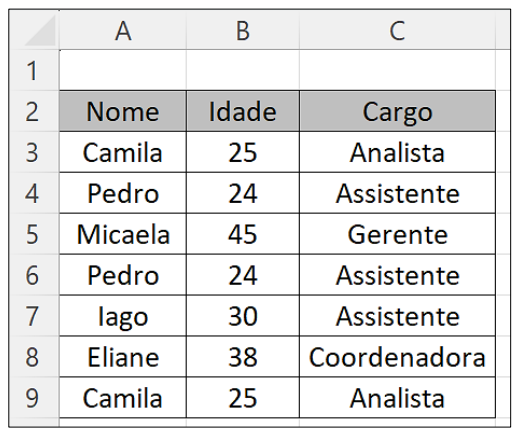
Considerando a planilha anterior, o profissional decidiu remover os nomes duplicados para garantir que cada pessoa apareça apenas uma vez na lista. Assinale caminho correto que ele deverá seguir, para realizar essa tarefa após selecionar a tabela.
Dados > Remover Duplicatas.
Revisão > Limpar > Limpar Formatação.
Inserir > Tabela Dinâmica > Remover Duplicatas.
Página Inicial > Ordenar e Filtrar > Remover Duplicatas.
Os arquivos criados no Word, Excel ou PowerPoint 365 não podem ser salvos em formatos anteriores, como .doc ou .xls.
Certo
Errado
Em controle de atividades com o uso do MS Excel 365 (BR), a função que conta tarefas “Concluídas” na coluna C (C2:C100) com prazo antes de 01/01/2025, é:
=CONT.SE(C2:C100;"Concluída")
=SOMASE(C2:C100;"Concluída")
=CONT.SES(C2:C100;"Concluída";D2:D100;"<01/01/2025")
=CONTAR.VALORES(C2:C100;"Concluída")
=DBCONTAR(C2:D100;;"Concluída")
Considere a seguinte planilha, criada no Microsoft Excel 365, em sua configuração padrão:
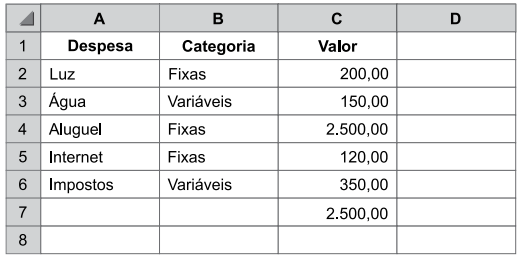
A célula C7 contém uma função, cujo resultado é 2.500,00.
Assinale a alternativa com a função que apresenta esse resultado.
=SOMASE(A2:A6;"Aluguel";C2:C6)
=PROCURAR(A2:A6;"Aluguel";C2:C6)
=SOMA(C2:C6;C4)
=PROCV(2500;A1:C6;3;FALSO)
=SOMARPRODUTO(C2:C6;A2:A6;"Aluguel")
Os aplicativos do Office 365 só podem ser utilizados com conexão à Internet permanentemente ativa.
Certo
Errado
No MS-Office 365, os menus são elementos que possibilitam o acesso às funcionalidades de uso mais comum, por meio de acesso a diversas guias, como a
Exibir, destinada a apresentar as principais informações do arquivo, como datas de criação e alteração, proprietário, permissões, dentre outras.
Inserir, que permite incorporar usuários com os quais o arquivo poderá ser compartilhado.
Ajuda, que ativa automaticamente a ferramenta de inteligência artificial Copilot para auxiliar o usuário na elaboração de alguma atividade no seu arquivo.
Arquivo, que permite salvar, abrir, imprimir documentos, bem como a exibição de suas informações relacionadas ao arquivo.
Página Inicial, que posiciona o cursor na primeira página de um arquivo, planilha ou slide do arquivo que será editado.
São vantagens do uso das ferramentas (Google Documentos/Planilhas e Microsoft Word/Excel Online) , exceto:
Permite que várias pessoas possam editar simultaneamente o mesmo documento.
Possui histórico de versões dos arquivos podendo reverter mudanças.
Independência de conectividade com a Internet para compartilhamento de arquivos.
Facilidade para compartilhar arquivos diretamente.
Acessível em tablets, computadores e smartphones.
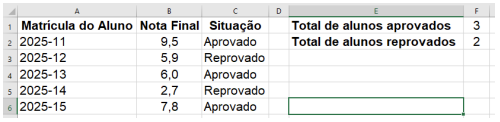
Um professor utiliza a planilha eletrônica (Excel 365 ou Planilhas Google) mostrada na imagem abaixo para verificar a situação final de cada aluno e o total de aprovações e reprovações. Considerando que um aluno é aprovado com nota final maior ou igual a seis, qual fórmula deve ser usada na célula F1 para exibir o total de alunos aprovados

=SE(B:B>=6;F1+1)
=SOMASE(B:B;">=6")
=CONT.SE(B:B;">=6")
=CONT.VALORES(B:B;">=6")
=LOCALIZAR(C:C;"Aprovado")

