








Seu próximo nível começa aqui
Com a Assinatura Ilimitada, você tem tudo que precisa para sua aprovação.
Com a Assinatura Ilimitada, você combina prática, teoria e método em uma única assinatura com tudo que você precisa para sua aprovação.
Considerando o uso do Google Docs como editor de textos baseado em nuvem, analise as afirmativas a seguir relacionadas aos conceitos básicos, criação e edição de documentos, formatos de arquivos e principais funcionalidades da ferramenta. Assinale a alternativa correta:
Para editar documentos no Google Docs, é obrigatório que o usuário esteja conectado à internet durante todo o tempo de uso, não havendo suporte para trabalho offline em nenhuma situação.
O Google Docs permite a criação e edição de documentos diretamente no navegador, possibilitando o salvamento automático das alterações na conta do usuário, sem a necessidade de instalação de software específico no computador.
O Google Docs oferece ferramentas de formatação básica, porém não disponibiliza recursos como comentários, controle de sugestões ou compartilhamento com permissões diferenciadas.
Documentos criados no Google Docs somente podem ser salvos no formato nativo da plataforma, não sendo possível exportá-los para formatos amplamente utilizados em outros editores de texto.
No uso cotidiano de navegadores, serviços de e-mail e editores de documentos baseados na web, diferentes recursos auxiliam a navegação, a comunicação e a produção colaborativa de conteúdos. Considerando funcionalidades do Google Chrome, do Gmail e do Google Docs, analise as assertivas a seguir e assinale V (Verdadeiro) ou F (Falso):
(__)A janela principal do Google Chrome apresenta elementos como barra de endereços, abas e área de visualização, permitindo a navegação simultânea em diferentes páginas.
(__)Entre as funcionalidades do Google Chrome, encontram-se recursos como navegação anônima, gerenciamento de favoritos e extensões, os quais podem ser acessados por meio do menu do navegador.
(__)No Gmail, a marcação de mensagens com estrela está associada a mecanismos automáticos de exclusão após determinado período, funcionando como um recurso temporário de lembrete.
(__)O Gmail organiza mensagens em diferentes seções e áreas de organização, como caixa de entrada, enviados e rascunhos, permitindo ações como responder, encaminhar, inserir anexos e criar filtros para organização automática.
(__)O Google Docs possibilita a criação e edição de documentos diretamente no navegador, oferecendo recursos de colaboração em tempo real e salvamento automático.
(__)Documentos criados ou convertidos para o formato nativo do Google Docs podem ser editados de forma colaborativa em tempo real, sendo possível exportá-los posteriormente para formatos como PDF e DOCX.
Assinale a alternativa que possui a sequência correta de V (verdadeiro) e F (falso) de cima para baixo:
F, V, V, F, V, V.
V, V, F, V, V, V.
V, F, F, V, V, F.
V, V, F, F, V, F.
Suponha‑se que um assistente tenha criado um documento no Google Docs e que ele queira testar se as restrições de compartilhamento estão funcionando corretamente. Nesse caso, é correto afirmar que o uso de uma janela no modo de navegação anônima no navegador Google Chrome, por exemplo, não é recomendado, pois, se o assistente acessar o link do documento nessa nova janela anônima, a sessão da conta Google será compartilhada com essa janela.
Certo
Errado
No Google Docs, um documento só pode ser editado caso o usuário esteja logado em sua conta Google, mesmo que as configurações de compartilhamento tenham sido definidas como “Qualquer pessoa com o link”.
Certo
Errado
Em um documento do Google Docs armazenado no Google Drive, o proprietário compartilhou o arquivo com três pessoas: Ana recebeu permissão de visualizador, Bruno recebeu permissão de comentarista e Carla recebeu permissão de editor. O proprietário não marcou opções adicionais, como impedir download/impressão/cópia para leitores e comentaristas, nem restringir o compartilhamento por editores. Desconsidere políticas administrativas externas ao arquivo. Considerando apenas o documento original, assinale a alternativa correta.
Bruno pode modificar diretamente o conteúdo do documento, desde que a alteração fique registrada no histórico; Carla pode transferir a propriedade do arquivo para outro usuário.
As permissões de comentarista e editor se equivalem quando o recurso de sugestões está disponível, pois ambas permitem alterar diretamente o conteúdo final visto pelos demais usuários.
Como o proprietário não impediu download, impressão e cópia, Ana passa a ter permissão para inserir comentários no documento original, embora continue sem poder editar o texto.
Ana pode editar o documento original depois de criar uma cópia; Bruno pode aceitar ou rejeitar sugestões no texto final; Carla só pode editar se o proprietário aprovar cada alteração.
Ana pode visualizar o conteúdo e, em regra, criar uma cópia para si, mas não comentar nem editar o documento original; Bruno pode comentar e sugerir alterações, sem incorporá-las diretamente ao texto final; Carla pode editar o conteúdo e compartilhar o arquivo, sem se tornar proprietária.
Na imagem abaixo, em que é exibida um print da barra de ferramentas do Google Docs, o ícone em destaque (setas direcionais) refere-se a opção de:
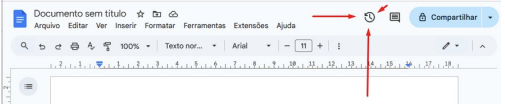
Desfazer
Agendar Tarefas
Histórico de Versões
Cronômetro
Na imagem abaixo, em que é exibida um print da barra de ferramentas do Google Docs, o ícone em destaque (setas direcionais) refere-se a opção de:
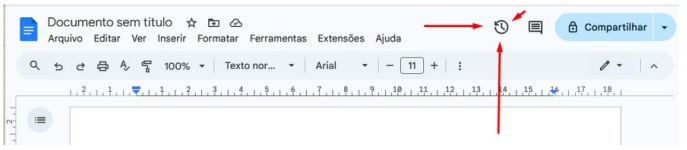
Desfazer
Agendar Tarefas
Histórico de Versões
Cronômetro
Uma universidade pública adotou a suíte Google Workspace como plataforma institucional para comunicação, produção de documentos, organização acadêmica e interação em ambientes virtuais. Professores e técnicos utilizam Google Docs para relatórios, Planilhas para controle orçamentário, Apresentações para defesas de projetos, Gmail para comunicação oficial, Google Agenda para compromissos, Google Meet para reuniões, Google Drive para armazenamento, Google Forms para pesquisas internas e Google Sites para páginas informativas. Também são empregados recursos básicos de edição de imagens e vídeos para divulgação acadêmica. Com base nesse contexto, analise as assertivas e assinale V (verdadeiro) ou F (falso):
(__)No Google Docs, o histórico de versões permite visualizar alterações realizadas ao longo do tempo e, em determinadas situações, restaurar versões anteriores do documento.
(__)No Google Sheets, fórmulas podem ser inseridas nas células para realizar cálculos automáticos, e gráficos gerados a partir dos dados tendem a refletir alterações feitas na planilha.
(__)No Gmail institucional, a utilização de marcadores (labels) pode auxiliar na organização das mensagens, não se limitando a uma única pasta fixa por e-mail.
(__)O Google Meet possibilita reuniões virtuais com compartilhamento de tela, recurso que pode ser utilizado para apresentação de documentos ou planilhas durante a videoconferência.
(__)No Google Forms, após o envio das respostas por participantes, não há possibilidade de exportação estruturada dos dados para planilhas.
(__)O Google Drive permite armazenamento em nuvem e compartilhamento de arquivos com definição de permissões como visualização, comentário ou edição, conforme configuração do responsável pelo arquivo.
Assinale a alternativa de apresenta a sequência CORRETA de V (verdadeiro) e F (falso):
F, V, V, F, V, V.
V, F, V, V, F, V.
V, V, V, F, F, V.
V, V, F, V, V, F.
V, V, V, V, F, V.
Considere que a diretoria do CRA-PR solicitou a revisão de um relatório técnico por consultores externos, por meio do Google Docs. Para manter a integridade do documento original, foi solicitado que os revisores não alterassem o texto diretamente, mas que suas propostas de modificação fossem exibidas como marcações, para que o editor do Conselho decida se as aceita ou as rejeita, individualmente. Para configurar o documento no Google Docs de forma que as edições dos revisores funcionem conforme a solicitação da diretoria, o modo de interação que deve ser selecionado é o:
Modo de Sugestão.
Modo de Visualização.
Modo de Revisão Bloqueada.
Modo de Edição Compartilhada.
Um servidor municipal precisa elaborar, em conjunto com colegas de diferentes setores, um manual de procedimentos administrativos. Para evitar o envio de várias versões do mesmo arquivo por e-mail e permitir que todos acompanhem as alterações à medida que são feitas, o grupo decide utilizar editores de documentos baseados em nuvem, como Google Docs ou Microsoft Word Online.
Nesse contexto, qual característica desses editores viabiliza a colaboração simultânea entre os usuários?
A redução automática do tamanho do arquivo, que facilita o download e o envio do documento a cada modificação feita pelos colaboradores.
sincronização automática e em tempo real, que permite que vários usuários editem o mesmo documento armazenado na nuvem e visualizem imediatamente as alterações realizadas pelos demais.
Aconversão automática do documento para o formato PDF, garantindo que todos utilizem o mesmo padrão visual durante a edição colaborativa.
O armazenamento prioritário do arquivo em um único computador, sendo a nuvem utilizada apenas para consulta das versões mais recentes.
O uso exclusivo de mecanismos de criptografia, que impedem a edição simultânea como forma de preservar a integridade do documento.
O Google Docs se destaca por sua arquitetura baseada em nuvem. Essa característica traz como consequência:
maior desempenho em atividades complexas.
recursos de edição mais avançados que suítes pagas.
colaboração em tempo real e salvamento automático em nuvem.
obrigatorieda de de salvar arquivos localmente antes de fechar o navegador.
apesar de ser pago, o aplicativo cobra um valor menor em relação ao Microsoft Office.
Um usuário acessou o serviço Google Agenda, em sua configuração padrão, e, ao criar um novo compromisso, clicou na opção "Adicionar videoconferência do Google Meet".
Assinale a alternativa que apresenta a ação executada ao realizar o clique descrito no enunciado.
O Google Meet foi aberto para iniciar uma videoconferência com as pessoas desejadas.
Foi aberto um campo para digitar um link do Meet preexistente para vincular na Agenda.
Um formulário do Meet foi aberto para preenchimento.
Foi aberta uma videoconferência com as pessoas vinculadas na Agenda.
Foi criado um link de videoconferência vinculado à tarefa da Agenda.
Uma equipe de servidores públicos está utilizando o Google Workspace para elaborar um relatório técnico de forma colaborativa. Eles precisam garantir que o trabalho seja eficiente e que todos possam contribuir simultaneamente no mesmo documento de texto (Google Docs).
Julgue os itens a seguir como Verdadeiro (V) ou Falso (F) sobre os recursos de colaboração do Google Docs:
(__)Apenas o proprietário do documento pode editar o arquivo, enquanto os outros colaboradores só podem visualizar o conteúdo em tempo real.
(__)É possível visualizar o histórico de revisões para verificar quem fez alterações específicas e restaurar versões anteriores do documento.
(__)O recurso de "sugestões" permite que um colaborador proponha alterações no texto, que podem ser aceitas ou rejeitadas pelo proprietário ou por outros editores.
(__)Para que a colaboração funcione, todos os usuários devem estar conectados à mesma rede local (Intranet) da repartição pública.
Marque a alternativa CORRETA que corresponde à sequência de cima para baixo das lacunas acima:
V, F, V, F.
V, V, F, F.
F, V, V, F.
F, V, F, V.
Considere que uma equipe de analistas administrativos do CRA-PR está trabalhando na redação de um novo manual de procedimentos internos utilizando o Google Documentos. Durante o processo de edição colaborativa, um parágrafo referente às normas de fiscalização foi removido por equívoco. A equipe precisa identificar quem realizou a alteração e restaurar o conteúdo original que estava presente no documento há dois dias. Diante dessa situação, trata-se do recurso nativo do Google Documentos que deve ser utilizado pela equipe para o propósito citado, sem a necessidade de se criar cópias manuais de segurança:
Histórico de versões, que permite visualizar as alterações feitas no arquivo, identificar os autores e restaurar versões anteriores ou trechos específicos.
Gerenciador de backups síncronos, que realiza o arquivamento automático de versões em pastas ocultas do Google Drive a cada modificação de parágrafo.
Painel de auditoria de conteúdo, que gera um relatório em formato de planilha listando todos os caracteres excluídos e o endereço IP de quem os removeu.
Ponto de restauração de sistema, funcionalidade que congela o estado do documento em intervalos de vinte e quatro horas para recuperação em caso de perda de dados.
No aplicativo Google Docs, ao se editar um documento, a opção Modo, presente na guia Ver, permite selecionar os seguintes modos:
Abrir comentários, Compartilhamento e Exibir régua.
Ocultar comentários, Mostrar layout de impressão e Exibir régua.
Visualização, Mostrar layout de impressão e Tela inteira.
Edição, Impressão e Compartilhamento.
Edição, Sugestões e Visualização.
O Google Docs, integrante do Google Workspace, permite a edição colaborativa de documentos em tempo real, com registro de alterações e controle de versões acessível aos usuários autorizados.
Certo
Errado
Um usuário está utilizando o Google Docs para criar um documento colaborativo. Durante o processo, ele precisa compartilhar o arquivo com outros colegas para que eles possam editar o texto simultaneamente, em tempo real, além de deixar comentários e sugestões. Para que seus colegas possam fazer isso, o usuário deve:
Compartilhar o documento usando a opção "Compartilhar", definindo a permissão como "Editor", o que permitirá que eles editem o conteúdo diretamente, além de colaborar em tempo real.
Salvar o documento no formato PDF e enviar por e-mail para os colegas, permitindo que façam as alterações localmente.
Ativar a opção "Modo offline", que permitirá que todos editem o documento ao mesmo tempo.
Salvar o documento em algum local dentro do Google Drive. Em seguida, clicar com o botão direito do mouse sobre o documento que se deseja compartilhar, clicando na opção "Compartilhar" e selecionando a opção "Copiar link". Esse link deverá ser enviado para todos os colegas que poderão editar o texto simultaneamente.
Em relação à segurança no uso de ferramentas de colaboração online, como o Google Workspace, considere o seguinte cenário:
Uma organização utilizou o Google Docs para compartilhar informações estratégicas sobre a aquisição de empresas. A equipe de TI detectou que um colaborador externo havia acessado e modificado o documento, embora não tenha sido explicitamente autorizado. Segundo o relatório "Cloud Security Challenges 2024" da McAfee, qual prática poderia ter evitado essa violação de segurança?
Configurar os documentos para acesso apenas por usuários autenticados no domínio corporativo, com permissões específicas de edição ou visualização.
Compartilhar o documento por link público, mas restringindo as permissões de edição apenas a usuários registrados no Google.
Utilizar o recurso de controle de versões do Google Docs para rastrear modificações feitas por colaboradores externos e corrigir mudanças inadequadas.
Implementar autenticação multifator (MFA) obrigatória para todos os acessos ao documento, incluindo usuários externos autorizados.
Monitorar a atividade de compartilhamento por meio do Google Admin Console, sem alterar as permissões de acesso.
João criou um documento utilizando o Google Docs e necessita compartilhar o arquivo apenas com seu sócio para que ele revise as informações. A maneira de efetuar esse compartilhamento de forma que João tenha acesso em tempo real às alterações sugeridas pelo seu sócio é:
Clicar no menu Ferramentas → Revisar edições sugeridas.
Clicar no menu Arquivo → Compartilhar → Publicar na Web e repassar o link para o seu sócio.
Clicar no menu Arquivo → Fazer uma cópia.
Clicar no menu Arquivo → E-mail → Enviar este arquivo por e-mail.
Clicar no botão “Compartilhar”, inserir o endereço de e-mail do seu sócio e clicar em concluído. Essa opção também pode ser acessada em Arquivo → Compartilhar → Compartilhar com outras pessoas.
Em Google Documentos, um usuário deseja inserir uma tabela com cabeçalho fixo para facilitar a leitura dos dados em todas as páginas do documento, caso ele se estenda para várias páginas. A melhor forma de alcançar esse objetivo é:
Configurar a opção "Repetir linha de cabeçalho" nas propriedades da tabela.
Utilizar a opção "Congelar cabeçalhos" no menu de "Tabela".
Copiar e colar manualmente a linha de cabeçalho em cada nova página.
Habilitar a opção "Fixar linha superior" na barra de ferramentas.



