







Seu próximo nível começa aqui
Com a Assinatura Ilimitada, você tem tudo que precisa para sua aprovação.
Com a Assinatura Ilimitada, você combina prática, teoria e método em uma única assinatura com tudo que você precisa para sua aprovação.
Após fazer login na sua conta do Google Workspace, configurada para usar o idioma português, um Técnico Administrativo deseja criar um documento de texto. Para isso, clicou na ferramenta Google Apps, ao lado da sua foto do perfil, clicou na opção "Documentos" e clicou no botão com um sinal de mais (+) com legenda "Em branco". Em seguida, informou o título do documento, digitou seu conteúdo e, no final, clicou no botão "Compartilhar". Na janela que se abriu, o Técnico poderá adicionar pessoas e grupos com quem deseja compartilhar ou definir a forma de acesso geral via link, que pode ser
“Compartilhar link", “Redes sociais” ou “Incorporação a uma página HTML”.
“URL curto”, para encurtar o link de compartilhamento ou “Via e-mail, para encaminhar o link para o e-mail das pessoas com quem deseja compartilhar.
“Restrito” a pessoas com conta Google ou “Qualquer pessoa com o link”, mesmo sem conta Google.
“Corporativo”, apenas para usuários que fazem parte da organização ou “Qualquer pessoa”, apenas para usuários com conta Google.
“Enviar por e-mail”, “Compartilhar via link” ou “Compartilhar via Redes sociais”.
Para compartilhar um arquivo no Google Documentos com outra pessoa, esta deve criar uma conta de e-mail no Gmail.
Certo
Errado
No Google Docs, tem-se um menu Inserir que permite inserir diversos objetos. Qual das alternativas a seguir apresenta um objeto que NÃO pode ser inserido a partir desse menu?
Equação.
Caracteres Especiais.
Colunas.
Desenho.
Link.
No Google Documentos, caso um usuário exclua um arquivo compartilhado, sem transferir a propriedade para outra pessoa, esse arquivo será removido do Drive apenas para o usuário que efetuou a exclusão; assim, os demais colaboradores com os quais o arquivo esteja sendo compartilhado ainda terão acesso ao arquivo.
Certo
Errado
Um usuário deseja incluir uma marca d’água em um documento do Google Documentos, em sua configuração padrão.
-
Assinale a alternativa que apresenta o menu e a opção que devem ser escolhidas, respectivamente, para abrir as opções para atender ao informado no enunciado.
Formatar; Marca d’água.
Formatar; Marca.
Ferramentas; Marcações.
Inserir; Marca d’água.
Inserir; Marca.
Google Docs é um pacote de aplicativos do Google baseado em AJAX que atualmente é composto por um processador de texto, um editor de apresentações, um editor de planilhas e um editor de formulários. Em relação ao processador de texto do Google, presente no Google Docs, é correto afirmar que para realizar uma verificação automática de ortografia e gramática, o usuário deve acessar o menu:
Arquivo.
Editar.
Ferramentas.
Formatar.
Ver.
No Google Docs, abriu-se um novo documento (documento em branco). Ao se clicar no botão Inserir imagem do aplicativo, aparecem algumas opções de inserção, dentre elas:
Pesquisar na Web e Pesquisar no Wiki.
Google Drive e Google Fotos.
MS-Word e MS-Excel.
Por URL e Por FTP.
Câmera e Scanner.
Em uma das ferramentas Google for Education, estão reunidos os principais recursos que alunos e professores podem usar no dia a dia, como documentos, planilhas, apresentações e formulários. Os documentos podem ser colaborativos quando uma atividade é realizada em grupo, o que facilita o feedback e o acompanhamento das notas. Todos os aplicativos citados são armazenados na nuvem e ficam salvos dentro de um recurso do Google do aluno, de onde podem ser compartilhados com o professor.
A ferramenta e o recurso são conhecidos, respectivamente, como:
G Suite for Education e Google Drive
G Suite for Education e Google Cloud
G Arts & Culture e Google Drive
G Arts & Culture e Google Cloud
De acordo com a imagem extraída do “Google Documentos”, identifique as funções respectivamente:

Altere o estilo, a fonte ou o tamanho da fonte.
Insira um link, um comentário ou uma imagem.
Altere o espaçamento entre as linhas ou adicione uma lista de verificação, marcadores ou números.
Altere a cor, a transparência, o brilho ou o contraste.
Considere a figura a seguir, que reproduz uma parte dos ícones do Google Docs.

Para melhor visualização, destaca-se e numera-se, a seguir, apenas alguns dos ícones, para identificação de suas funções.
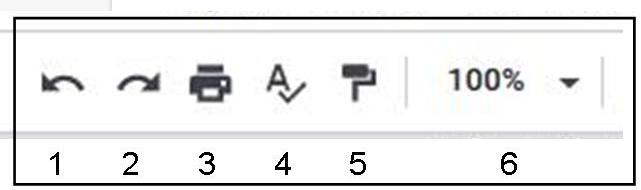
Assinale a alternativa que descreve corretamente a função ou denominação do ícone identificado pelo número.
O ícone 1 é usado para desfazer a última operação realizada.
O ícone 2 é usado para enviar o arquivo para determinado local.
O ícone 3 serve para gravar o texto em edição em um ambiente virtual.
O ícone 4 serve para aumentar o tamanho da letra em determinado trecho selecionado.
O ícone 5 serve para selecionar a cor de um texto a partir de uma paleta de cores.
Em um documento criado no Documentos Google, em sua configuração original, um usuário começou a digitar um texto, conforme imagem a seguir.
Polícia
Civil
do Estado
de
Considerando que o usuário pressionou Enter após a palavra “de” e clicou no ícone Negrito, assinale a alternativa que apresenta a formatação que será aplicada ao digitar a palavra Roraima.
Negrito, apenas.
Sublinhado, itálico e negrito, apenas.
Sublinhado e itálico, apenas.
Negrito e itálico, apenas.
Sem nenhuma formatação.
O Google Documentos permite que o usuário compartilhe seus arquivos com diversas pessoas, restringindo suas ações. Ele pode, por exemplo, determinar se elas podem ver ou editar os arquivos.
Certo
Errado
Existem alternativas gratuitas aos programas do pacote Microsoft Office, entre elas o Google Docs. Sendo assim, o Documentos Google equivale ao Microsoft Word, Formulários Google equivale ao Microsoft Excel e Apresentações Google equivale ao Microsoft PowerPoint.
Certo
Errado
Para conferir o histórico e recuperar edições de um documento no Documentos Google (Google Docs), deve-se inicialmente, com o documento aberto, clicar em:
“Complementos”, deslizar até “Histórico de revisões” e clicar em “Ver histórico de revisões”.
“Ferramentas”, deslizar até “Menu de versões” e clicar em “Ver histórico de versões”.
“Arquivo”, deslizar até “Revisões” e clicar em “Ver versões”.
“Arquivo”, deslizar até “Histórico de versões” e clicar em “Ver histórico de versões”.
“Ferramentas”, deslizar até “Histórico de revisões” e clicar em “Ver histórico de revisões”.
Os ícones abaixo apresentados representam alguns dos recursos da plataforma G Suite.
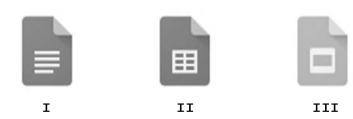
Os ícones I, II e III representam, respectivamente, os recursos
Documentos, Agenda e Chat.
Formulários, Planilha e Agenda.
Documentos, Planilhas e Apresentações.
Formulários, Agenda e Documentos.
Documentos, Formulários e Agenda.
Um Analista utiliza um conjunto de aplicativos de escritório (Google Docs) que não estão instalados em seu computador, mas em servidores espalhados em pontos diversos da internet. Além de acessar os aplicativos, guarda também os documentos produzidos por meio deles nesses servidores, de forma a poder acessá-los a partir de qualquer computador com acesso à internet. O Analista utiliza um tipo de computação em nuvem conhecido como
Development as a Service.
Software as a Service.
Plataform as a Service.
Infrastructure as a Service.
Communication as a Service.
Sobre o Google Docs:
I. Com o Google Docs, pode-se trabalhar em conjunto com outras pessoas no mesmo documento e ao mesmo tempo.
II. Os documentos podem ser compartilhados com outras pessoas, mas não podem ser editados por elas.
III. Todas as alterações são guardadas automaticamente à medida que se escreve.
IV. Os documentos não são compatíveis com o Word.
V. Os documentos podem ser acessados mesmo quando não tiver ligação com a Internet.
Marque a opção que contém as afirmativas verdadeiras:
Somente as afirmativas I e III.
Somente as afirmativas II e III.
Somente as afirmativas I, III e V.
Somente as afirmativas II, III e IV.
Juca precisou traduzir o texto de um arquivo com extensão .pdf; como o texto era muito grande, descartou a possibilidade de copiar e colar.
Para executar a tarefa resolveu usar alguma ferramenta do Google que pudesse traduzir o arquivo inteiro, sem copiar e colar, a partir do upload do arquivo no formato pdf.
Considerando a necessidade de Juca, aponte a alternativa correta:



