







Seu próximo nível começa aqui
Com a Assinatura Ilimitada, você tem tudo que precisa para sua aprovação.
Com a Assinatura Ilimitada, você combina prática, teoria e método em uma única assinatura com tudo que você precisa para sua aprovação.
Em um cenário de trabalho remoto, onde a colaboração online se tornou essencial, a utilização de ferramentas de compartilhamento e edição de documentos em nuvem, como o Google Docs e Microsoft Office Online, facilita a cooperação em tempo real entre equipes. Essas plataformas permitem que múltiplos usuários visualizem, editem e comentem em documentos simultaneamente, independentemente de sua localização geográfica. Além de promover a eficiência e a produtividade, essas ferramentas também oferecem recursos avançados de formatação e revisão, assegurando a manutenção da qualidade e da integridade dos documentos compartilhados.
I. As ferramentas de edição de documentos em nuvem suportam a colaboração em tempo real, permitindo que equipes trabalhem juntas em documentos sem a necessidade de enviar versões por e-mail.
II. A capacidade de controlar versões e o histórico de edições é um recurso exclusivo de softwares de desktop, não disponível em plataformas de edição de documentos em nuvem.
III. Recursos como comentários e sugestões melhoram a comunicação entre os membros da equipe e facilitam o processo de revisão de documentos.
IV. A utilização dessas plataformas online elimina completamente a necessidade de preocupações com a segurança dos dados, já que todas as informações são automaticamente protegidas contra qualquer tipo de acesso não autorizado.
Está correta a alternativa:
Apenas a assertiva IV é correta.
Apenas as assertivas I e III são corretas.
As assertivas I, II, III e IV são corretas.
Apenas as assertivas II e IV são corretas.
O Google Drive oferece a vantagem de permitir a criação de documentos de texto de forma colaborativa, através do Google Docs. Vários usuários podem acessar o mesmo documento online e contribuir com suas edições. Por isso, o recurso de histórico de edições identifica os usuários que realizaram alterações e quando elas foram feitas. Para acessar o histórico de versões, basta abrir o menu "Arquivo", selecionar "Histórico de versões" e escolher "Ver histórico de versões". É possível restaurar uma versão anterior clicando na edição correspondente.
Certo
Errado
A ferramenta “Formulários” permite criar avaliações no Google Docs. Ao criar um formulário, os 3 tipos de perguntas objetivas que podem ser elaboradas são:
Múltipla escolha; Caixas de seleção; Parágrafo.
Múltipla escolha; Caixas de seleção; Lista suspensa.
Múltipla escolha; Parágrafo; Lista suspensa.
Múltipla escolha; Caixas de seleção; Escala linear.
Múltipla escolha; Escala linear; Lista suspensa.
Ao abordar o uso de recursos online do Google, como Gmail, Google Drive e Google Docs, assinale a alternativa CORRETA:
o Gmail é exclusivamente uma ferramenta de armazenamento em nuvem, não permitindo o envio ou recebimento de e-mails;
o Google Drive oferece apenas a opção de armazenamento de arquivos, não possibilitando a criação de documentos online;
o Google Docs permite apenas a edição de documentos offline, sem a opção de colaboração em tempo real;
o recurso "Compartilhar" no Google Drive possibilita o compartilhamento de arquivos e pastas com outras pessoas, facilitando a colaboração e o trabalho em equipe;
o Gmail é uma plataforma de videoconferência, não sendo possível o envio de e-mails através dessa ferramenta.
Veja a seguinte figura que apresenta no layout de tira firme um slide criado na ferramenta “Apresentações” do Google Docs:
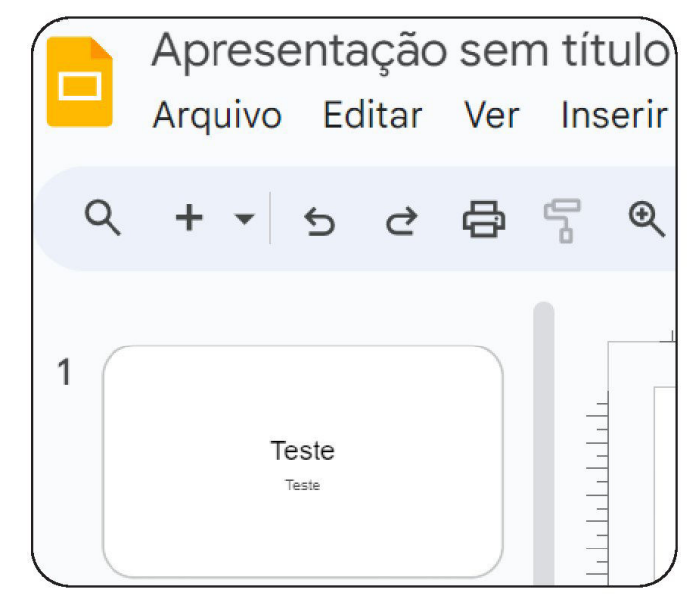
O usuário clica com o botão direito na figura do slide e seleciona o campo com simbolo  . É correto afirmar que o usuário executou a funcionalidade
Duplicar slide.
Novo slide.
Pular slide.
Alterar plano de fundo.
Alterar tema.
Sobre os recursos disponíveis dentro do Google Docs, analise as seguintes proposições.
I- O Google Docs permite a digitação por voz.
II- É possível verificar a ortografia do documento no Google Docs, exceto a gramática, que só é possível ser verificada no Microsoft Word LibreOffice Writer.
III- O Google Docs permite que vários usuários editem o mesmo documento simultaneamente.
É CORRETO o que se afirma em:
I e II apenas.
I, II e III.
II e III apenas.
I e III apenas.
III apenas.
Assinale o serviço oferecido pelo Google que permite aos usuários armazenar arquivos, compartilhar documentos e acessá-los de qualquer dispositivo com conexão à internet.
Drive
Docs
Gemini
Meet
O Google Documentos é uma aplicação de processamento de texto baseada na web, que permite aos usuários criar e editar documentos de texto de forma colaborativa em tempo real.
Certo
Errado
Chefe de um Departamento de Pesquisa de uma universidade americana, Natália lidera um grupo de pesquisa focado em identificar e medir reações químicas que acontecem no cérebro de ratos quando eles são submetidos a determinadas situações de estresse como choques elétricos.
O grupo de pesquisa liderado por Natália possui integrantes de vários países do mundo como Alemanha, Brasil, China e Índia. Muitos dos pesquisadores trabalham remotamente, nas universidades e nos institutos de pesquisa dos seus respectivos países e colaboram com dados obtidos em pesquisas locais.
Para integrar todo o conhecimento produzido pelo grupo, Natália utiliza documentos de texto do Google Docs e frequentemente necessita compartilhar esses documentos entre os pesquisadores e também com pessoas que não pertencem ao grupo de pesquisa, sendo que, nesse último caso, o acesso das pessoas é limitado à leitura do material.
Recentemente Natália passou pela seguinte situação: precisava compartilhar um relatório de pesquisa de tal forma que uma colaboradora de projeto no Brasil pudesse fazer alterações, um pesquisador alemão pudesse fazer sugestões sem alterar o conteúdo e um membro do conselho de ética no uso de animais em pesquisa tivesse acesso ao conteúdo sem permissões de editar nem de comentar.
A estratégia utilizada por Natália foi: na opção Compartilhar, adicionou o endereço de e-mail da colaboradora brasileira com nível de acesso X, adicionou o endereço de e-mail do pesquisador alemão com nível de acesso Y e adicionou o endereço de e-mail do membro do conselho de ética com nível de acesso Z.
Considerando as opções de compartilhamento de arquivos disponíveis no Google Docs configurado em português e compreendendo exatamente o objetivo da Natália, quais termos substituem, corretamente e na mesma sequência, os termos X, Y e Z, citados no texto, de forma a tornar a estratégia dela correta?
Editor, Comentador, Leitor.
Conteudista, Editor, Visitante.
Comentador, Convidado, Leitor.
Proprietário, Leitor, Visualizador.
O Google Documentos oferece uma solução eficiente para a colaboração em tempo real em documentos de texto, facilitando a edição simultânea por múltiplos usuários.
Certo
Errado
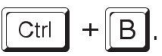
Após a criação de um documento em branco na ferramenta Documentos do Google Docs, o usuário escreve um parágrafo. Em seguida, o usuário seleciona o texto criado e ativa a funcionalidade Negrito apertando o atalho




Assinale a alternativa que apresenta a tecla de atalho para localizar e substituir um texto dentro de um documento ou planilha no Google Docs.
CTRL+O
CTRL+F
CTRL+G
CTRL+H
CTRL+W
Ele replica a formatação de um texto selecionado para outro local que você desejar, basta posicionar o cursor do mouse na palavra cuja formatação você deseja copiar e clicar no botão correspondente. Marque a alternativa que apresenta o nome desse recurso no Google Docs:
Ctrl + C e Ctrl +V.
Copiar e Colar com Formatação.
Copiar e Colar com Estilo.
Pintar Formatação.
Copiar e Colar sem formatação.
Em relação ao aplicativo Documentos Google, é correto afirmar:
É utilizado para a criação e edição de arquivos de texto, planilhas e apresentações com slides.
É possível usar arquivos a partir de um computador sem conexão à internet.
Um arquivo criado no aplicativo terá a extensão “.gdo” quando baixado para um dispositivo.
É preciso instalar o aplicativo no computador para acesso e manipulação dos arquivos.
O recurso de compartilhar com outros usuários inexiste na versão gratuita.
No Google Docs, um usuário selecionou, no menu Arquivos, a opção Compartilhar. As opções que são disponibilizadas por meio dessa ação são:
Arquivo e Texto.
Imagem e Texto.
Com formatação e Sem formatação.
Aparência colorida e Aparência preto-e-branco.
Compartilhar com outras pessoas e Publicar na Web.
O Google Docs é formado por um pacote de aplicativos do Google, que vão desde editores de texto a planilhas. Das vantagens de se utilizar este SaaS, assinale a alternativa INCORRETA.
Permite criar e gerenciar pastas para organizar os arquivos.
Funciona de forma síncrona e assíncrona.
Permite a criação de documentos, planilhas, apresentações e formulários.
Permite a edição simultânea de arquivos, mas apenas se os usuários estiverem conectados na mesma rede Wi-Fi.
Tem-se o documento a seguir, criado no Google Documentos, em sua configuração original.
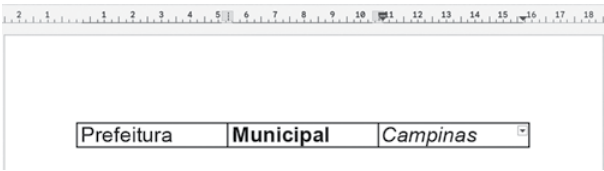
Este documento, conforme a imagem, possui uma tabela com 1 linha e 3 colunas. Na primeira coluna o texto está sem nenhuma formatação. Na segunda coluna o texto está formatado em negrito, apenas. Na terceira coluna o texto está formatado em itálico, apenas. Com o cursor posicionado ao final da palavra Campinas, o usuário pressionou TAB, criando assim uma nova linha na tabela, ainda com 3 colunas. Com o cursor agora na primeira coluna da segunda linha, o usuário clicou no ícone Sublinhado. Ao digitar uma palavra, ela estará formatada como
Sem nenhuma formatação.
Itálico, apenas.
Itálico e negrito.
Itálico, negrito e sublinhado.
Sublinhado, apenas.
O Google oferece serviços para manipulação de arquivos na nuvem, por meio de ferramentas como o Google Documentos, a partir da qual é possível criar, editar e compartilhar arquivos. Lucas, que é Assistente em Administração da UFRN e trabalha no departamento de um curso de graduação, já conhece essa ferramenta. Considerando isso, ele editou um relatório no Google Documentos para enviar ao chefe. Após finalizar o relatório, percebeu que ainda dispunha de tempo até o envio e, por isso, resolveu formatar o texto. Assim, para destacar os títulos do relatório, primeiro colocou-os em negrito e, depois, aumentou o tamanho da sua fonte em uma unidade. Por último, Lucas ainda justificou todo o texto. Para agilizar o seu trabalho, utilizou apenas os atalhos dessas três formatações, que foram, respectivamente,
Ctrl+B – Ctrl+Shift+. – Ctrl+Shift+J
Ctrl+B – Ctrl+Shift+, – Ctrl+Shift+E
Ctrl+N – Ctrl+Shift+, – Ctrl+Shift+E
Ctrl+N – Ctrl+Shift+. – Ctrl+Shift+J
Gill Bates, nascido no Brasil, filho de pais americanos, é Técnico de Tecnologia da Informação em uma universidade brasileira e, atualmente, está colaborando com o projeto de Dados Abertos que o Núcleo de Tecnologia da Informação está desenvolvendo em conjunto com outros setores estratégicos da instituição. O líder do projeto solicitou que Bates atualize o documento de requisitos do projeto, criando uma lista de itens que a interface do sistema precisa exibir a partir dos registros das entrevistas que foram feitas com os usuários.
O chefe de Bates pediu que ele construa essa lista em um editor de texto utilizando um recurso que permita que a equipe responsável pelo desenvolvimento vá, ao longo do tempo, editando o documento e marcando os itens que foram atendidos nas entregas parciais do projeto. Bates sabe também que os itens dessa lista não precisam estar numerados, pois a posição do item na lista já indica a prioridade. O editor de texto utilizado pela equipe é o Google Docs.
Considerando o cenário apresentado assinale a alternativa que pode ser empregada por Bates para atender a essa demanda:
Criar uma lista numerada, disponível no menu Formatar / Marcadores e numeração / Lista numerada.
Criar uma lista de verificação, disponível no menu Formatar / Marcadores e numeração / Lista de verificação.
Criar uma lista com marcadores, disponível no menu Formatar / Marcadores e numeração / Lista com marcadores.
Criar uma lista padrão, disponível no menu Formatar / Marcadores e numeração / Lista padrão.
No aplicativo Documentos do ambiente Google Workspace em português, um usuário, durante a edição de um documento, selecionou uma palavra que estava sem formatação e deseja que essa palavra passe a ser apresentada em negrito. O atalho de teclado que possibilita realizar essa ação sobre a palavra selecionada é:
Ctrl +.
Ctrl +,
Ctrl + B
Ctrl + I
Ctrl + U



