




Questões de Concurso sobre Fórmulas e Funções - Página 5 | Gran Questões

Questões de Concurso sobre Fórmulas e Funções


Disciplina 1
Assunto 13
Banca
Instituição
Cargo
Ano
Carreira
Área de formação
Escolaridade
Dificuldade
 
Comentários:
Professores
Alunos
Meus Comentários
Vídeo
 
Minhas questões:
Resolvidas
Não resolvidas
Certas
Erradas
 
Tipo de questão:
Certo e errado
Múltipla escolha
Incluir questões:
Anuladas
Desatualizadas
 
Questões:
Todas as questões
 
Filtro simplificado
 
Questões
Todas as questões
 
3.779 questões encontradas
Questões por página
20
Mais recentes
 

No programa de computador Microsoft Excel, a função PROCV deve ser utilizada quando precisar:


A

Retornar um valor se uma condição for verdadeira e outro valor se for falsa.


B

Atribuir nomes aos resultados de cálculo.


C

Adicionar as células em um intervalo que atenda a vários critérios.


D

Encontrar itens em uma tabela ou um intervalo por linha.


E

Retornar o número de dias entre duas datas.

Ao elaborar uma planilha de controle financeiro, um usuário precisa somar apenas os valores das despesas pertencentes a uma determinada categoria, sem incluir os demais registros existentes na tabela.

Considerando as funções disponíveis no Microsoft Excel, assinale a alternativa que atende CORRETAMENTE a essa necessidade.


A

Utilizar a função SOMASE, que permite somar apenas os valores associados aos registros que atendem ao critério especificado.


B

Utilizar a função MÉDIA, que retorna o total dos valores pertencentes aos registros que satisfazem o critério definido.


C

Utilizar a função CONT.SE, que soma automaticamente os valores encontrados nas células que correspondem ao critério informado.


D

Utilizar a função PROCV, que identifica os registros da categoria informada e calcula a soma dos valores localizados na tabela.


E

Utilizar a função SE, que localiza os registros da categoria desejada e realiza a soma dos respectivos valores sem necessidade de outra função.

Em uma planilha do Excel 2016, a coluna A contém notas de alunos, e a coluna B contém suas respectivas frequências. Deseja-se calcular a média das notas (coluna A) apenas dos alunos cuja frequência (coluna B) seja superior a 75%. Caso nenhum aluno atenda a esse critério, deve aparecer o texto “Nenhum aluno aprovado”. Qual fórmula executa corretamente essa tarefa?


A

=MÉDIASE(B:B;">75%";A:A)


B

=SE(CONT.SE(B:B;">75%")=0;"Nenhum aluno aprovado";MÉDIASE(B:B;">75%";A:A))


C

=MÉDIA(SE(B:B>75%;A:A))


D

=SEERRO(MÉDIASE(B:B;">75%";A:A);"Nenhum aluno aprovado")

No Microsoft Excel 2016, um usuário deseja somar, automaticamente, os valores contidos em um intervalo de células, sem aplicar qualquer tipo de condição ou critério. Qual função deve ser utilizada para realizar essa operação?


A

MÉDIA.


B

SOMA-SE.


C

SOMAR.


D

SOMA.

No Microsoft Excel 2019 (configuração padrão em português), um analista precisa avaliar a rentabilidade de projetos; para isso, ele aplicou a seguinte fórmula na célula D5:

Considerando que a célula A1 contém exatamente o valor numérico 100, assinale a alternativa que indica o resultado que será exibido na célula D5.


A

Alto


B

Médio


C

Baixo


D

#VALOR!

A planilha a seguir foi elaborada por meio do MS-Excel 2016, em sua configuração padrão, para que um médico fizesse uma comparação de dados médicos de um determinado exame ao longo de 3 datas de exames:


Imagem associada para resolução da questão


Assinale a alternativa que apresenta uma fórmula que, ao ser inserida na célula A5, resultará no valor 230.


A

=MAIOR(B2:D4;2)


B

=MAIOR(B2:D4;3)


C

=MÁXIMO(B2:D4;230)


D

=MÁXIMO(B2:D4)


E

=MAIOR(B2:D4;230)

Um analista de uma autarquia utiliza o Microsoft Excel (Microsoft 365) para aplicar percentuais de desconto a contratos conforme faixas de valor. Na planilha, o intervalo A2:A5 contém os limites inferiores das faixas (0, 5.000, 20.000 e 50.000) e o intervalo B2:B5 contém, respectivamente, os percentuais 0%, 3%, 5% e 8%. Para testar a função PROCX, o analista digitou as fórmulas a seguir em células formatadas como porcentagem:

I. =PROCX(12500;A2:A5;B2:B5;"Revisar";-1)

II. =PROCX(12500;A2:A5;B2:B5;"Revisar";1)

III. =PROCX(12500;A2:A5;B2:B5;"Revisar")

IV. =PROCX(60000;A2:A5;B2:B5;"Revisar";1)

Considerando a sintaxe e os argumentos padrão da função PROCX, assinale a alternativa que apresenta, CORRETAMENTE e na ordem, os resultados retornados pelas fórmulas I, II, III e IV.


A

3%; 5%; Revisar; Revisar.


B

5%; 3%; Revisar; Revisar.


C

3%; 5%; #N/D; 8%.


D

3%; 3%; Revisar; 8%.


E

3%; 5%; 3%; 8%.

No aplicativo Microsoft Excel, as funções de comparação e filtro de texto permitem a utilização de símbolos especiais para auxiliar na busca por padrões de texto variável, chamados de caracteres curinga. Sobre os caracteres curinga no MS Excel, é correto afirmar que:


A

O caractere “;” (ponto e vírgula) é utilizado quando se deseja completar um único caractere.


B

O caractere “*” (asterisco) pode ser utilizado para completar qualquer número de caracteres.


C

O caractere “+” (sinal de mais) é utilizado para completar um único caractere.


D

O caractere “?” (ponto de interrogação) pode ser utilizado para completar qualquer número de caracteres.

Considere a planilha hipotética a seguir, elaborada no Microsoft Excel 2019 (configuração padrão), contendo dados organizados em linhas e colunas conforme apresentado.
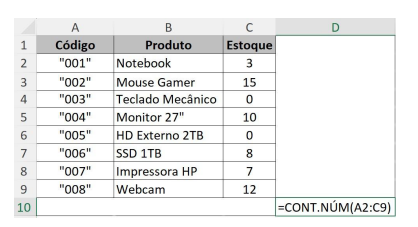

Imagem associada para resolução da questão


Considerando a fórmula =CONT.NÚM(A2:C9), aplicada na célula D10, o valor obtido será:


A

6


B

8


C

16


D

36


E

55

Usando uma versão recente do Microsoft Excel em português, para construir uma folha de pagamento, um usuário constrói a planilha a seguir:


Imagem associada para resolução da questão


Esse usuário então deseja calcular na célula D7 o segundo menor salário. Nesse caso, a fórmula a ser inserida na célula D7, no Microsoft Excel, é:


A

=MÍNIMO(D2:D6;2)


B

=MENOR(D2:D6)


C

=MENOR(D2:D6,2)


D

=MENOR(D2:D6;2)

No EXCEL, ao escrever a seguinte fórmula =$A$1+B1, temos:


A

Duas referências relativas.


B

Uma referência mista e uma referência absoluta.


C

Duas referências absolutas.


D

Uma referência absoluta e uma referência relativa.


E

Duas referências mistas.

O Microsoft Excel é o programa de planilhas eletrônicas da Microsoft. Uma planilha de controle de mensalidades está sendo criada e otimizada com novas fórmulas no Microsoft Excel 2019 (Configuração Padrão – Idioma Português-Brasil). Durante os lançamentos das mensalidades, quando um atraso é identificado, o usuário precisa contabilizar manualmente os dias de atraso. Para automatizar esse processo, o usuário resolveu adicionar na planilha uma fórmula para calcular a diferença entre a data de vencimento e a data de pagamento. Considere que a data de vencimento foi inserida na célula A1, com a data 06/03/2026; e a data de pagamento foi inserida na célula B1, com a data 07/06/2026. Diante do exposto, qual fórmula pode ser utilizada para calcular os dias de atraso entre as datas de vencimento e de pagamento?


A

=B1-A1


B

=DIAS(B1:A1)


C

=DIA(B1)-DIA(A1)


D

=DATA(A1;B1;"d")


E

=DATADIF(B1;A1;"d")

No Excel do Microsoft 365, em sua configuração padrão e versão em português, qual seria o resultado da fórmula =CONT.VALORES(E5:E14) se o intervalo E5:E14 contivesse quatro células com números, três células com palavras, uma célula com valor lógico e duas células vazias?


A

10


B

8


C

5


D

4


E

2

Considere o seguinte cenário: O contador Carlos está preparando uma planilha no Microsoft Excel 365 (versão português) para converter valores em dólares (US$) para reais (R$), ele deve considerar a cotação do dólar no valor de R$ 6,00. Carlos inseriu os dados conforme a imagem abaixo e definiu que a cotação do dólar localizada na célula C2 deve ser usada como constante para todas as linhas.
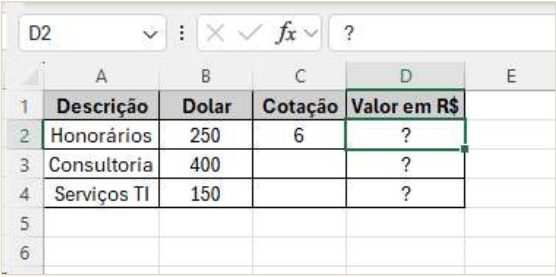

Imagem associada para resolução da questão


Fonte: Conversão – o autor.

Com base nessas informações, assinale a alternativa que apresenta a fórmula correta que Carlos deve inserir na célula D2 e copiar para as demais linhas mantendo a cotação constante.


A

= B2*C2


B

= B2*$C$2


C

= $B2*C2


D

= SOMA(B2;C2)


E

= B2*($C2)

No Microsoft Excel (PT-BR), considerando que a célula C1 contém o valor 5, a célula D1 contém o valor 7 e a célula E1 contém o valor 2, qual será o resultado obtido ao inserir a fórmula = (C1-D1+(-E1)) na célula F1?


A

-4


B

10


C

0


D

-10


E

4

Leia o estudo de caso a seguir:

Uma servidora do setor de execução orçamentária mantém, em planilha eletrônica do tipo Microsoft Excel, o controle das despesas do exercício. Na planilha, o intervalo A2:A400 registra o nome da unidade requisitante; o intervalo B2:B400 registra a fase da despesa, com os valores Empenhado, Liquidado ou Pago; e o intervalo C2:C400 registra o valor da despesa em reais. Para instruir um relatório de gestão, a servidora precisa obter, em uma célula única, a soma dos valores das despesas da unidade Manutenção que se encontram na fase Liquidado, sem recorrer a colunas auxiliares nem a filtros.

Com base no caso apresentado, assinale a alternativa que apresenta a fórmula correspondente ao resultado pretendido:


A

=CONT.SES(A2:A400;"Manutenção";B2:B400;"Liquidado")


B

=SOMA(A2:A400;"Manutenção";C2:C400)+SOMASE(B2:B400;"Liquidado";C2:C400)


C

=SOMASES(C2:C400;A2:A400;"Manutenção";B2:B400;"Liquidado")


D

=SOMAE(C2:C400;"Manutenção";"Liquidado")


E

=SOMASES(A2:A400;"Manutenção";B2:B400;"Liquidado";C2:C400)

No setor de contabilidade da Prefeitura, um servidor analisa a fila de processos de cobrança de IPTU em atraso. A planilha contém as seguintes colunas de dados:

• Coluna D (D2:D10): Data de vencimento da guia.

• Coluna E (E2:E10): Status da Parcela (Paga ou Pendente).

Para contabilizar quantas guias estão com o status "Pendente" e venceram antes de 01/01/2026, a fórmula CORRETA a ser utilizada no Microsoft Excel é:


A

=CONT.SE(E2:E10; "Pendente"; D2:D10; "<01/01/2026")


B

=CONT.NÚM(E2:E10; "Pendente"; D2:D10; "<01/01/2026")


C

=SOMASES(E2:E10; "Pendente"; D2:D10; "<01/01/2026")


D

=CONT.SES(E2:E10; "Pendente"; D2:D10; "<01/01/2026")

Com base no Excel, considere que a célula A1 contém o valor 6. Ao digitar na célula B1 a fórmula =SE(A1>=5;"Aprovado";"Reprovado"), qual será o resultado?


A

6


B

Aprovado


C

Reprovado


D

Verdadeiro


E

Erro de fórmula

No Microsoft Excel configurado para utilizar nomes de funções em português, as células A2 até A6 contêm nomes de estudantes, enquanto B2 até B6 registram suas respectivas pontuações. Pretende-se exibir em outra célula o maior valor existente entre as cinco pontuações, sem ordenar os registros ou realizar comparações manualmente. A fórmula que atende diretamente a esse objetivo é:


A

=SOMA(B2:B6)


B

=MÁXIMO(B2:B6)


C

=MÉDIA(B2:B6)


D

=CONT.NÚM(B2:B6)


E

=MÍNIMO(B2:B6)

A tabela a seguir (ver Tabela 3.1) foi criada em um texto elaborado no Microsoft Excel 2010 em português.
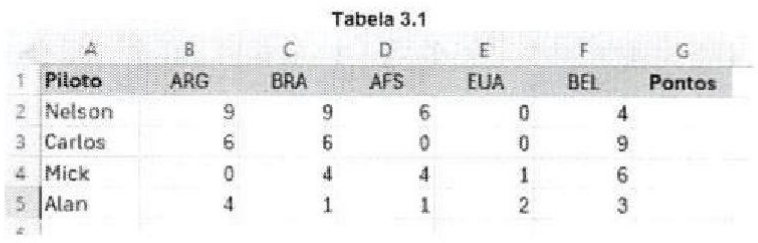

Imagem associada para resolução da questão


A fórmula "=SOMA(B2:F2)-(MAIOR(B2:F2;1)+(MENOR (B2:F2;1)))" foi digitada na célula G2. Qual valor esta célula irá apresentar?


A

10


B

18


C

28


D

19

 
Ir para a página:
OK
 
Gerar simulado


