







Seu próximo nível começa aqui
Com a Assinatura Ilimitada, você tem tudo que precisa para sua aprovação.
Com a Assinatura Ilimitada, você combina prática, teoria e método em uma única assinatura com tudo que você precisa para sua aprovação.
No MS Excel para Windows, o atalho que insere automaticamente a função SOMA na célula ativa é:
Ctrl + =
Shift + =
Ctrl + 1
Alt + =
Alt + 1
No Excel 365, a função SEERRO( ) permite substituir o valor retornado por uma fórmula quando esta resulta em erro, como #DIV/0! ou #N/D.
Certo
Errado
Durante o fechamento do diário de classe no Microsoft Excel 365, um professor calcula a média final dos estudantes. Na célula F10, a nota calculada de um aluno resultou em um número com várias casas decimais (por exemplo: 7,3764). Para o lançamento final no sistema acadêmico, o docente precisa que a célula G10 exiba a nota exatamente arredondada para uma casa decimal, seguindo as regras matemáticas (arredondando para cima quando o próximo dígito for maior ou igual a 5). Diante disso, assinale a fórmula CORRETA do Excel 365 para realizar essa operação de forma precisa.
=ARRED(F10, 1)
=ARRED(F10; 1)
=TRUNCAR(F10; 2)
=ARRED.PARA.CIMA(F10; 2)
=FORMATAR.DECIMAL(F10; 1)
Um servidor público, acessando o MS Excel 2016, em sua configuração padrão, montou a planilha conforme mostra a figura a seguir:
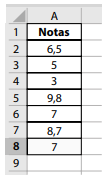 Assinale a alternativa que apresenta o resultado de se incluir a fórmula =CONT.SE(A2:A8;">=7,0") na célula A9.
0
1
2
4
#REF!
A função SEERRO, no Microsoft Excel 2019, permite substituir um erro em uma fórmula por um valor alternativo, inclusive erros decorrentes de divisão por zero ou referências inválidas.
Certo
Errado
Um usuário do Microsoft Excel 2016, utilizando a configuração padrão e versão em português do aplicativo, deseja somar os valores das células A4, A5, A6, B2, B3 e C7. Qual fórmula NÃO pode ser utilizada para que todos os valores dessas células sejam somados?
=SOMA(A4:A6;B2:B3;C7)
=SOMA(A4:A6;B2;B3;C7)
=SOMA(A4;A6;B2;B3;C7)
=SOMA(A4;A5:A6;B2;B3;C7)
=SOMA(A4;A5;A6;B2:B3;C7)
Um mecânico está organizando no Excel 2024 uma planilha de compras de peças para manutenção de veículos. O mecânico deseja calcular em E1 o valor total da compra apenas das peças cujo valor total (coluna D) seja maior que R$ 300,00. A planilha contém as seguintes colunas:
A | B | C | D |
Peça | Quantidade | Preço Unit. | Total |
Pastilha Freio | 4 | R$ 85,00 | =B2*C2 |
Filtro de Óleo | 2 | R$ 25,00 | =B3*C3 |
Amortecedor | 4 | R$ 210,00 | =B4*C4 |
Vela de Ignição | 8 | R$ 18,50 | =B5*C5 |
Sabendo que ele está usando o Excel 2024, indique qual fórmula ele deve usar corretamente em E1.
=SOMA(D2:D5)
=SOMASE(D2:D5;">300";D2:D5)
=SOMASE(D2:D5;D2:D5;">300")
=FILTRO(D2:D5;D2:D5>300)
Qual função do Microsoft Excel é adequada para somar valores em um intervalo que atendem a um critério específico?
PROCV para somar valores sem critério definido.
CONCATENAR para unir textos e somar valores automaticamente.
SOMASE para somar células que atendem uma condição.
HOJE para somar valores com base na data atual.
TEXTO para formatar números e somar automaticamente.
Em uma planilha do Microsoft Excel 365, o uso adequado de funções de texto é fundamental para o tratamento, a extração e a organização de dados. Diante disso, analise as partes que seguem a respeito da função DIREITA:
(1ª parte): A função DIREITA serve para somar os valores localizados nas células à direita da célula selecionada.
(2ª parte): A função equivalente à DIREITA para extrair caracteres do início de um texto é a função PROCV.
(3ª parte): A função DIREITA considera os espaços em branco como caracteres válidos.
Pode-se afirmar que:
Apenas a 1ª parte está correta.
Apenas a 3ª parte está correta.
Apenas a 2ª e a 3ª partes estão corretas.
Apenas a 1ª e a 3ª partes estão corretas.
Todas as partes estão incorretas.
No Microsoft Excel 2019 (configuração padrão em português), um analista precisa avaliar a rentabilidade de projetos; para isso, ele aplicou a seguinte fórmula na célula D5:
Considerando que a célula A1 contém exatamente o valor numérico 100, assinale a alternativa que indica o resultado que será exibido na célula D5.
Alto
Médio
Baixo
#VALOR!
No Microsoft Excel 2019, a função SOMASE permite aplicar critérios simultâneos em mais de um intervalo, desde que os critérios sejam definidos na mesma expressão lógica.
Certo
Errado
Considere o fragmento de planilha abaixo, elaborado no programa Microsoft Excel 365, versão desktop em Português (Brasil) para Windows.
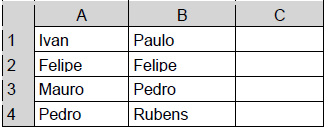
Se a fórmula =PROCV(A4;B:B;1;FALSO) for inserida na célula C1, o resultado a ser apresentado nessa célula será
Paulo
Felipe
Pedro
Rubens
#N/D
Avalie a planilha a seguir, elaborada no Microsoft Excel, para responder a esta questão:
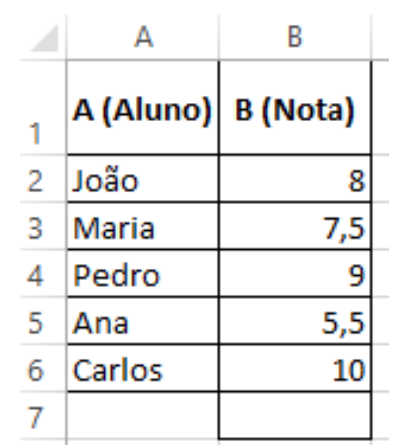
Fonte: Elaborador, 2026.
O usuário digitou a fórmula “=MÉDIA(A2:B6)” na célula B7 para calcular a média das notas. Qual é o resultado a ser exibido nessa célula B7?
#DIV/0!.
#VALOR!.
6.
7.
8.
Durante a migração e padronização dos dados do sistema de triagem de processos para o Microsoft Excel 365, um servidor recebeu uma planilha na qual a data de autuação de cada requerimento está registrada no formato completo DD/MM/AAAA na célula A2. Para preencher a coluna do relatório gerencial de fechamento orçamentário, o servidor precisa que a célula B2 exiba automaticamente apenas o ano do processo precedido do texto explicativo, gerando exatamente o resultado visual Exercício: 2026. Considerando os recursos nativos e a sintaxe padrão de funções do Microsoft Excel 365, assinale a alternativa que apresenta a fórmula CORRETA para executar essa operação.
= "Exercício: " & ANO(A2)
= "Exercício: " + EXTRAIR.ANO(A2)
=CONCATENA("Exercício: "; DATA.ANO(A2))
= "Exercício: " & TEXTO.ANO(A2; "AAAA")
Um funcionário de uma empresa criou uma planilha no Microsoft Excel para registrar as vendas realizadas durante uma semana. Na coluna B, foram inseridos os valores das vendas correspondentes aos dias úteis, nas células B2 a B6. Para facilitar a análise, ele deseja calcular o valor total das vendas, a média dos valores registrados e a quantidade de células que possuem números. Além disso, pretende destacar o cabeçalho da tabela utilizando recursos de formatação.
Considerando as operações básicas do Excel, assinale a alternativa que apresenta CORRETAMENTE as fórmulas que podem ser utilizadas para realizar essas três operações:
=SOMA(B2:B6) para obter o total; =MÉDIA(B2:B6) para calcular a média; e =CONTAGEM(B2:B6) para contar as células numéricas.
=TOTAL(B2:B6) para obter o total; =MEDIA(B2:B6) para calcular a média; e =NÚMEROS(B2:B6) para contar as células preenchidas.
=SOMA(B2+B6) para obter o total; =MÉDIA(B2+B6) para calcular a média; e =CONTAR(B2:B6) para contar somente as células que possuem números.
=SOMAR(B2:B6) para obter o total; =MÉDIA(B2:B6) para calcular a média; e =CONT.SE(B2:B6) para contar automaticamente todas as células preenchidas.
No programa de computador Microsoft Excel, a função PROCV deve ser utilizada quando precisar:
Retornar um valor se uma condição for verdadeira e outro valor se for falsa.
Atribuir nomes aos resultados de cálculo.
Adicionar as células em um intervalo que atenda a vários critérios.
Encontrar itens em uma tabela ou um intervalo por linha.
Retornar o número de dias entre duas datas.
Ao elaborar uma planilha de controle financeiro, um usuário precisa somar apenas os valores das despesas pertencentes a uma determinada categoria, sem incluir os demais registros existentes na tabela.
Considerando as funções disponíveis no Microsoft Excel, assinale a alternativa que atende CORRETAMENTE a essa necessidade.
Utilizar a função SOMASE, que permite somar apenas os valores associados aos registros que atendem ao critério especificado.
Utilizar a função MÉDIA, que retorna o total dos valores pertencentes aos registros que satisfazem o critério definido.
Utilizar a função CONT.SE, que soma automaticamente os valores encontrados nas células que correspondem ao critério informado.
Utilizar a função PROCV, que identifica os registros da categoria informada e calcula a soma dos valores localizados na tabela.
Utilizar a função SE, que localiza os registros da categoria desejada e realiza a soma dos respectivos valores sem necessidade de outra função.
Em uma planilha do Excel 2016, a coluna A contém notas de alunos, e a coluna B contém suas respectivas frequências. Deseja-se calcular a média das notas (coluna A) apenas dos alunos cuja frequência (coluna B) seja superior a 75%. Caso nenhum aluno atenda a esse critério, deve aparecer o texto “Nenhum aluno aprovado”. Qual fórmula executa corretamente essa tarefa?
=MÉDIASE(B:B;">75%";A:A)
=SE(CONT.SE(B:B;">75%")=0;"Nenhum aluno aprovado";MÉDIASE(B:B;">75%";A:A))
=MÉDIA(SE(B:B>75%;A:A))
=SEERRO(MÉDIASE(B:B;">75%";A:A);"Nenhum aluno aprovado")
No Microsoft Excel 2016, um usuário deseja somar, automaticamente, os valores contidos em um intervalo de células, sem aplicar qualquer tipo de condição ou critério. Qual função deve ser utilizada para realizar essa operação?
MÉDIA.
SOMA-SE.
SOMAR.
SOMA.
No Microsoft Excel 2019 (configuração padrão em português), um analista precisa avaliar a rentabilidade de projetos; para isso, ele aplicou a seguinte fórmula na célula D5:
Considerando que a célula A1 contém exatamente o valor numérico 100, assinale a alternativa que indica o resultado que será exibido na célula D5.
Alto
Médio
Baixo
#VALOR!



