




Questões de Concurso sobre EXCEL 2019


Disciplina 1
Assunto 1
Banca
Instituição
Cargo
Ano
Carreira
Área de formação
Escolaridade
Dificuldade
 
Comentários:
Professores
Alunos
Meus Comentários
Vídeo
 
Minhas questões:
Resolvidas
Não resolvidas
Certas
Erradas
 
Tipo de questão:
Certo e errado
Múltipla escolha
Incluir questões:
Anuladas
Desatualizadas
 
Questões:
Todas as questões
 
Filtro simplificado
 
Questões
Todas as questões
 
357 questões encontradas
Questões por página
20
Mais recentes
 

No Microsoft Excel, os recursos de análise e previsão permitem aos usuários projetar tendências futuras com base em dados históricos. Esses recursos são amplamente utilizados para estimar vendas futuras, demandas de estoque e padrões de consumo. Considerando as funcionalidades do Excel 2019, assinale a alternativa que indica corretamente a guia onde se encontra a opção para criar uma planilha de previsão:


A

Gerenciar.


B

Inserir.


C

Dados.


D

Página Inicial.


E

Ferramentas.

No Microsoft Excel 2019, o grupo Configuração de Página, que permite, entre outros, ajustar margens e orientação, está localizado na guia:


A

Layout da Página.


B

Página Inicial.


C

Fórmulas.


D

Exibir.

No MS-Excel 2019, versão em português, para selecionar a linha inteira de uma planilha é preciso acionar a combinação das seguintes teclas:


A

Ctrl + A.


B

Shift + barra de espaços.


C

Ctrl + T.


D

Shift + Enter.

Um hospital mantinha uma planilha no Excel 2019 para monitorar o estoque de medicamentos. Na coluna A estavam os nomes dos medicamentos e, na coluna B, as quantidades em estoque. A equipe desejava criar uma regra que exibisse a mensagem “Repor Estoque” quando a quantidade de um medicamento for menor que 20 unidades, e “Estoque Adequado” caso contrário.


Com base nessa situação hipotética, a fórmula que atende corretamente a essa necessidade, considerando que os valores de estoque começam em B2, é


A

=SE(B2<=20;”Estoque Adequado”;”Repor Estoque”)


B

=SE(B2>20;”Repor Estoque”;”Estoque Adequado”)


C

=SE(B2<20;”Repor Estoque”;”Estoque Adequado”)


D

=PROCV(20;B2:B100;2;”Repor Estoque”;”Estoque Adequado”)


E

=SOMASE(B2:B100;”<20”;”Repor Estoque”;”Estoque Adequado”)

Muitas vezes utilizando o Microsoft Excel é necessário aplicar um formato adequado aos números, como moeda, porcentagem ou data, a fim de organizar e interpretar corretamente as informações registradas. Considerando o uso do Microsoft Excel 2019, assinale a alternativa correta:


A

Para aplicar formato de número, é obrigatório digitar manualmente o símbolo desejado em cada célula.


B

Para aplicar um formato de número, basta selecionar as células desejadas, acessar a guia “Página Inicial” e, em seguida, clicar na seta da caixa “Geral”.


C

O Excel não permite diferenciar números em formato de moeda, porcentagem ou datas, sendo exibidos apenas como valores numéricos comuns.


D

A formatação de número no Excel pode ser aplicada somente durante a criação inicial da planilha, não sendo possível alterá-la depois.


E

O Excel aplica automaticamente todos os formatos de número sem a necessidade de intervenção do usuário.

Em uma planilha do Excel 2019, estão registrados os seguintes valores:
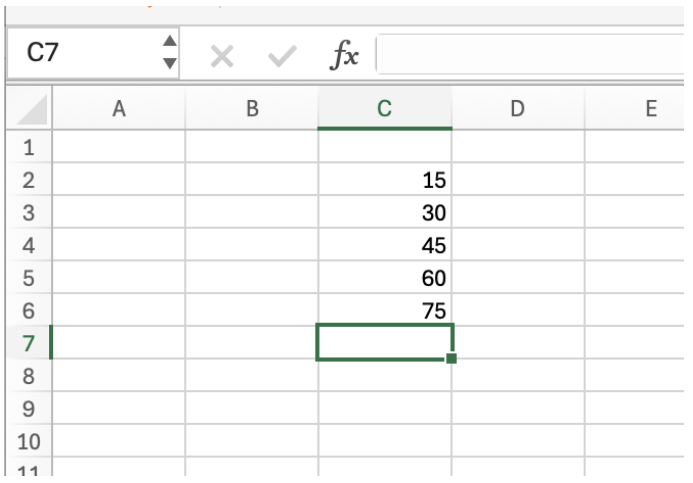

Imagem associada para resolução da questão


Um usuário digitou a seguinte fórmula na célula C7:


=(SOMA(C2:C6)-MÁXIMO(C2:C6)-MÍNIMO(C2:C6))


O que essa fórmula retorna?


A

135.


B

165.


C

180


D

150.

As planilhas (a) e (b) abaixo foram criadas no Excel 2019 BR.
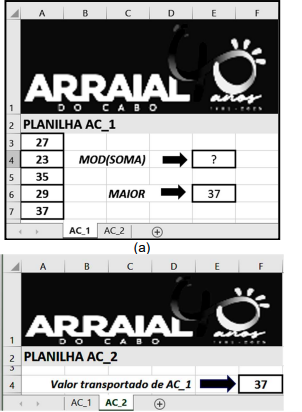

Imagem associada para resolução da questão


(b)


Nas planilhas, foram realizados os procedimentos descritos a seguir.


  1. Em E4 da planilha AC_1, foi inserida a expressão =MOD(SOMA(A3;A7);5).
  2. Em E6 da planilha AC_1, foi inserida uma expressão, usando a função MAIOR, que determina o maior valor dentre todos nas células A3, A4, A5, A6 e A7.
  3. Em F4 da planilha AC_2, foi inserida uma expressão que transfere o valor mostrado na célula E6 de AC_1 para F4 de AC_2.


Nessas condições, o valor mostrado na célula E4 de AC_1 e as expressões inseridas em E6 de AC_1 e em F4 de AC_2 são, respectivamente:


A

1, =MAIOR(A3:A7) e =AC_1!E6


B

4, =MAIOR(A3:A7) e =AC_1&E6


C

4, =MAIOR(A3:A7;1) e =AC_1!E6


D

1, =MAIOR(A3:A7;1) e =AC_1&E6

A função CONCATENAR no Microsoft Excel 2019 permite a união de itens de texto em uma única célula. Assinale a alternativa abaixo que contém o símbolo usado no Excel 2019 para realiza essa função:


A

&


B

@


C

^


D

$


E

<>

Em uma planilha do Microsoft Excel 2019, um Agente Comunitário de Saúde inseriu a seguinte fórmula, em uma célula vazia:


=SOMA(A1:C2)-SOMA(A1;B2;C1)

Qual das seguintes alternativas apresenta uma hipótese de valores que estão nas células consideradas para aplicação dessa fórmula, que resulte em 7?


A

A1 = 2; B1 = 3; B2 = 4; C2 = 2; C1 = 2; A2 = 5.


B

A1 = 0; B1 = 1; B2 = 2; C2 = 1; C1 = 3; A2 = 4.


C

A1 = 1; B1 = 2; B2 = 3; C2 = 0; C1 = 4; A2 = 5.


D

A1 = 3; B1 = 0; B2 = 1; C2 = 4; C1 = 5; A2 = 4.

Foi criada uma planilha de orçamento de materiais escolares no Microsoft Excel 2019 (Configuração Padrão – Idioma Português-Brasil), com os valores dos itens nas células B2 até B8:
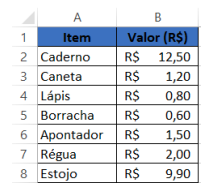

Imagem associada para resolução da questão


Para descobrir qual foi o maior valor registrado, qual fórmula deverá ser utilizada?


A

=SOMA(B2:B8)


B

=MÉDIA(B2:B8)


C

=MAIOR(B2:B8)


D

=MÁXIMO(B2:B8)

A função SE é muito usada no Microsoft Excel 2019 porque permite fazer comparações entre valores. Com ela, é possível verificar se uma condição seja verdadeira ou falsa, e a partir disso, mostrar diferentes resultados.

Qual das alternativas abaixo apresenta corretamente a sintaxe correspondente à função SE?


A

=SE(teste_lógico; valor_se_verdadeiro; valor_se_falso).


B

=SE(valor_se_verdadeiro; teste_lógico; valor_se_falso).


C

=SE(valor_se_falso; valor_se_verdadeiro; teste_lógico).


D

=SE(teste_lógico; valor_se_falso; valor_se_verdadeiro).

No Microsoft Excel 2019, a planilha precisa localizar preço correspondente a código presente à direita da tabela. Marque a afirmação que melhor resolve a busca.


A

PROCV com índice de coluna zero, considerando correspondência aproximada por padrão.


B

PROCH com referência relativa para leitura de colunas e retorno de valor numérico.


C

Combinação de ÍNDICE com CORRESP, permitindo retorno em coluna à esquerda do identificador.


D

CONCAT para unir chaves e localizar preço via contagem de ocorrências em coluna auxiliar.


E

SOMASES para somar preços por código e retornar o primeiro valor encontrado como resultado.

Em uma planilha do Excel 2019, estão registrados os seguintes valores:
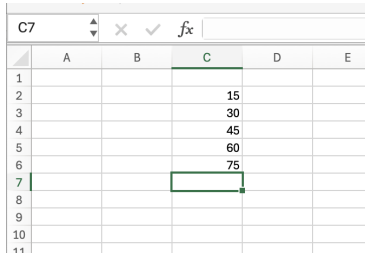

Imagem associada para resolução da questão


Um usuário digitou a seguinte fórmula na célula C7:


=(SOMA(C2:C6)-MÁXIMO(C2:C6)-MÍNIMO(C2:C6))


O que essa fórmula retorna?


A

165.


B

135.


C

180.


D

150.

Abaixo é possível se observar parte de uma planilha que foi obtida inserindo dados no Microsoft Excel 2019, representando o número de vacinas que foram realizadas em uma unidade de saúde ao longo de um ano.


Imagem associada para resolução da questão

A célula final está vazia, mas deve receber o número total de vacinas, excetuando aquelas entre os meses de maio e setembro, considerando ambos. Qual das alternativas apresenta a fórmula adequada para trazer esse resultado?


A

=SOMA(C2:C12)-SOMA(C6:C9).


B

=SOMA(B1;B12)-SOMA(B6:B9).


C

=SOMA(B2:B12)-SOMA(B6:B9).


D

=SOMA(C2;C12)-SOMA(C6:C9).

Uma Tabela Dinâmica é uma ferramenta poderosa para calcular, resumir e analisar os dados que permitem ao usuário ver comparações, padrões e tendências nos dados. Ao criar uma Tabela Dinâmica no Excel 2019, o usuário deve selecionar:


A

Guia “Dados” → Grupo “Modelos Dinâmicos”


B

Guia “Layout da Página” → Tabela Dinâmica


C

Guia “Fórmulas” → Análise Avançada


D

Guia “Inserir” → Tabela Dinâmica

Considerando o Microsoft Excel 2019, assinale a opção que apresenta a função que conta apenas as células que atendem a um critério específico, por exemplo, “quantos pacientes têm idade maior do que 60 anos” em uma planilha de hospital.


A

CONT.SE


B

CONT.VALORES


C

SOMASE


D

MÉDIASE


E

CONTAR

Utilizando o Microsoft Excel 2019, em sua versão em Português do Brasil e nas configurações padrão, um usuário criou uma planilha, cujo print é mostrado abaixo:
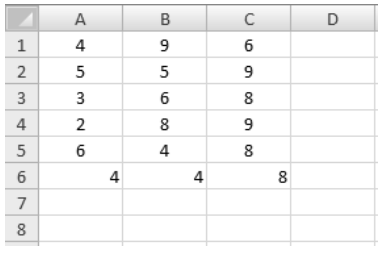

Imagem associada para resolução da questão


Funções foram digitadas nas células A6, B6 e C6, de forma a obter os resultados exibidos. Quais foram as funções digitadas nas células A6, B6 e C6, respectivamente?


A

=MÉDIA(A1;A5) / =MÍNIMO(B1:B5) / =MÉDIA(C1:C5)


B

=MÉDIA(A1:A5) / =MÍNIMO(B1:B5) / =MÁXIMO(C1;C5)


C

=MÉDIA(A1:A5) / =MÍNIMO(B1:B5) / =MÉDIA(C1;C5)


D

=MÉDIA(A1;A5) / =MÍNIMO(B1;B5) / =MÁXIMO(C1:C5)

 
Ir para a página:
OK
 
Gerar simulado


