







Seu próximo nível começa aqui
Com a Assinatura Ilimitada, você tem tudo que precisa para sua aprovação.
Com a Assinatura Ilimitada, você combina prática, teoria e método em uma única assinatura com tudo que você precisa para sua aprovação.
Utilizando o Microsoft Excel 2019, ao selecionar as teclas de atalhos Ctrl+W, o resultado obtido será:
Excluir coluna.
Centralizar o conteúdo da célula.
Desfazer ação recente.
Fechar a pasta de trabalho atual.
As Tabelas Dinâmicas no Excel 2019 evoluíram para oferecer novas funcionalidades de análise, incorporando ferramentas interativas que permitem filtrar e relacionar dados em tempo real. Acerca do assunto, marque V, para as afirmativas verdadeiras, e F, para as falsas:
(__)As Tabelas Dinâmicas do Excel 2019 exigem a instalação de complementos de terceiros para criar segmentações de dados.
(__)É possível configurar segmentações de dados diretamente nas Tabelas Dinâmicas para filtrar informações de maneira mais intuitiva.
(__)O recurso de conexão com o Power Query facilita a integração com diferentes fontes de dados, possibilitando atualizações em tempo real.
(__)O Excel 2019 oferece melhorias que incluem a aplicação de formatação condicional integrada, destacando valores e tendências nos relatórios.
A sequência está correta em:
V, V, V, V.
V, F, F, V.
F, F, V, V.
F, V, V, V.
Determinado órgão público federal possui um controle de gastos efetuado por meio de planilhas do Microsoft Excel 2019 (Configuração Padrão – Idioma Português-Brasil). Certo dia, um dos funcionários notou que havia um erro de digitação em uma das fórmulas inseridas na planilha que já estava pronta, sendo necessário realizar a edição. Diante disso, assinale, a seguir, a correta ação para acessar o modo “Edição”.
Pressionar F2.
Pressionar Ctrl + X.
Pressionar Ctrl + Alt + Shift + F9.
Dar um clique simples na célula.
Ao se utilizar a função SOMASE do Excel 2019, caso haja um critério que inclua símbolos lógicos ou matemáticos, ele deve estar entre aspas duplas.
Certo
Errado
Considere o Microsoft Excel 2019, em português, funcionando em condições ideais.
Um funcionário de um órgão de justiça pretende obter um número indicativo do dia da semana, dado um campo com uma data válida de 1 a 7 (sendo 1 para domingo, 2 para segunda-feira e assim por diante até 7 para sábado, que é o padrão), utilizando, corretamente, a função (não é necessário indicar os parâmetros da função, mas tão somente a função):
=DIA.SEMANA
=SEMANA
=DIA.DA.SEMANA
=DIA.SEMANAL
=SEMANA.DIA
Na prefeitura municipal de Vermelho Novo, a servidora Luciana é responsável por registrar e calcular os valores pagos em diárias para os funcionários durante viagens oficiais. Ela criou uma planilha no Microsoft Excel 2019 (Configuração Padrão – Idioma Português-Brasil) com os nomes dos funcionários na coluna A; os dias de viagem na coluna B; e o valor da diária fixa (R$ 250,00) na coluna C. Para calcular o total a ser pago a cada funcionário, ela precisa multiplicar os dias de viagem pelo valor da diária. A fórmula que Luciana deverá digitar na célula D2 para obter o valor correto é:
=B2+C2
=B2*C2
=SOMA(B2:C2)
=SE(B2>C2;B2;C2)
As planilhas (a) e (b) foram criadas no Excel 2019 BR e fazem parte de um mesmo arquivo com extensão XLSX. Nelas foram realizados os procedimentos descritos a seguir.
• Em MARC1, foi digitado em C2 a citação MATO_GROSSO e, em seguida, essa célula juntamente com C3 foram mescladas. Nessa mesma planilha, foram inseridas as fórmulas =MED(A5:A8) em E5 e =ESQUERDA(C2;7) em E12.
• Em MARC2, foi inserida uma fórmula em F8 que transporta e mostra o valor A8 da planilha MARC1.
(a) 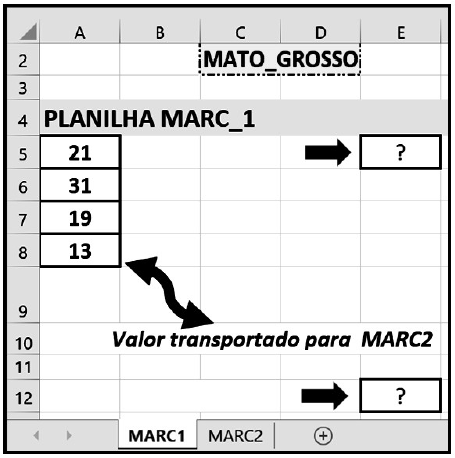
(b) 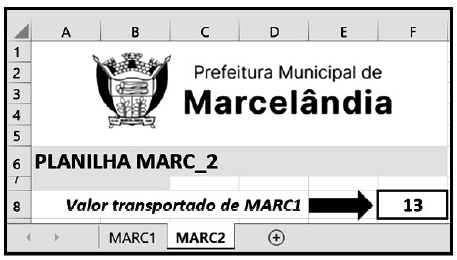
Nessas condições, os conteúdos das células E5 e E12 de MARC1 e a fórmula inserida na célula F8 de MARC2 são, respectivamente:
21, MATO e =MARC1!A8
20, MATO e =MARC1@A8
20, MATO_GR e =MARC1!A8
21, MATO_ GR e =MARC1@A8
As fórmulas, componentes essenciais no Microsoft Excel (Configuração Padrão – Idioma Português-Brasil), são utilizadas para automatizar cálculos e manipular dados de forma dinâmica, utilizando símbolos, operadores e funções. Em relação à construção de fórmulas no Excel 2019, assinale a afirmativa correta.
Devem, obrigatoriamente, iniciar com o sinal de igual (“=”).
Funcionam somente se estiverem escritas completamente com letras maiúsculas.
Funcionam corretamente mesmo quando o sinal de igual (“=”) é colocado no final da expressão.
Podem iniciar com letras maiúsculas, minúsculas ou números, desde que terminem com parênteses.
Considerando-se as teclas de atalhos presentes no Microsoft Excel 2019, qual dos comandos de atalhos deve ser usado para inserir a data atual na célula da planilha em que o cursor está localizado?
Ctrl + Ponto-e-vírgula (;)
Ctrl + Apóstrofo (')
Ctrl + D
Ctrl + 5
“A função _________________ no Excel é empregada para combinar o conteúdo de duas ou mais células em uma única célula. É muito útil para juntar o texto ou combinar valores de células adjacentes”. De acordo com a função correspondente do Microsoft Excel 2019 (Configuração Padrão – Idioma Português-Brasil), assinale a alternativa que completa corretamente a afirmativa anterior.
COMBIN
PERMUT
COMBINA
CONCATENAR
No Microsoft Excel 2019, a manipulação de dados pode ser feita por meio de diversas ferramentas, incluindo fórmulas e funções para cálculos automáticos. Qual dessas opções descreve corretamente o uso da função SOMA()?
A função SOMA() adiciona todos os valores numéricos em um intervalo de células especificado.
A função SOMA() retorna o menor valor em um intervalo de células.
A função SOMA() calcula a média dos valores numéricos em um intervalo de células.
A função SOMA() multiplica os valores numéricos de um intervalo de células especificado.
Ao clicar na tecla Enter, após inserir a fórmula ilustrada abaixo, qual será o valor obtivo na Célula A2, do Microsoft Excel 2019?
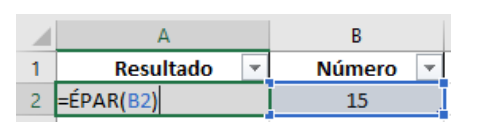
Falso.
Verdadeiro.
15.
16.
O Microsoft Excel é um software de planilhas eletrônicas desenvolvido pela Microsoft. Ele é conhecido pela sua flexibilidade e capacidade de realizar uma ampla variedade de tarefas relacionadas a cálculos, análise de dados, gráficos, dentre outros recursos. O Microsoft Excel 2019 (Configuração Padrão – Idioma Português-Brasil) possui uma série de operadores aritméticos para realizar seus cálculos. Qual operador aritmético é responsável por realizar uma operação de divisão?
%
*
^
/
Baseado na imagem apresentada do Microsoft Excel 2019, qual será o resultado obtido da fórmula “=SOMA(A1;B1;C1)” digitada na célula D1:
A | B | C | D | |
1 | 10 | R$ 19,00 | 20 | |
2 | 10 | R$ 82,00 | 30 | |
3 | 15 | R$ 25,00 | 40 | |
4 | 18 | R$ 6,00 | 50 | |
5 |
R$ 35,00
35
49
R$ 49,00
50
Qual aba do Excel 2019 possui a funcionalidade “Texto para colunas”?
Arquivo.
Página inicial.
Power pivot.
Exibir.
Dados.
Um dos recursos existentes no Excel 2019 é a proteção de planilha; é considerada uma finalidade da “proteção de planilha” no Excel 2019:
Ocultar fórmulas complexas da exibição na planilha.
Impedir a abertura do arquivo por usuários não autorizados.
Comprimir o tamanho do arquivo para facilitar o compartilhamento.
Bloquear a edição de células específicas para evitar alterações acidentais.
Considerando as operações básicas e as fórmulas existentes no Microsoft Excel 2019, analisar a imagem e assinalar a alternativa que apresenta o resultado que será obtido após o usuário clicar em “Enter” na célula C2.

10
15
30
12
Considerando o uso de fórmulas e funções no Microsoft Office Excel 2019, qual das seguintes alternativas descreve corretamente como utilizar a função SOMA para totalizar os valores em um intervalo de células?
Para somar valores em um intervalo de células no Excel 2019, você pode usar a função =SOMA(A1:A10), que adiciona todos os valores das células de A1 até A10.
Para somar valores em um intervalo de células no Excel 2019, você pode usar a função =SOMA((A1)+(A10)), que adiciona todos os valores das células de A1 até A10.
Para somar valores em um intervalo de células no Excel 2019, você pode usar a função =SOMA(total(A1+A10)), que adiciona todos os valores das células de A1 até A10.
Para somar valores em um intervalo de células no Excel 2019, você pode usar a função =SOMA(A1+A10), que adiciona todos os valores das células de A1 até A10.
Para somar valores em um intervalo de células no Excel 2019, você pode usar a função =SOMA((A1àA10)), que adiciona todos os valores das células de A1 até A10.
Assinale a alternativa que NÃO apresenta um grupo pertencente à guia Página Inicial do Microsoft Excel 2019.
Fonte.
Alinhamento.
Número.
Comentários.
Após concluir a planilha de folha de pagamento dos funcionários de uma grande empresa, torna-se necessário transferi-la para um dispositivo de armazenamento removível. Pretende-se usar a planilha em uma apresentação para o presidente da empresa em uma de suas filiais. Consciente da sensibilidade dos dados contidos no documento, incluindo dados pessoais e sensíveis, deve-se adicionar uma camada extra de segurança. Para proteger a confidencialidade dos dados em caso de perda do dispositivo de armazenamento removível, optou-se por adicionar uma senha com um nível adequado de complexidade, criptografando o arquivo. Essa medida visava evitar acessos não autorizados em potenciais incidentes. A planilha foi produzida no Microsoft Excel 2019 MSO 64 bits (Idioma Português-Brasil); a senha foi aplicada a nível de arquivo, que se refere à capacidade de bloquear o arquivo do Excel para que os usuários não possam abrir ou modificá-lo, impedindo, assim, que outras pessoas o abram. Qual foi o caminho utilizado para criptografar a planilha?
Guia Arquivo > Opções. Selecionar a caixa “Proteger Pasta de Trabalho” e escolher Criptografar com senha.
Guia Inserir > Proteção. Selecionar a caixa “Proteger Pasta de Trabalho” e escolher Criptografar com senha.
Guia Arquivo > Informações. Selecionar a caixa “Proteger Pasta de Trabalho” e escolher Criptografar com senha.
Guia Layout da Página > Segurança. Selecionar a caixa “Proteger Pasta de Trabalho” e escolher Criptografar com senha.



