







Seu próximo nível começa aqui
Com a Assinatura Ilimitada, você tem tudo que precisa para sua aprovação.
Com a Assinatura Ilimitada, você combina prática, teoria e método em uma única assinatura com tudo que você precisa para sua aprovação.
Considere-se que certo usuário do Microsoft Office 365 queira configurar, em um documento de texto desenvolvido no Word, duas colunas no topo e uma coluna na parte inferior da mesma página do documento, como apresentado na figura a seguir.
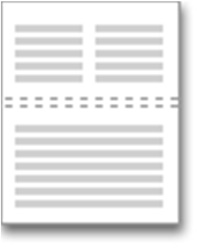
Nesse caso, será necessário separar a página por meio do comando Quebra de Seção (Página Ímpar) ou Quebra de Seção (Página Par) e, logo após, inserir o número de colunas que se deseja em cada parte da página.
Certo
Errado
No Microsoft Word do Office 365, o atalho utilizado para alternar o texto entre minúsculas, maiúsculas e capitalização de título é:
F7.
CTRL+SHIFT+A.
SHIFT+F7.
F3.
SHIFT+F3.
Uma forma válida de definição de idioma do documento, para fins de correção ortográfica, utilizando o MS Word do Microsoft 365 em português, é através:
do rodapé, selecionando o item Idioma.
da guia Layout, selecionando o item Alterar Idioma.
da guia Arquivo, selecionando o item Definir Idioma.
da guia Exibir, selecionando o item Opções de Idioma.
da guia Design, selecionando o item Opções de Idioma.
No Microsoft Word - Office 365, para converter o texto abaixo:
“vamos converter em tabela”
em uma tabela de 4 colunas como ilustrado abaixo:
vamos | converter | em | tabela |
Deve-se selecionar o texto, clicar no menu inserir, botão Tabela, item Converter Texto em Tabela... e na área Texto separado em, escolher a opção:
Parágrafos.
Tabulações.
Quebrar texto.
Ponto-e-vírgulas.
Outro + (um espaço na caixa de texto).
Considere um documento com 4 páginas Microsoft Word - Office 365.
Assinale a alternativa que indica o caminho correto para criar um cabeçalho para a página 1 e página 3, com a frase “Primeiro Cabeçalho”, e para a página 2 e página 4, com a frase “Segundo Cabeçalho”.
Menu Inserir ▶ abrir menu cabeçalho ▶ Diferentes em Página Pares e Ímpares.
Menu Inserir ▶ Cabeçalho ▶ Em Branco Três Colunas.
Menu Inserir ▶ abrir menu cabeçalho ▶ Editar cabeçalho ▶ na aba Design marcar a opção Primeira Página Diferente.
Menu Inserir ▶ abrir menu cabeçalho ▶ Editar cabeçalho ▶ na aba Design marcar a opção Diferentes em Página Pares e Ímpares.
Menu Inserir ▶ abrir menu cabeçalho ▶ Editar cabeçalho ▶ Diferentes em Página Pares e Ímpares.
Qual guia do MS Word do Microsoft 365 é possível habilitar, a partir das opções do MS Word, de modo que possa ser possível acrescentar linhas utilizando canetas digitais de cores variadas, inclusive com o auxílio de uma régua que permite a inserção de linhas retas e o alinhamento de objetos?
Telas
Régua
Desenhar
Opcionais
Canetas
A imagem a seguir mostra o grupo Ferramentas da guia _______ do MS-Word 365, em sua configuração padrão.

Ferramentas
Assinale a alternativa que completa corretamente a lacuna do enunciado.
Inserir
Desenhar
Design
Layout
Exibir
Sobre o Editor do Microsoft Word do Microsoft 365, assinale a alternativa que descreve corretamente esse recurso do MS Word.
Permite localizar e substituir texto rapidamente.
Permite editar grandes trechos do documento rapidamente.
Verifica sugestões de escrita, gramática e ortografia.
Implementa o controle de alterações de edição e formatação do texto.
Implementa o controle de formatação e estilos de texto ao longo do documento.
Qual a funcionalidade do recurso do MS Word do Microsoft 365 em português denominado Pesquisador?
Encontrar citações, fontes citáveis e imagens.
Realizar buscas em páginas web utilizando o mecanismo de busca Bing por padrão (o que pode ser alterado para o Google nas configurações).
Encontrar expressões complexas no documento, pesquisando por caracteres especiais e/ ou expressões regulares de modo a encontrar resultados mais relevantes.
Fornecer informações relevantes sobre o documento como a quantidade de palavras, títulos, caracteres, parágrafos, citações, imagens e demais elementos de um documento.
Pesquisar termos e funcionalidades na ajuda do MS Word com ajuda de inteligência artificial, de modo a facilitar a execução de tarefas complexas e melhorar o uso do editor.
No Microsoft Word 365, o usuário pode selecionar todo o texto de um documento ou selecionar textos ou itens específicos. Sobre isso, analise as assertivas.
I. Para selecionar uma única palavra, pode-se clicar uma vez nela.
Il. Para selecionar uma linha de texto, pode-se colocar o cursor no início da linha e pressionar Shift + seta para baixo.
III. Para selecionar um parágrafo, pode-se colocar o cursor no início do parágrafo e pressionar Ctrl + Shift + seta para baixo.
Está(ão) CORRETA(S):
Apenas a assertiva I.
Apenas as assertivas I e Il.
Apenas as assertivas II e III.
Apenas as assertivas I e III.
As assertivas I, II e III.
Quando uma palavra não possui espaço suficiente em uma linha para ser inserida completamente, a hifenização permite que o software quebre a palavra em determinada sílaba, passando o restante para a linha seguinte, ao invés de passá-la inteiramente. No menu suspenso da Hifenização, há quantas das seguintes opções? I. Manual; lI. Nenhuma; IlI. Automático.
Nenhum deles.
Apenas 1 deles.
Apenas 2 deles.
Todos os 3.
Ao elaborar um ofício, por exemplo, é possível que o usuário precise utilizar ferramentas que tornam o texto em negrito, em itálico, sublinhado e/ou tachado. A maioria dessas ferramentas podem ser acionadas por atalho de teclado, mas, caso o usuário queira clicar diretamente na interface do software, poderá fazer na seguinte guia e grupo, respectivamente:
Inserir; Ferramentas.
Página Inicial; Fonte.
Página Inicial; Ferramentas.
Inserir; Fonte.
Qual recurso do MS Word do Microsoft 365 em português possibilita ao usuário ver uma lista de todos os objetos em um documento, de modo a tornar mais fácil selecionar objetos e alterar sua ordem ou visibilidade?
Editor
Painel de Objetos
Painel de Seleção
Blocos de Construção
Gerenciador de Objetos
São fontes de listas possíveis no âmbito de mala direta utilizando o MS Word do Microsoft 365 em português.
1. Nova Lista digitada
2. Planilha do Excel
3. Banco de dados do Access
4. Lista de contatos do outlook
Assinale a alternativa que indica todas as afirmativas corretas.
São corretas apenas as afirmativas 1, 2 e 3.
São corretas apenas as afirmativas 1, 2 e 4.
São corretas apenas as afirmativas 2, 3 e 4.
São corretas apenas as afirmativas 1, 3 e 4.
São corretas as afirmativas 1, 2, 3 e 4.
No Microsoft Word 365, versão desktop em Português (Brasil) para Windows, o usuário pode inserir hiperlinks que acessam endereços da Web por meio
do botão Golink que fica na barra de ferramentas.
do menu Ferramentas > Hyperlink.
da combinação Ctrl + K como atalho de teclado.
da fórmula =linkto("endereço web").
Analise as afirmativas abaixo sobre o trabalho com mala direta no MS Word do Microsoft 365 em português.
1. Ao digitar uma nova lista, o MS Word salva a lista como uma planilha do MS Excel, o que facilita a reutilização.
2. É possível salvar a lista de destinatários na nuvem e acessá-la através de um local HTTP, online.
3. Pode-se criar mala direta de cartas, envelopes e até e-mails personalizados.
Assinale a alternativa que indica todas as afirmativas corretas.
É correta apenas a afirmativa 3.
São corretas apenas as afirmativas 1 e 2.
São corretas apenas as afirmativas 1 e 3.
São corretas apenas as afirmativas 2 e 3.
São corretas as afirmativas 1, 2 e 3.
Considere o parágrafo abaixo, elaborado em um documento no Microsoft Office Word 365.
“Rio Grande da Serra localiza-se a 55 km da capital paulista, na região da Grande São Paulo, e tem como municípios limítrofes Santo André, Ribeirão Pires e Suzano. Fica também a 51 km do Porto de Santos e a apenas 10 minutos de carro do Rodoanel Mário Covas, que liga a cidade aos principais eixos de desenvolvimento do Estado de São Paulo”.
Se o usuário posicionar o cursor de edição, por meio do mouse ou teclado do computador, no meio da palavra Rodoanel (entre as vogais "o" e "a"), selecionar o estilo de fonte itálico e formato sublinhado, o resultado será:
Rodoanel.
Rodoanel.
Rodoanel.
Rodoanel.
Em relação ao recurso “Pincel de Formatação”, presente no Microsoft Word 365, assinale a alternativa incorreta.
Pode ser acessado pelas teclas de atalho Ctrl+Shift+C e Ctrl+Shift+V.
A funcionalidade está presente em outros programas como Microsoft PowerPoint e Microsoft Excel.
É utilizado para aplicar a mesma formatação em múltiplas partes do texto.
Pode ser acessado pelo menu “Inserir > Texto > Pincel de Formatação”.
Pode ser aplicado a gráficos.
O MS Word do Office 365 em português possui, para textos, o seguinte recurso:
“Localizador de Texto”, que permite localizar e pesquisar textos formatados como ocultos.
“Contagem de Caracteres”, na guia “Exibir”, em que é encontrada a informação sobre a quantidade de caracteres de um determinado texto.
“Rascunho”, que é modo de exibição útil para criar títulos e mover parágrafos em um documento.
“Ler em Voz Alta”, que faz uma leitura do texto em voz alta, destacando a palavra que está sendo lida.
Seleção de todo o texto de um documento que está sendo editado, pressionando, simultaneamente, as teclas Ctrl+N.
Um técnico de laboratório de informática de um determinado campus do IFRJ foi encarregado de produzir um texto com informações a respeito do funcionamento do suporte que seria oferecido aos estudantes de sua unidade. Em um determinado momento, foi preciso realizar uma quebra de linha no texto. A tecla de atalho utilizada, no Microsoft Word 365, para realizar tal procedimento é:
CTRL+ ENTER
SHIFT+ ENTER
WIN + ENTER
ALT+ ENTER
CTRL+ SHIFT+ ENTER



