




Questões de Concurso sobre Mozilla Firefox


Disciplina
Assunto 1
Banca
Instituição
Cargo
Ano
Carreira
Área de formação
Escolaridade
Dificuldade
 
Comentários:
Professores
Alunos
Meus Comentários
Vídeo
 
Minhas questões:
Resolvidas
Não resolvidas
Certas
Erradas
 
Tipo de questão:
Certo e errado
Múltipla escolha
Incluir questões:
Anuladas
Desatualizadas
 
Questões:
Todas as questões
 
Filtro simplificado
 
Questões
Todas as questões
 
991 questões encontradas
Questões por página
20
Mais recentes
 

Com a chegada da Internet, foram necessários alguns programas que possibilitassem o nosso acesso. Um deles é o Navegador. Geralmente, entre outras funções, o navegador é responsável por permitir que acessemos as páginas de hipertexto, daí o protocolo ser o Hypertext Transfer Protocol − HTTP. Entre inúmeros programas desse tipo, os mais conhecidos são o Internet Explorer, o Firefox e o Chrome. Sobre o Internet Explorer 9, o Firefox 39 e o Chrome 49, todos no idioma Português do Brasil, marque a opção CORRETA:


A

Esses navegadores implementam uma técnica que permite a eles requisitarem os arquivos com maior prioridade dos servidores da Internet. Logo, nenhum arquivo é salvo na máquina do usuário para posterior utilização.


B

Apenas o Internet Explorer e o Firefox implementam a técnica de cache, onde os arquivos de determinadas páginas ficam armazenados localmente no computador do usuário para que o carregamento dos respectivos sites se dê de forma mais rápida.


C

Apenas o Internet Explorer e o Chrome implementam a técnica de cache, onde os arquivos de determinadas páginas ficam armazenados localmente no computador do usuário para que o carregamento dos respectivos sites se dê de forma mais rápida.


D

Todos esses navegadores implementam a técnica de cache, onde os arquivos de determinadas páginas ficam armazenados localmente no computador do usuário para que o carregamento dos respectivos sites se dê de forma mais rápida.

Assinale a opção que apresenta a combinação de teclas que permite abrir uma nova aba no navegador Mozilla Firefox, em sua versão mais recente e com configuração padrão, instalada em uma máquina com sistema operacional Windows.


A

CTRL + B


B

CTRL + D


C

CTRL + E


D

CTRL + T


E

CTRL + A

Assinale a opção que apresenta a combinação de teclas que permite abrir uma nova aba no navegador Mozilla Firefox, em sua versão mais recente e com configuração padrão, instalada em uma máquina com sistema operacional Windows.


A

Imagem associada para resolução da questão


B

Imagem associada para resolução da questão


C

Imagem associada para resolução da questão


D

Imagem associada para resolução da questão


E

Imagem associada para resolução da questão

Quando se está navegando na Internet utilizando o Mozilla Firefox, Google Chrome ou Internet Explorer, para selecionar todo o conteúdo de uma página aberta utiliza-se a combinação de teclas:


A

Ctrl + T


B

Alt + T


C

Ctrl + F11


D

Ctrl + A


E

ALT + A

Você estava navegando na Internet no seu navegador Mozilla Firefox 44.0.2, no Windows 7, e ao acessar um sistema Web, na página de autenticação do sistema, sem querer você escreveu, na frente do usuário, sua senha no campo de usuário (login) e submeteu o formulário de autenticação. Logicamente, a autenticação falhou, mas agora ao tentar digitar corretamente seu usuário, você percebeu que, no campo de usuário (login), aparece sua senha memorizada nesse campo, conforme exemplificado pela figura a seguir.
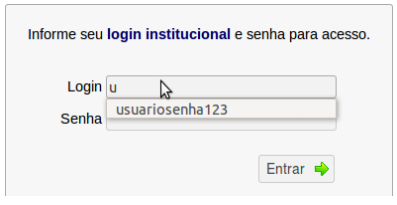
Imagem associada para resolução da questão

Qual sequência você deve seguir para que essa senha não apareça mais memorizada nesse campo?


A

1. Clique no botão de menu, selecione ‘Histórico’ e, em seguida, ‘Limpar histórico recente…’; 2. Selecione no ‘Intervalo de tempo a limpar’ a Última hora; 3. Clique em ‘Detalhes’ e marque a opção ‘Campos memorizados de páginas e da pesquisa'; 4. Clique em ‘Limpar agora'.


B

1. Clique no botão de menu, selecione ‘Favoritos' e, em seguida, ‘Exibir todos os favoritos'; 2. No campo ‘Localizar' digite o endereço da página de autenticação; 3. Clique no endereço encontrado e aperte a tecla ‘Delete'.


C

1. Clique no botão de menu, selecione ‘Exibir' e, em seguida, ‘Estilo de página'; 2. Marque a opção ‘Sem estilo'; 3. Continue em ‘Exibir' e selecione a opção ‘Painel'; 4. Clique em ‘Favoritos'.


D

1. Clique no botão de menu, selecione ‘Editar' e, em seguida, ‘Preferências'; 2. Clique em ‘Privacidade'; 3. Em ‘Ao digitar um endereço, sugerir', desmarque a opção ‘Histórico'.

Os navegadores, tais como: Internet Explorer, Mozilla Firefox e Chrome, são aplicativos que permitem ao usuário surfar na Internet. Responda a alternativa CORRETA sobre as afirmativas dos navegadores abaixo:


I) O endereço web, tal como: http://www.nucepe.uespi.br, também chamado de UniformResourceLocator (URL), é utilizado para que os usuários possam acessar as páginas do site.

II) Nos Históricos dos navegadores é possível localizar as últimas páginas que foram visitadas.

III) O Google Chrome não é um navegador, ele apenas funciona como buscador de conteúdo.


A

Somente a afirmação I é verdadeira.


B

Somente a afirmação II é verdadeira.


C

Somente a afirmação III é verdadeira.


D

As afirmações I e II são verdadeiras.


E

As afirmações II e III são verdadeiras.

Para configurar exceções no bloqueio de pop-ups, no navegador Firefox, o usuário deve acessar qual opção do menu de preferências?


A

geral;


B

conteúdo;


C

aplicativos;


D

privacidade.

O Firefox protege o usuário contra ataques, bloqueando conteúdo inseguro e potencialmente prejudicial em páginas da web que são supostamente seguras. No Mozilla Firefox 44, o ícone que representa essa ação é:


A

Imagem associada para resolução da questão (cadeado verde)


B

Imagem associada para resolução da questão (cadeado verde com um triângulo cinza)


C

Imagem associada para resolução da questão (cadeado cinza com uma linha vermelha em cima)


D

Imagem associada para resolução da questão (cadeado cinza com um triângulo laranja)

No Mozilla Firefox, versão 41.0.2, a inserção do comando about:config na barra de endereços é utilizada para


A

listar as informações da versão atual e o navegador verifica, automaticamente, se existem atualizações no repositório do Mozilla Firefox.


B

apresentar os complementos instalados no navegador e o usuário também pode instalar novos complementos, extensões e plug-ins.


C

listar as configurações do Firefox conhecidas como preferências que são lidas a partir dos arquivos prefs.js e user.js do perfil do usuário no Firefox e dos padrões do aplicativo.


D

apresentar a lista de sites acessados nas últimas semanas, as estatísticas de tráfego de dados e a lista de plug-ins disponíveis no navegador.

O Modo de Segurança é um modo especial do Mozilla Firefox 47 que pode ser usado para solucionar problemas. Em relação ao Modo de Segurança, analisar a sentença abaixo:


O Modo de Segurança desliga a aceleração de hardware, redefine temporariamente algumas configurações e desativa os complementos (extensões e temas) que podem estar causando problemas (1ª parte). Os usuários do Windows podem estar familiarizados com um modo de segurança no Windows. O Modo de Segurança do Firefox tem ligação com o Modo de Segurança do Windows (2ª parte).


A sentença está:


A

Totalmente correta.


B

Correta somente em sua 1ª parte.


C

Correta somente em sua 2ª parte.


D

Totalmente incorreta.

O Leitor é um recurso do Mozilla Firefox 46 que remove a bagunça de páginas como ícones, anúncios e imagens, e muda o tamanho do texto na página, contraste e leiaute para uma melhor legibilidade. Em outras palavras, ele remove o excesso de poluição visual causado por propagandas nos sites e ainda ajusta o texto para uma experiência mais confortável de leitura. Se a página estiver disponível no modo Leitor, qual ícone aparecerá disponível na barra de endereços?


A

Imagem associada para resolução da questão


B

Imagem associada para resolução da questão


C

Imagem associada para resolução da questão


D

Imagem associada para resolução da questão

No Mozilla Firefox 45, o botão de identidade do site aparece à esquerda da barra de endereço para comunicar informações de segurança sobre os sites que o usuário visita. Com base nisso, um globo cinza, conforme destacado na imagem abaixo, indica que:


Imagem associada para resolução da questão


A

O site é seguro, no entanto o Firefox bloqueou o conteúdo inseguro e, assim, o site pode não necessariamente exibir ou funcionar inteiramente correto.


B

A conexão entre o Firefox e o website é apenas parcialmente criptografada e não impede espionagem.


C

A conexão entre o Firefox e o website não é criptografada e, portanto, não deve ser considerada segura contra espionagem ou ataque man-in-themiddle.


D

A conexão entre o Firefox e o website é criptografada para evitar espionagem.

Sobre o Mozilla Firefox, analise as afirmações abaixo:


I. É possível importar favoritos do Google Chrome.

II. É possível importar favoritos do Internet Explorer.

III. É possível navegar de forma privada no navegador.


Quais estão corretas?


A

Apenas I.


B

Apenas II.


C

Apenas III.


D

Apenas I e II.


E

I, II e III.

Em relação a sites de busca e seus respectivos proprietários, numerar a 2ª coluna de acordo com a 1ª e, após, assinalar a alternativa que apresenta a sequência CORRETA:


(1) Firefox.

(2) Bing.


( ) Internet Explorer.

( ) Mozilla.


A

1 - 1.


B

2 - 2.


C

2 - 1.


D

1 - 2.

No Mozilla Firefox, para se explorar um conjunto de configurações avançadas que ficam normalmente escondidas dos usuários menos experientes, deve-se digitar, na linha de endereço do navegador, a instrução:


A

mozilla://settings


B

firefox://settings


C

config://preferences


D

about:config


E

mozilla: config

Assinalar a alternativa que apresenta o atalho do mouse utilizado para abrir uma nova aba no Mozilla Firefox 45:


A

Clicar com a roda de rolagem em uma aba já aberta.


B

Clicar com a roda de rolagem na barra de abas.


C

Ctrl + rolar para cima a roda de rolagem.


D

Ctrl+ rolar para baixo a roda de rolagem.

É possível salvar o endereço de páginas web que se costuma entrar com frequência para visitas futuras no próprio navegador. O Mozilla Firefox 46 permite salvar os endereços com o uso da função:


A

Clicar em Imagem associada para resolução da questão e “Salvar página”.


B

Clicar com o botão direito no corpo da página e selecionar “Salvar página como”.


C

“Salvar para visita posterior”, clicando-se no ícone Imagem associada para resolução da questão.


D

“Adicionar aos favoritos”, clicando-se no ícone Imagem associada para resolução da questão.

Ao trabalhar, você abre várias abas no seu navegador Mozilla Firefox 46.0.1, no Windows 7. Entretanto, você para de trabalhar e deve desligar o computador, mas irá retomar o trabalho depois. Assim, você gostaria de abrir novamente o seu navegador com as mesmas abas abertas anteriormente. Para isso, o que você deve fazer antes de fechar seu navegador?


A

Abrir o menu ‘Favoritos'>‘Adicionar página' e concluir a operação.


B

Abrir o menu ‘Arquivo’>‘Salvar página como...’ e concluir a operação.


C

Abrir o menu ‘Histórico’>‘Abas fechadas recentemente’ e clicar em ‘Reabrir todas as abas’.


D

Abrir o menu ‘Ferramentas'>‘Opções' no item ‘Geral' e, na opção ‘Ao iniciar o Firefox’, selecionar ‘Restaurar janelas e abas anteriores’.

A imagem a seguir mostra o acesso ao sítio da prefeitura de Jucurutu realizado no navegador Mozilla Firefox, versão 46.0.1.
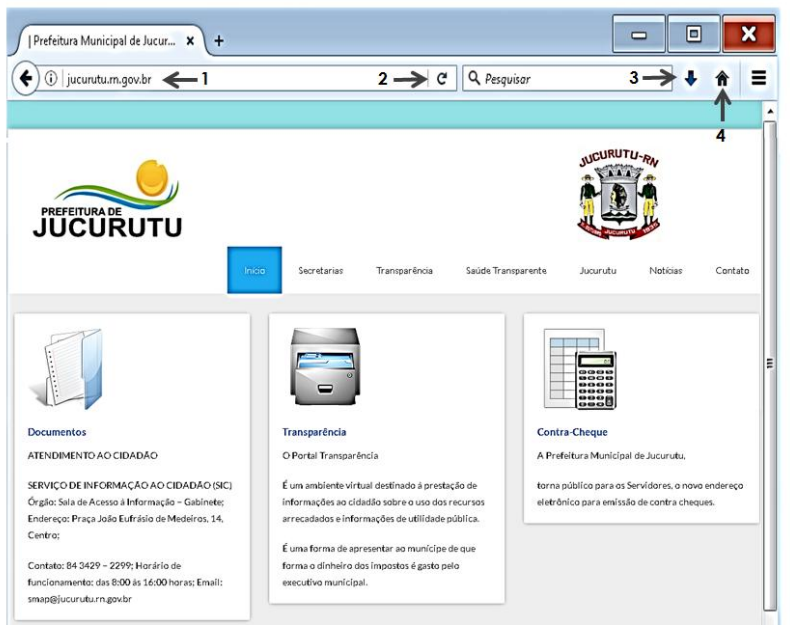
Imagem associada para resolução da questão

Com base na imagem e em seus conhecimentos sobre o navegador web Mozilla Firefox, analise as seguintes afirmativas:

I

Ao clicar no item indicado pela seta 2, o Mozilla Firefox busca por atualizações de software e as instala caso existam.

II

Ao clicar no item indicado pela seta 4, o navegador carrega a página que está configurada como Home (página inicial de navegação).

III

No campo indicado pela seta 1, é possível digitar o endereço de um site que se deseja acessar.

IV

Ao clicar no item indicado pela seta 3, realiza-se o download da página.

Dentre as afirmativas, estão corretas


A

II e III.


B

II e IV.


C

I e III.


D

I e IV.

No navegador Mozilla Firefox, em sua versão 35.0.1, um atalho de teclado padrão para atualizar a página no navegador ignorando o conteúdo do cache é:

Dado: As teclas utilizadas estão dentro da moldura e o sinal de + significa simultaneidade das teclas.


A
F5

B
CTRL + R

C
CTRL + L

D
F6

E
CTRL + Shift + R
   
Gerar simulado


