





Seu próximo nível começa aqui
Com a Assinatura Ilimitada, você tem tudo que precisa para sua aprovação.
Com a Assinatura Ilimitada, você combina prática, teoria e método em uma única assinatura com tudo que você precisa para sua aprovação.
A coluna da esquerda apresenta funcionalidades do Firefox 34.0.5 e a da direita, o que cada uma permite realizar. Numere a coluna da direita de acordo com a da esquerda.
1 - Barra de pesquisa
2 - Modo privativo
3 - Complemento
4 - Firefox Sync
( ) Personalizar o Firefox com estilos e recursos extras.
( ) Navegar na internet sem guardar informações sobre sites e páginas visitados.
( ) Sincronizar os favoritos, históricos e preferências do Firefox entre diferentes computadores e/ou dispositivos.
( ) Buscar rapidamente na Internet, por meio do mecanismo de pesquisa.
Marque a sequência correta.
2, 1, 3, 4
3, 2, 4, 1
1, 3, 2, 4
4, 3, 1, 2
No uso dos recursos do browser Firefox Mozilla, um ícone deve ser acionado para verificar o andamento dos downloads. Esse ícone é:



Um usuário da última versão do navegador Mozilla Firefox deseja gerenciar os dados de Favoritos. Para isso, ele deve digitar as teclas de atalho:
Ctrl+B
Ctrl+L
Ctrl+Shift+A
Ctrl+Shift+H
No Mozilla Firefox para Windows, a sequência de operações (1) abrir arquivo, (2) atualizar a página atual ignorando a cachê, (3) aumentar o zoom, (4) abrir nova aba e (5) adicionar a página atual aos favoritos é realizada pelas respectivas teclas de atalho a seguir (o símbolo “−“ não faz parte das teclas de atalho):
Ctrl−A; Ctrl−P; Ctrl−Z; Ctrl−N; Ctrl−F
Ctrl−O; F5; Ctrl−+; Ctrl−T; Ctrl−Shift−D
Ctrl−F; Ctrl−F5; Ctrl−+; Ctrl−A; Ctrl−D
Ctrl−O; Ctrl−F5; Ctrl−+; Ctrl−T; Ctrl−D
No Firefox Mozilla v26.0 o acionamento do ícone
tem a seguinte finalidade:
Configurar a página inicial do Firefox Mozilla
Verificar o andamento dos downloads
Adicionar site à Barra de Favoritos
Visualizar a impressão do site exibido na tela
O navegador Mozilla Firefox permite a configuração para exibição automática de janelas de pop-ups, além de instalação e uso do java e do javascript, entre outros recursos. Esses recursos estão localizados em ferramentas, na guia opções, por meio da seleção do(a):
RSS.
privacidade.
segurança.
conteúdo.
avançado.
Nas atuais versões dos navegadores Firefox (versão 30) e Internet Explorer (versão 11), existem ferramentas de proteção contra phishing e malwares (softwares mal-intencionados). Estas ferramentas verificam se o site visitado pode apresentar um malware ou conteúdo classificado como phishing.
Esta verificação é realizada
exclusivamente com base na informação fornecida pelo usuário a cada site visitado.
utilizando-se uma lista fixa de sites que apresentam phishing e malware carregada apenas na instalação do navegador.
através da consulta de uma lista dinâmica de sites que é atualizada periodicamente.
periodicamente em todos os sites armazenados no histórico do navegador.
executando-se o conteúdo carregado no computador antes de exibi-lo ao usuário.
Nas versões recentes do Mozilla Firefox, há um recurso que mantém o histórico de atualizações instaladas, no qual são mostrados detalhes como a data da instalação e o usuário que executou a operação.
Certo
Errado
No Mozilla Firefox, na sua versão 29.0.1, o botão de identidade do site acessado permite verificar se o website está criptografado, se foi verificado, quem é o proprietário do site e quem fez a verificação. Para os casos em que o endereço do site foi verificado através de um certificado que não possui validação avançada, e a conexão entre o Firefox e o site está criptografada, o botão de identidade apresentará o ícone
Globo cinza.
Triângulo amarelo.
Cadeado amarelo.
Cadeado cinza.
Cadeado verde.
A figura abaixo mostra uma janela, que é exibida na tela do browser Firefox Mozilla, quando se executa um atalho de teclado na guia Ferramentas da Barra de Menus.
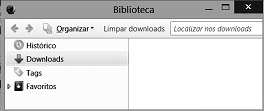
O atalho de teclado é:
Ctrl + D
Ctrl + T
Ctrl + J
Ctrl + S
No navegador Firefox 30.0.1, quando aparece um ícone de “escudo”
ao acessar um site seguro significa que o navegador bloqueou algum tipo de conteúdo inseguro.
Qual das alternativas listadas abaixo origina este tipo de sinalização?
O navegador está sem acesso à Internet, e a página exibida está previamente armazenada no computador.
Sempre que a página acessada possui caixa de diálogo com solicitação de nome de usuário e senha.
Quando uma página possui conteúdo mesclado (página acessada com o protocolo HTTPS e com parte do conteúdo transferido com o protocolo HTTP).
O certificado do servidor da página acessada com o protocolo HTTPS não pode ser verificado.
O acesso a uma página em uma janela de navegação privativa.
Nas várias distribuições Linux, os navegadores que rodam nativamente nesse ambiente são:
I. Microsoft Internet Explorer
II. Mozilla Firefox
III. Google Chrome
Estão corretos os itens:
somente o I e II.
somente o II e III.
somente o I e III.
todos os itens apresentados.
Um funcionário da Secretaria de Educação da Prefeitura Municipal de Osasco está navegando na Internet e, para isso, está utilizando o browser Firefox Mozilla.
Nesse browser, a execução do atalho de teclado Ctrl + P significa
adicionar endereço do site à barra de favoritos.
verificar andamento dos downloads.
ocultar a barra de menus.
imprimir página do site mostrado na tela.
posicionar o cursor do mouse na barra de endereços.
A figura abaixo mostra a janela de Opções no browser Firefox Mozilla, indicando a definição da URL http://www.camara.rj.gov.br/ da Câmara Municipal do RJ como página inicial.
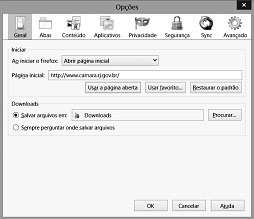
Essa janela é exibida a partir de um clique em “Opções” em outra janela que se abre ao se acionar uma das guias da Barra de Menus
Arquivo__Editar__Exibir__Histórico__Favoritos__Ferramentas__Ajuda
Essa guia é:
Ferramentas
Favoritos
Editar
Exibir
No browser Firefox Mozilla, a execução do atalho de teclado Ctrl + F tem por significado:
adicionar favorito.
monitorar andamento de download.
configurar site corrente como página inicial.
acessar tela de help/ajuda do browser
localizar palavra no site corrente
Considere as seguintes ações que um usuário do Outlook Express (OE) e um usuário do Mozilla Thunderbird (MT) (em suas versões em português) realizaram:
I. Após inserir o segundo endereço de e-mail de um destinatário de uma mensagem a ser enviada, mudou seu estado de Para: para Cco: apenas clicando na seta para baixo ao lado de Para: e selecionando Cco: dentre as opções disponíveis.
II. Ao responder uma mensagem, clicou na guia Opções e selecionou “Solicitar confirmação de leitura” no grupo Controle.
Considere as ações abaixo e os navegadores (em suas versões em português e configurados para exibir suas barras de menus) Google Chrome (GC) e Mozilla Firefox (MF):
III. Ativou uma extensão do navegador, para bloqueio de anúncios, através de: ícone Personalizar e controlar o [nome do navegador] => Configurações => Extensões.
IV. Definiu o site http://www.ssp.ba.gov.br/ como página inicial associada ao símbolo da casinha, através de: guia Ferramentas => Opções => Geral.
As ações elencadas acima correspondem corretamente a
I-OE II-MT III-MF IV-MF
I-OE II-MT III-GC IV-GC
I-MT II-OE III-GC IV-MF
I-MT II-MT III-MF IV-MF
I-OE II-OE III-MF IV-GC
Considere a tela a seguir, do navegador de Internet Firefox.
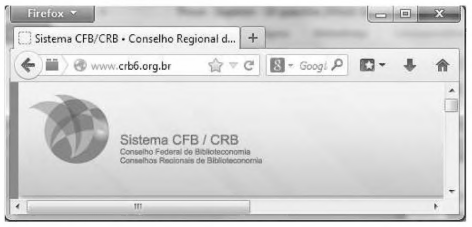
Para adicionar a página aberta (http://www.crb6.org.br/) à relação de páginas favoritas, deve-se clicar:

no botão Firefox, localizado no canto superior esquerdo, e depois na opção Adicionar aos favoritos.
no ícone da seta em curva para a direita, localizado abaixo do sinal de mais (+).
no ícone da casa, localizado no canto superior direito.
no ícone da seta apontando para baixo, localizado na parte superior direita.
no ícone da estrela, localizado à direita do endereço do site.

