Seu próximo nível começa aqui
Com a Assinatura Ilimitada, você tem tudo que precisa para sua aprovação.
Com a Assinatura Ilimitada, você combina prática, teoria e método em uma única assinatura com tudo que você precisa para sua aprovação.
Analise a imagem a seguir.
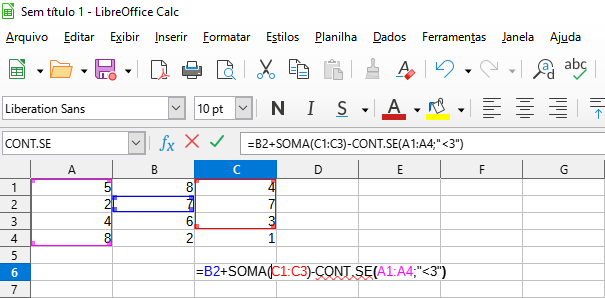
Dada a fórmula do LibreOffice Calc apresentada, o resultado obtido é
14.
18.
20.
24.
No LibreOffice Writer, a barra de status fornece informações sobre o documento e maneiras convenientes de alterar rapidamente alguns recursos do documento.
A esse respeito, observe a figura a seguir.
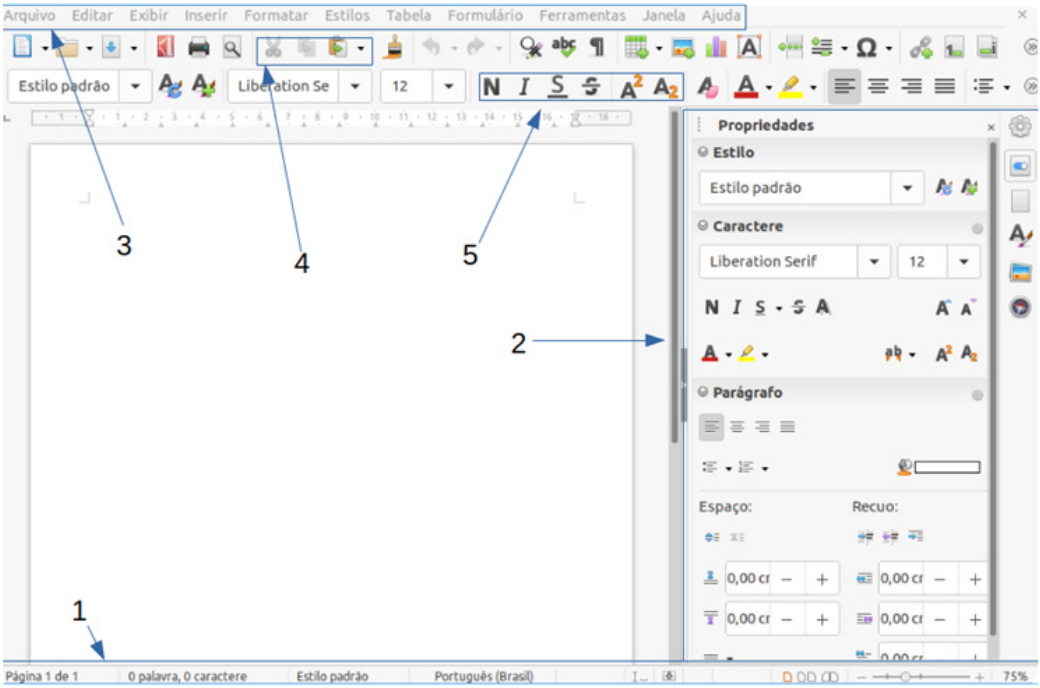
O número que indica a barra de status na figura é
1.
2.
3.
4.
5.
O LibreOffice é um pacote de produtividade de escritório totalmente disponível gratuitamente. Seu formato de arquivo nativo é Open Document Format (ODF), um formato de padrão aberto que está sendo adotado por governos em todo o mundo como um formato de arquivo obrigatório para a publicação e aceitação de documentos. O LibreOffice também pode abrir e salvar documentos em muitos outros formatos, incluindo aqueles usados por várias versões do Microsoft Office.
Sobre os componentes do LibreOffice associe as colunas.
PROGRAMAS
1 - Draw
2 - Writer
3 - Impress
4 - Base
5 - Calc
6 - Math
DESCRIÇÕES
( ) é uma ferramenta rica em recursos para a criação de cartas, livros, relatórios, boletins informativos, brochuras e outros documentos.
( ) tem todos os recursos avançados de análise, gráficos e tomada de decisões esperadas de um documento de planilha de última geração.
( ) fornece todas as ferramentas comuns de apresentação de multimídia, como efeitos especiais, animação e ferramentas de desenho.
( ) é uma ferramenta de desenho vetorial que pode produzir tudo, desde simples diagramas ou fluxogramas até arte 3D.
( ) fornece ferramentas para o trabalho diário de banco de dados em uma interface simples.
( ) é o editor de fórmula ou equação do LibreOffice. Pode-se usá-lo para criar equações complexas que incluem símbolos ou caracteres não disponíveis em conjuntos de fontes padrão.
A sequência correta dessa associação é
3, 4, 2, 1, 5, 6.
2, 5, 3, 1, 6, 4.
1, 6, 3, 2, 4, 5.
2, 5, 3, 1, 4, 6.
Analise as opções abaixo e responda corretamente.
I- SSD.
II- DB2.
III- LibreOffice Writer.
As opções acima são conhecidas, respectivamente, como:
sistema de gerenciamento de banco de dados, compactador de arquivos, aplicativo para edição de texto.
compactador de arquivos, antivírus e aplicativo para edição de texto.
planilha eletrônica, sistema de gerenciamento de banco de dados e aplicativo para edição de texto.
dispositivo de armazenamento de dados, sistema de gerenciamento de banco de dados e aplicativo para edição de texto.
fonte de energia de um computador, dispositivo de armazenamento e aplicativo para edição de texto.
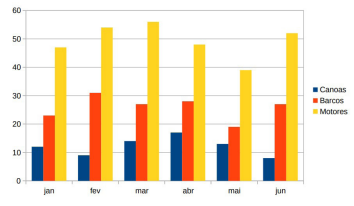
Tomando como base o software Calc 7.0 do LibreOffice, é possível utilizar o assistente de gráfico para criar um gráfico a partir de um intervalo de dados selecionados. Neste contexto, considere a seguinte tabela:
A | B | C | D | |
1 | Aluguel de equipamentos | |||
2 | Canoas | Barcos | Motores | |
3 | jan | 12 | 23 | 47 |
4 | fev | 9 | 31 | 54 |
5 | mar | 14 | 27 | 56 |
6 | abr | 17 | 28 | 48 |
7 | mai | 13 | 19 | 39 |
8 | jun | 8 | 27 | 52 |
Qual o intervalo de dados que deverá ser selecionado para se gerar exatamente o gráfico a seguir?

A1
A2:D8
A1:D8
B3:D8
A1:A8;B1:B8;C1:C8;D1:D8
O tipo de software que permite digitar um texto no computador, configurar páginas, transportar e incluir tabelas, aplicar autocorreção, criar correspondências padronizadas, mandar imprimir um texto completo ou apenas parte dele e outras funções é chamado de:
Aplicativo editável.
Programa de apresentação.
Gerenciador de banco de dados.
Planilha eletrônica.
Editor de texto.
Em relação aos conceitos sobre o LibreOffice Calc 5.2, relacione as descrições da 2.ª coluna às opções indicadas na 1.ª coluna.
1) Fontwork, do Menu Inserir.
2) Formatação condicional, do Menu Formatar.
3) Preencher células, do Menu Folha.
4) Estatística, do Menu Dados.
5) Tabela dinâmica, do Menu Dados.
( ) Usada para duplicar conteúdos existentes ou criar uma série num intervalo de células na planilha de cálculo.
( ) Proporciona a configuração do formato da célula para mudar, dependendo das condições que foram especificadas.
( ) Permite a visualização de diferentes resumos das fontes de dados, exibe os detalhes de áreas de interesse, e cria relatórios.
( ) Permite a criação de objetos textuais com arte gráfica, considerando diferentes configurações (linha, área, posição e tamanho).
( ) Permite o preenchimento de uma tabela na folha de cálculo com as principais propriedades estatísticas do conjunto de dados.
A sequência correta, de cima para baixo, é:
1, 3, 4, 5, 2
2, 3, 1, 4, 5.
3, 2, 5, 1, 4.
4, 1, 2, 3, 5.
5, 4, 1, 2, 3.
No uso dos recursos do software lmpress, na suite LibreOffice-64 bits, versão 7 .1.4.2 em português BR, observa-se que a Faixa de Opções exibe a Barra de Menus na parte superior da tela. Ao acionar uma das guias dessa barra, por meio do ponteiro do mouse, é mostrada a janela da figura abaixo, que oferece ao usuário a possibilidade de uso de diversos recursos.
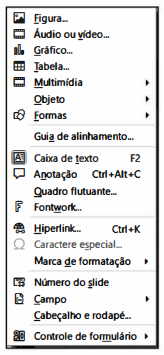
Nessas condições, a guia da Barra de Menus acionada foi:
Ferramentas
Formatar
Inserir
Exibir
Com relação ao Writer do LibreOffice, analise as afirmativas a seguir e marque a alternativa correta:
I- E possível proteger um arquivo com senha no Writer somente em formato ODT. Os demais formatos não aceitam a proteção com senha.
Il-Arquivos salvos no Writer com senha não poderão ser abertos por nenhum outro processador de textos, independente do formato em que foram salvos.
Ambas as afirmativas estão corretas.
Somente a afirmativa I está correta.
Somente a afirmativa II está correta.
Nenhuma das afirmativas está correta.
Ao editar uma apresentação no LibreOffice Impress, versão 6.0.0.1 em português do Brasil para Windows 10, qual combinação de teclas deve ser utilizada para exibir a janela “Navegador”?
Obs.: O caractere “+” foi utilizado apenas para interpretação.
Ctrl+Alt+F1
Alt+Shift+F2
Ctrl+Shift+F5
Alt+F3
Ctrl+Shift+N
Informe se é verdadeiro (V) ou falso (F) o que se afirma sobre os recursos do Calc 7.0 do LibreOffice.
( ) Atingir Meta é uma ferramenta que se trabalha de trás para frente a partir de um resultado para descobrir quais valores o produzem. Este recurso é útil se já se sabe o resultado que se deseja, mas precisa responder a perguntas de como alcançá-lo ou como ele poderia ser alterado caso se alterassem as condições.
( ) O Solver equivale a uma forma mais elaborada de Atingir Meta, que permite resolver problemas de programação matemática ou otimização. Um problema de programação matemática se preocupa em minimizar ou maximizar uma função sujeita a um conjunto de restrições. Esses problemas surgem em muitas disciplinas científicas, de engenharia, de negócios e outras.
( ) Uma Função é um cálculo predefinido inserido em uma célula para ajudá-lo a analisar ou manipular dados. Tudo o que se precisa fazer é adicionar os argumentos e o cálculo é feito automaticamente. As funções ajudam a criar as fórmulas necessárias para se obter os resultados procurados.
A sequência correta é
V, V, V.
V, F, V.
F, V, F.
F, F, V.
F, F, F.
Atalhos de teclado são teclas ou combinações de teclas que fornecem uma maneira alternativa de fazer algo que você normalmente faria com um mouse. Assinale a alternativa CORRETA que corresponde a um atalho que recorta o item selecionado.
Ctrl + R.
Ctrl + V.
Ctrl + C.
Ctrl + X.
Com base na planilha eletrônica genérica a seguir, assinale a alternativa que apresenta a única fórmula correta que está embutida na célula C2.
. | A | B | C |
1 | 5 | 6 | 7 |
2 | 8 | 9 | 10 |
=MÉDIA(A1:B2)-(B2-B1)
=MÉDIA(A1:B2)+(B2+B1)
=MÉDIA(A1:B2)-(B2+B1)
=MÉDIA(A1:B2)+(B2-B1)
No âmbito de planilhas MS Excel e Libre Office Calc, assinale o número de células compreendidas na região X3:AC200.
990.
995.
1.182.
1.188.
1.194.
A execução da fórmula =CONT.SES(C2:C17;"=MASCULINO";D2:D17;">50") retornará
0
7
9
12
16
O LibreOffice Writer 7.1 possui recursos que permitem ao usuário criar vínculo para outra parte de um documento, como também para um outro documento. Assinale, a seguir, o recurso destinado a criar um vínculo para outras partes do mesmo documento.
Fontwork.
Caracteres especiais.
Referências cruzadas.
Hifenização de palavras.
No contexto das planilhas eletrônicas, assinale o efeito da operação de mesclagem.
Aplica nas células selecionadas um formato que combina os formatos originais de cada célula.
Desenha as linhas de grade que separam as células selecionadas.
Ordena as células selecionadas em ordem crescente ou decrescente.
Une as células selecionadas numa célula maior, exibindo um único valor.
Uniformiza a formatação das células selecionadas.
Sobre os conceitos relativos à planilha eletrônica Apache OpenOffice Calc 4, considere a Figura 3 e analise as proposições a seguir.
A | B | |
1 | ||
2 | Despesa Mensal | Valor |
3 | Água | 100 |
4 | Luz | 150 |
5 | Gás | 100 |
6 | Aluguel | 900 |
7 | Alimentos | 850 |
8 | Escola | 800 |
9 | Roupa | 300 |
10 | Entretenimento | 200 |
11 | Combustível | 300 |
12 | Terceirizados | 900 |
13 | Total | 4600 |
14 | ||
15 | Salário | 5000 |
16 | Redimento | 400 |
Figura 3: Tabela do Orçamento Pessoal
1) Para calcular o percentual do valor do consumo da água (célula B3) em relação ao valor total (célula B13), pode-se adotar a fórmula =B3*100/B13. Uma vez inserida essa fórmula na célula C3, basta clicar nela e arrastar o cursor para calcular o percentual dos gastos com os demais itens.
2) Ao criar um gráfico referente aos valores da tabela na Figura 3, o assistente de gráficos será exibido, com a possibilidade de se alterar o tipo de gráfico para elipse.
3) A soma dos itens que compõem a despesa mensal mostrada na Figura 3 pode ser realizada por meio da fórmula =soma(B3;B4;B5;B6;B7;B8;B9;B10;B11;B12).
4) O cálculo do rendimento pode ser realizado por meio da fórmula =B15-B13.
5) Ao selecionar os nomes (Coluna A) e valores (Coluna B) que compõem a despesa mensal, escolha a guia Inserir e opção Gráfico, para que o gráfico da despesa mensal seja criado.
Estão corretas, apenas:
1 e 2.
1, 3 e 5.
2, 3 e 4.
2, 4 e 5.
3, 4 e 5.
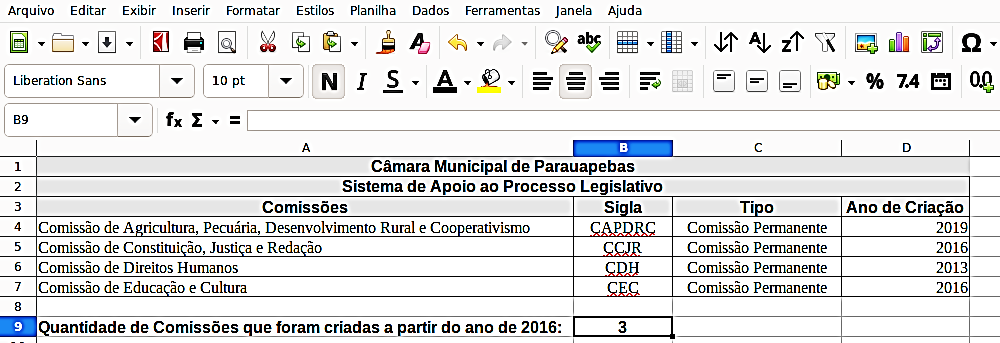
Observe a imagem a seguir.

Na criação da planilha do programa LibreOffice Calc 7.1 precedente, foi inserida na célula B9 uma fórmula para mostrar a quantidade de comissões criadas a partir do ano de 2016; assinale- a.
=CONT.SE(D4:D7>=2016)
=CONT.SE(D4:D7>=(2016))
=CONT.SE(D4:D7;>="2016")
=CONT.SE(D4:D7;">=2016")
A planilha abaixo foi criada no Cale LibreOffice versão 7 .1.4.2 (x64) em português BR.
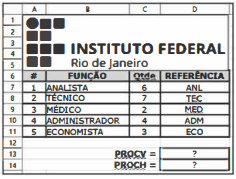
• Em D13 foi inserida a expressão =PROCV(A9;A7:D11 ;3;0).
• Em D14foi inserida a expressão =PROCH(B7;A7:D11 ;2;1).
Nessas condições, os valores mostrados em D13 e D14 são, respectivamente:

7 e MÉDICO
2 e TÉCNICO
4 e ANALISTA
6 e ADMINISTRADOR