







Seu próximo nível começa aqui
Com a Assinatura Ilimitada, você tem tudo que precisa para sua aprovação.
Com a Assinatura Ilimitada, você combina prática, teoria e método em uma única assinatura com tudo que você precisa para sua aprovação.
Observe a tabela a seguir:
◢ | A | B |
1 | 1 | 2 |
2 | 2 | 4 |
3 | 3 | 1 |
4 | 4 | 5 |
5 | ||
6 |
O valor evidenciado, em A6, após a execução da expressão =CONT.SE(A1:B4;"=2")/2, apresenta-se na alternativa:
1
2
3
5
Considere o exemplo de planilha do LibreOffice Calc 7.1.6, versão português, abaixo com a célula B1 selecionada.
A | B | |
1 | Belo Horizonte, MG | MG |
2 | ||
3 |
A opção CORRETA da fórmula contida na célula B1, que faz referência ao conteúdo da célula A1, que irá gerar o valor “MG” na célula B1, conforme exibido na figura é:
=EXT.TEXTO(A1;PROCURAR(", "; A1);2)
=EXT.TEXTO(A1;PROCURAR(", "; A1)+2;0)
=EXT.TEXTO(A1;PROCURAR(", "; A1)+2;2)
=EXT.TEXTO(A1;PROCURAR("MG"; A1);0)
=EXT.TEXTO(A1;PROCURAR("MG"; A1)+2;2)
Qual o comportamento do Calc do LibreOffice 7.3 ao inserir uma fórmula de SOMA em uma dada célula em uma planilha e pressionar a tecla Ctrl e selecionar mais duas planilhas existentes no mesmo arquivo além da planilha na qual a fórmula está sendo inserida?
O Calc replicará a fórmula com os mesmos parâmetros na respectiva célula nas três planilhas.
O Calc aplicará a fórmula somente à planilha na qual foi inserida.
O Calc exibirá uma mensagem de erro e não irá concretizar a criação da fórmula.
O Calc somará os valores do intervalo da fórmula das três planilhas e exibirá o resultado na planilha na qual a fórmula foi inserida.
O Calc somará os valores do intervalo da fórmula das três planilhas e exibirá o resultado na respectiva célula das três planilhas.
Constituem tecnologias de informação que utilizam as nuvens computacionais para oferecerem serviços de armazenamento de arquivos e de comunicação, de maneira ubíqua,
o Microsoft Edge e o Google Chrome.
o Microsoft Office e o Google One.
o LibreOffice e o Microsoft Office 365.
o Microsoft One Drive e o Google Drive.
o Outlook Express e o Mozilla Thunderbird.
LibreOffice é um pacote de escritório funcional e disponível gratuitamente que inclui os seguintes componentes: Writer; Calc; Impress; Draw; Base; e, Math. Sobre as características do LibreOffice e seus componentes, marque V para as afirmativas verdadeiras e F para as falsas.
( ) LibreOffice: não suporta abrir e salvar documentos de outros formatos que não sejam compatíveis com seus componentes. Inclusive, não é possível abrir e salvar documentos nos formatos utilizados pelo Microsoft Office.
( ) Writer: é um processador de texto que permite criar cartas, livros, relatórios, noticiários, cadernos, dentre outros documentos. Além disso, é possível inserir gráficos e objetos de outros componentes do LibreOffice dentro de documentos do Writer. A extensão padrão ao salvar um documento no Writer é o formato .odt.
( ) Calc: permite criar planilhas de cálculo. Esse componente possui todas as funcionalidades de análise, gráficos e tomada de decisões. Além disso, inclui várias funções financeiras, estatísticas e operações matemáticas. A extensão padrão ao salvar um documento no Calc é o formato .odp.
( ) Impress: é uma ferramenta que permite a construção de apresentações multimídias, tais como efeitos especiais, animação e ferramentas de desenho. Além disso, é integrado com funcionalidades gráficas do Draw e Math. A extensão padrão ao salvar um documento no Impress é o formato .ods.
A sequência está correta em
V, V, V, V.
V, F, F, V.
F, F, V, F.
F, V, F, F.
Considere uma planilha para fazer um orçamento de Compras e, ainda, automatizar a coluna Categoria, a fim de que ao ser inserido o nome específico de uma Categoria na planilha, a célula mude a aparência, colocando uma cor diferente para cada Categoria; como por exemplo: toda vez que a palavra “Alimentício” for inserida na coluna Categoria a cor de fundo muda para verde; com a palavra “Limpeza” a cor de fundo muda para amarela e com a palavra “Pessoal” a cor de fundo muda para laranja.
LISTA DE COMPRAS DE SUPERMERCADOS | ||||||||
Produto | Categoria | Supermercado1 | Supermer cado 2 | Superme rcado 3 | Melhor preço | Quantidade | Valor da Compra | |
PRODUTOS | Arroz | Alimentício | R$22,51 | R$19,20 | R$17,40 | R$17,40 | 5 | R$87,00 |
Feijão | Alimentício | R$10,12 | R$9,20 | R$9,35 | R$9,20 | 4 | R$36,80 | |
Detergente | Limpeza | R$0,98 | R$1,19 | R$1,09 | R$0,98 | 4 | R$3,92 | |
Ovos | Alimentício | R$0,85 | R$0,87 | R$0,92 | R$0,85 | 2 | R$1,70 | |
Queijo | Alimentício | R$33,50 | R$23,45 | R$39,30 | R$23,42 | 3 | R$70,26 | |
Condicionador | Pessoal | R$4,51 | R$4,00 | R$4,35 | R$4,00 | 7 | R$28,00 | |
Extrato de Tomate | Alimentício | R$0,87 | R$0,75 | R$0,80 | R$0,75 | 5 | R$3,75 | |
Maionese | Alimentício | R$2,11 | R$2,30 | R$2,15 | R$2,11 | 1 | R$2,11 | |
Sabonete | Pessoal | R$1,39 | R$1,98 | R$1,54 | R$1,39 | 9 | R$12,51 | |
Amaciante | Limpeza | R$8,69 | R$9,98 | R$7,49 | R$7,49 | 3 | R$22,47 | |
Hidratante | Pessoal | R$6,98 | R$7,50 | R$9,00 | R$6,98 | 1 | R$6,98 | |
Sucos | Alimentício | R$1,75 | R$1,80 | R$1,60 | R$1,60 | 8 | R$12,80 | |
Iogurte | Alimentício | R$1,95 | R$2,00 | R$2,20 | R$1,95 | 15 | R$29,25 | |
Temperos | Alimentício | R$2,45 | R$2,30 | R$2,25 | R$2,25 | 3 | R$6,75 | |
Peixe | Alimentício | R$1,20 | R$1,35 | R$1,40 | R$1,20 | 5 | R$6,00 | |
Sabão em Pó | Limpeza | R$17,89 | R$13,49 | R$15,50 | R$13,49 | 2 | R$26,98 | |
Frango | Alimentício | R$11,65 | R$19,78 | R$15,50 | R$11,65 | 4 | R$46,60 | |
TOTAIS | ||||||||
O que foi feito na planilha para que as atualizações ocorressem de forma automática?
Guia Página Inicial – opção Formatação Condicional – Criar regras
Guia Página Inicial – opção Formatar – Formatar Células – Criar regras
Guia Página Inicial – opção Formatação de Estilo de Células – Escolher Estilos
Guia Página Inicial – opção Formatar como Tabelas – escolher Estilo da Tabela
A imagem a seguir mostra um fragmento da tela do LibreOffice Writer:

Considerando que exista um arquivo sendo editado, quais das opções a seguir melhor descreve o texto que está sendo editado considerando as opções selecionadas exibidas na imagem?
Está sendo editada uma lista numerada com o texto em itálico. As marcas de formatação estão visíveis.
Está sendo editada uma lista com marcadores com o texto negrito e sublinhado. As marcas de formatação estão ocultas.
Está sendo editada uma lista numerada com texto sem destaque. As marcas de formatação estão sendo exibidas.
Está sendo editado um texto de parágrafo alinhado à direita. As marcas de formatação estão ocultas e a página numerada.
O sistema operacional do Linux, é bem conhecido pelo fato de ser um software livre. Isso quer dizer que os usuários possuem livre acesso ao código-fonte do software. Outro exemplo de um software livre é o
LibreOffice.
Microsoft Office 365.
Windows 10.
Kaspersky.
O funcionário Cláudio utiliza, em seu ambiente de trabalho, o editor de texto LibreOffice Writer. Certo dia, Cláudio digitou um projeto contendo 17 páginas de texto, porém, precisou imprimir apenas as páginas 1, 3, 4, 5, 6 e 9. Para imprimir apenas essas páginas, a sequência CORRETA de passos que deve ser executada por Cláudio é:
Escolha ‘Arquivo’ → ‘Imprimir’ da Barra de Menu; Na tela de impressão, na seção ‘Intervalos e cópias’ da aba ‘Geral’, selecionar a opção ‘Páginas’ e digitar ‘1, [3..6], 9’ na caixa de texto; Por fim, clicar em ‘Imprimir’.
Pressionar Ctrl+P; Na tela de impressão, na seção ‘Intervalos e cópias’ da aba ‘Geral’, selecionar a opção ‘Páginas’ e digitar ‘1, 3-6, 9’ na caixa de texto; Por fim, clicar em ‘Imprimir’.
Pressionar Ctrl+I; Na tela de impressão, na seção ‘Intervalos e cópias’ da aba ‘Configurações’, selecionar a opção ‘Páginas’ e digitar ‘1, 3-6, 9’ na caixa de texto; Por fim, clicar em ‘Enviar para Impressora’.
Escolha ‘Arquivo’ → ‘Imprimir’ da Barra de Menu; Na tela de impressão, na seção ‘Configurações’, selecionar a opção ‘Imprimir Intervalo Personalizado’; Digitar ‘1, 3..6, 9’ no campo ‘Páginas’; Por fim, clicar em ‘Imprimir’.
A execução da fórmula =SOMASE(B2:B17;"=Bahia";D2:D17) retornará
0
12000
13000
97000
337000
As planilhas eletrônicas auxiliam na resolução de problemas empresariais e pessoais, pois disponibilizam várias funcionalidades aos seus usuários. Uma delas é a aplicação de fórmulas que realizam somas, médias, desvio padrão, mínimo, máximo, mediana, moda e muitas outras. Para a inserção das fórmulas na planilha Calc do LibreOffice, pode-se utilizar ícones, digitar na célula, ou ainda combinar as duas formas: clicar na célula e depois no ícone da função na barra de fórmulas. Ao fazer isso, é exibido um sinal de igual na célula, para que a fórmula seja inserida. A seguir uma planilha com dados fictícios:
A | B | C | |
1 | 2 | 4 | 6 |
2 | 1 | 3 | 5 |
3 | 6 | 2 | 4 |
4 | 5 | 1 | 3 |
5 | =soma(A1:A4) | =media(B1:B4) | =soma(A1:B4)* soma(C1:C4) |
Com base nessa planilha, responda: Quais os resultados das fórmulas inseridas nas células A5, B5 e C5? Quais comandos podem ser usados para verificar o resultado parcial da fórmula da célula C5? Assinale a alternativa CORRETA.
14; 2,5; 432; selecionar a seção da fórmula soma(A1:B4) e pressionar Enter (24); selecionar a seção da fórmula soma(C1:C4) e pressionar Enter (18).
14; 2,5; 432; selecionar a seção da fórmula soma(A1:B4) e pressionar TAB (24); selecionar a seção da fórmula soma(C1:C4) e pressionar TAB (18).
14; 3 ;24*18; selecionar as duas seções da fórmula e pressionar Enter.
14; 2,5; 432; selecionar a seção da fórmula soma(A1:B4) e pressionar F9 (24); selecionar a seção da fórmula soma(C1:C4) e pressionar F9 (18).
14; 3 ;24*18; selecionar as duas seções da fórmula e pressionar TAB.
Fixar linhas ou colunas em uma planilha é muito útil quando se tem uma planilha extremamente grande, na qual não se consegue visualizar seus tópicos principais.
No LibreOffice Calc, para fixar uma linha, deve-se clicar no cabeçalho da
coluna à direita das colunas onde deseja congelar; no item Exibir na barra de menus e selecione Congelar linhas e colunas.
linha que deseja congelar; no item Exibir na barra de menus e selecione Congelar linhas e colunas.
linha abaixo das linhas que deseja congelar; no item Exibir na barra de menus e selecione Congelar linhas e colunas.
linha abaixo das linhas que deseja congelar; no item Exibir na barra de menus e selecione Congelar somente linhas.
Observe a imagem que apresenta um recorte de um dos componentes do LibreOffice. O que define os “pontinhos” circulados na imagem?
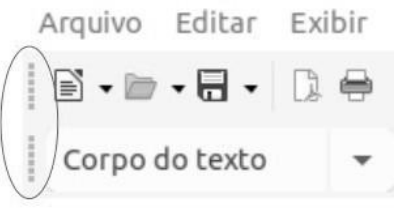
São marcadores de posição da barra de ferramentas, são utilizados para impedir a barra de sair da sua posição.
Ao clicar sobre estes “pontinhos” serão abertas as opções avançadas da barra de ferramentas, ampliando a quantidade de opções que são apresentadas.
São utilizados para fechar (ou abrir) a barra de ferramentas.
São as alças da barra de ferramentas, servem para mover a barra.
A planilha abaixo representa o custo dos componentes computacionais desejados. Marque a sentença que representa CORRETAMENTE a fórmula que deverá ser inserida na célula B6, para exibir o valor total da compra.
A | B | |
1 | Equipamento | Valor Unitário |
2 | Computador Desktop | R$ 3.800.00 |
3 | Mouse | R$ 84,00 |
4 | Teclado | R$ 96,00 |
5 | Monitor | R$ 838,00 |
6 | Valor Total: |
=SOMA(3.800,00:839,00)
=SOMA(B2+B5)
=SOMA(B2;B5)
=SOMA(B2:B5)
=SOMA(3800:84:96:838)
O LibreOffice é um excelente aplicativo para escritório. No entanto, atualmente existem outras opção disponíveis para download na internet. Das alternativas abaixo, qual apresenta uma opção gratuita de pacote office
WPP Office
OBB Office
OSS Office
WPS Office
WPE Office
Ao utilizar um editor de texto (LibreOffice Writer, ou outros), pretende-se criar uma página com 2 colunas, sem inserir uma tabela. A opção para realizar a atividade descrita é:
Propriedades > Deslocamento de texto.
Formatar > Página.
Clicar com o botão direito do mouse no centro da página e escolher a opção “Estilo Jornal”.
Não é possível criar duas colunas em uma página, sem ser com a utilização de uma tabela.
A execução da fórmula =MÍNIMO(A2:A17) retornará
1
1000
3000
17/5/2011
21/9/2013
“Manter a planilha visível e fixada em áreas específicas enquanto é possível mover a barra de rolagem para outras áreas da própria planilha.“
O trecho acima diz respeito a função:
Inserir
Recortar
Preencher
Mesclar
Congelar
O LibreOffice possui uma barra de ferramentas Padrão que é apresentada em todos os seus componentes. Qual das alternativas abaixo apresenta as primeiras ferramentas da barra padrão, em ordem.
Arquivo – Editar – Exibir – Inserir.
Arquivo – Exibir – Editar – Formatar.
Arquivo – Formatar – Imprimir.
Editar – Formatar – Exibir – Imprimir.
Em relação ao recurso hiperlink do LibreOffice Writer, marque V para verdadeiro e F para falso. Em seguida, assinale a alternativa com a sequência correta.
( ) É possível criar um hiperlink para um endereço de e-mail.
( ) É possível inserir um hiperlink para uma página da Web ou para um servidor FTP.
( ) Para acessar um hiperlink, deve-se pressionar a tecla Shift e clicar sobre o texto ou elemento que o contém.
( ) Após a inserção do hiperlink, o texto automaticamente recebe um sublinhado e se destaca pela cor vermelha.
( ) Para exibir a caixa de diálogo Hiperlink, deve-se acessar o menu Inserir e clicar na opção Hiperlink ou pressionar as teclas de atalho Ctrl+H.
F - F - V - F - V
V - V - F - V - F
F - F - V - V - V
V - V - F - F - F



