Seu próximo nível começa aqui
Com a Assinatura Ilimitada, você tem tudo que precisa para sua aprovação.
Com a Assinatura Ilimitada, você combina prática, teoria e método em uma única assinatura com tudo que você precisa para sua aprovação.
A Figura 1 apresenta uma planilha do LibreOffice Calc (idioma português) com um intervalo de células selecionado e a Figura 2, a mesma planilha após alterações.
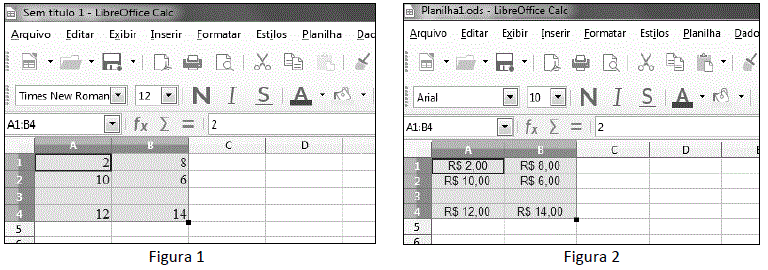
Sobre as alterações feitas na planilha, analise as afirmativas.
I - O intervalo de células selecionado foi alinhado à esquerda e aplicado o formato de número moeda.
II - O arquivo contendo a planilha foi salvo com o nome de Planilha1.ods
III - Os valores contidos nas células A4 e B4 podem ser produzidos pelas fórmulas =SOMA(A1:A2) e =SOMA(B2;B1), respectivamente.
IV - O intervalo de células selecionado foi formatado com a fonte Times New Roman, tamanho 12.
Estão corretas as afirmativas
No OpenOffice Writer (versão 1.1.1a), existe um botão na barra de ferramentas que permite clonar a formatação do trecho do texto onde o cursor está localizado correntemente. A ilustração desse botão é:



Analise as afirmativas abaixo sobre alguns aplicativos do BrOffice.org e suas funções e marque verdadeiro(V) e falso(F):
( ) Writer – é um editor de textos.
( ) Math – serve para gerar planilhas eletrônicas.
( ) Base – tem a função de um banco de dados.
( ) Impress – serve, principalmente, para a montagem e apresentação de slides.
( ) Calc– utilizado para criar e editar fórmulas científicas e equações.
Assinale a alternativa que apresenta a sequência CORRETA:
V- F- V- V- F.
V- F- F- V- V.
V- V- V- F- V.
Nenhuma das alternativas.
Com relação ao LibreOffice Writer, marque (V) para as afirmativas VERDADEIRAS e (F), para as FALSAS, considerando a configuração padrão dos botões do mouse.
( ) É possível selecionar uma palavra, clicando uma vez com o botão esquerdo do mouse sobre ela.
( ) É possível selecionar uma frase, clicando três vezes com o botão esquerdo do mouse sobre uma palavra contida nela.
( ) É possível selecionar um parágrafo, clicando quatro vezes com o botão esquerdo do mouse sobre uma palavra contida nele.
( ) É possível selecionar múltiplas palavras não sequenciais, combinando o clique do mouse com a tecla shift.
Assinale a alternativa que contém a sequência CORRETA, de cima para baixo.
V – V – F – F
F – F – F – V
F – V – F – V
V – V – F – V
F – V – V – F
Utilizando o LibreOffice Calc, versão 6, deseja-se unir as duas primeiras células da imagem 1 e convertê-las em uma célula maior conforme imagem 2.

O recurso a ser utilizado para essa ação é:

Unir e Centralizar células.
Agrupar e Substituir células.
Reunir e Substituir células.
Juntar e Centralizar células.
Mesclar e Centralizar células.
Considere o software de apresentações Impress, do pacote LibreOffice (versão 5). Quais as funções dos atalhos Shift F5 e F5, respectivamente:
Iniciar a apresentação de slides a partir do slide atual; iniciar a apresentação de slides a partir do primeiro slide.
Iniciar a apresentação de slides a partir do primeiro slide; iniciar a apresentação de slides a partir do slide atual.
Iniciar a apresentação de slides a partir do slide seguinte ao atual; iniciar a apresentação de slides a partir do slide anterior ao atual.
Iniciar a apresentação de slides a partir do slide anterior ao atual; iniciar a apresentação de slides a partir do slide seguinte ao atual.
Ir ao próximo slide sem reproduzir efeitos; voltar ao slide anterior sem reproduzir efeitos.
A planilha abaixo foi criada no Calc da Suíte LibreOffice 6.0, versão em português.
A | B | C | D | |
1 |
| |||
2 | ||||
3 | ||||
4 | # | Descrição | Qtde | PREÇO TOTAL |
5 | 1 | Pendrive 16 GB | 25 | R$ 750,00 |
6 | 2 | HD 1 TB | 5 | R$ 900,00 |
7 | 3 | Impressora | 2 | R$ 1.700,00 |
8 | 4 | Scanner | 4 | R$ 3.000,00 |
9 | 5 | Plotter | 1 | R$ 7.000,00 |
10 | ||||
11 | PROCH/PROCV= | ? | ? | |
Na planilha foram realizados dois procedimentos, listados a seguir. PROGRAMADOR
Os conteúdos mostrados em C11 e em D11 são, respectivamente:
Pendrive 16 GB e 2;
Pendrive 16 GB e 5;
Impressora e 2;
Scanner e 5;
Scanner e 2.
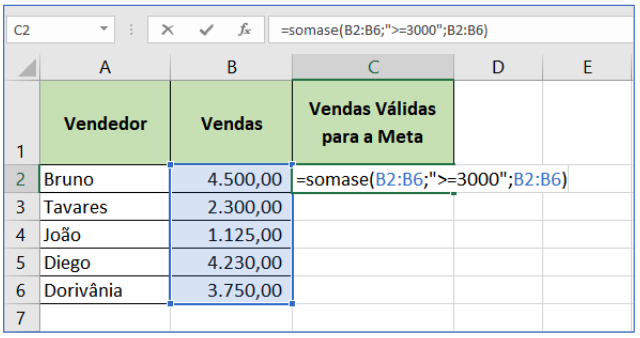
Dentre as centenas de funções que acompanham as planilhas eletrônicas a função SOMASE se torna especial por permitir condicionar a soma. Na planilha abaixo, onde está sendo utilizada a citada função, após sua execução, qual será o valor exibido na célula C2?
15.905,00;
12.480,00;
3.425,00;
8.730,00.
Analise as afirmações:
I) O Calc do LibreOffice funciona no Linux mas não no Windows.
II) O LibreOffice tem Editor de Texto e Planilha Eletrônica, mas não tem Banco de Dados.
III) A planilha eletrônica do LibreOffice é o Writer.
IV) Arquivos gerados no Calc do LibreOffice no ambiente Linux podem ser abertos pelo Microsoft Excel no ambiente Windows.
Está(ão) correta(s),
III e IV, apenas.
I e II, apenas.
II e IV, apenas.
IV, apenas.
I, apenas.
Qual a tecla de atalho para visualizar a impressão de um documento, do programa Writer do Pacote LibreOffice 5.0, em sua configuração padrão?
Ctrl+Alt+P
Ctrl+Shift+P
Ctrl+Shift+F12
Ctrl+O
Ctrl+Shift+O
No LibreOffice Writer, a funcionalidade Quebra de página está disponível em qual dos seguintes menus?
Ferramentas.
Inserir.
Dados.
Formatar.
Editar.
Leia as afirmativas a seguir:
I. O computador é uma máquina destinada a produzir operações lógicas com resultados incompletos e imprecisos.
II. Planilhas eletrônicas são softwares aplicativos pouco difundidos nas prefeituras.
Marque a alternativa CORRETA:
As duas afirmativas são verdadeiras.
A afirmativa I é verdadeira, e a II é falsa.
A afirmativa II é verdadeira, e a I é falsa.
As duas afirmativas são falsas.
Analise a planilha do software LibreOffice Calc representada na Figura abaixo:
D1 ∨ | fx ∑= | ||||
A | B | C | D | E | |
1 | 6 | 3 | 3 | 40 | |
2 | 3 | 4 | 2 | 30 | |
3 | |||||
4 | |||||
5 | |||||
6 | |||||
A coluna D representa a média das células à esquerda de cada linha multiplicada por 10.
A fórmula utilizada na célula D1, para realização do calculo, é
=MÉDIA(A1:C1)*0.1
=MÉDIA(A1:C1)*10
=MÉDIA(A1;C1)*0.1
=MÉDIA(A1;C1)*10
No software LibreOffice Writer, uma das ferramentas é a Correção Ortográfica. Para cada erro ortográfico encontrado, a caixa de diálogo Verificação Ortográfica oferece uma sugestão de correção, conforme Figura abaixo:
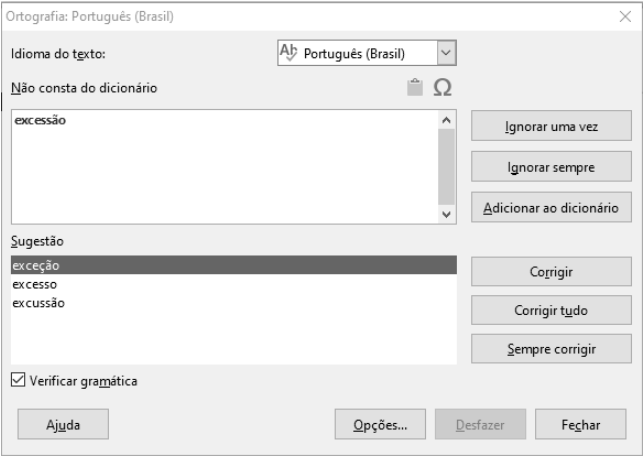
Sobre a ferramenta Correção Ortográfica, é correto afirmar que, quando o usuário selecionar
Corrigir tudo, todas as ocorrências da palavra desconhecida serão substituída pela sugestão atual em todo o documento.
Ignorar sempre, todas as ocorrências da palavra desconhecida serão ignoradas em todos os documentos abertos.
Ignorar sempre, todas as ocorrências da palavra desconhecida serão ignoradas no documento inteiro, e a palavra será adicionada ao Dicionário da Ferramenta.
Corrigir tudo, todas as ocorrências da palavra desconhecida serão substituídas pela sugestão atual em todos os documentos abertos.
A imagem abaixo apresenta os valores de uma planilha de custos:
B7 | ||
A | B | |
1 | Produto | Valor (R$) |
2 | Arroz | 5,65 |
3 | Feijão | 8,96 |
4 | Macarrão | 2,57 |
5 | Farinha | 2,12 |
6 | Leite | 2,32 |
7 | ||
8 | ||
Sabendo-se que é necessário adicionar ao final da lista a soma dos produtos relacionados, digita-se uma fórmula na célula B7. Para que o cálculo seja realizado corretamente, uma das opções a se digitar é:
=A1:A6
=SOMA(B2:B6)
=(B1:B6)
B2;B6=SOMA
B2+B3+B4+B5+B6
Considere no Microsoft Excel ou OpenOffice Calc uma planilha em que se pretende colocar na célula A1 a fórmula para calcular o valor de A4*B4, se o valor em C5 for maior que 1; caso contrário, o valor de A4*C4. Uma fórmula adequada para o que se pretende é:
SE(C5>1: A4*B4; A4*C4)
SE(C5>1: A4*B4 SENÃO A4*C4)
(C5>1);(A4*B4);(A4*C4)
SE(C5>1; A4*B4; A4*C4)
(C5>1):(A4*B4);(A4*C4)
Observe o texto abaixo, digitado por um funcionário da Guarda Civil Municipal de Niterói no editor Writer da suíte LibreOffice 6.0.
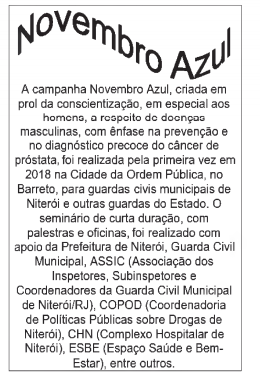
Ao texto, foram aplicados os recursos descritos a seguir.
• O título
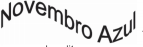
foi criado por meio de um recurso do editor.
• Ao texto, inicialmente à esquerda, foi aplicado o alinhamento centralizado, conforme mostrado na figura, o que pode ser realizado por meio da execução de um atalho de teclado ou do acionamento de um ícone.
O recurso, o atalho de teclado e o ícone são, respectivamente:
Fontwork, Ctrl + C e ![]()
Fontwork, Ctrl + E e ![]()
WordArt, Ctrl + E e 
WordArt, Ctrl + C e 
Analise a planilha do software LibreOffice Calc representada na figura abaixo:
D1 ∨ | fx ∑= | ||||
A | B | C | D | E | |
1 | Moeda | Dólar | |||
2 | Cotação | R$ 3,77 | |||
3 | |||||
4 | Ganhos | Dólar | |||
5 | janeiro | R$ 2.056,00 | 545,36 | ||
6 | fevereiro | R$ 1.750,00 | |||
7 | março | R$ 2.100,00 | |||
8 | abril | R$ 2.200,00 | |||
9 | maio | R$ 3.100,00 | |||
10 | junho | R$ 3.300,00 | |||
11 | julho | R$ 3.000,00 | |||
12 | agosto | R$ 3.155,00 | |||
13 | setembro | R$ 2.750,00 | |||
14 | outubro | R$ 2.600,00 | |||
15 | novembro | R$ 2.400,00 | |||
16 | dezembro | R$ 2.220,00 | |||
17 | |||||
18 | |||||
Para que se possa utilizar a Alça de Preenchimento para completar o intervalo de Células C6 a C16, antes de utilizar a Alça de Preenchimento, deve-se alterar a fórmula da Célula C5 para
=B$5/$B2
=B$5/B$2
=B5/$B2
=B5/B$2
Planilhas eletrônicas, como MS-Excel e LibreOffice Calc utilizam caracteres especiais para criação de fórmulas. Sobre esses caracteres, associe a segunda coluna de acordo com a primeira.
I – =
II – *
III – ^
IV – $
( ) Sinal de multiplicação.
( ) Referência absoluta de uma célula.
( ) Sinal de potenciação.
( ) Define o início de uma fórmula.
Assinale a alternativa que contém a sequência CORRETA de associação, de cima para baixo.
IV – II – III – I
II – IV – III – I
I – II – III – IV
IV – III – II – I
I – III – II – IV
Suponha que, no OpenOffice Calc, numa fórmula na célula B1, queiramos colocar lá o valor de A1*C1+100, desde que o valor na célula A1 não extrapole os limites de 0 a 10 (abaixo de 0 ou acima de 10), e que exiba uma mensagem indicando essa extrapolação, se for o caso. Assinale a alternativa que apresenta uma fórmula em B1 que executa o que desejamos.
SE(A1>10)*(‘Valor acima do limite’); SE(A1<0)*(‘Valor abaixo do limite’); A1*C1+100;
SE(A1>10: ‘Valor acima do limite’, SENÃO: SE(A1<0: ‘Valor abaixo do limite’, SENÃO: A1*C1+100) )
SE(A1>10: (‘Valor acima do limite’); A1<0: (‘Valor abaixo do limite’); A1*C1+100)
SE(A1>10; ‘Valor acima do limite’; SE(A1<0; ‘Valor abaixo do limite’; A1*C1+100) )
SE(A1>10)(‘Valor acima do limite’); SE(A1<0)(‘Valor abaixo do limite’); SENÃO(A1*C1+100);