







Seu próximo nível começa aqui
Com a Assinatura Ilimitada, você tem tudo que precisa para sua aprovação.
Com a Assinatura Ilimitada, você combina prática, teoria e método em uma única assinatura com tudo que você precisa para sua aprovação.
Qual o resultado da fórmula =A1&" "&C1?
Prova concurso.
Prova de concurso.
Provadeconcurso.
concurso de Prova.
concursodeProva.
Qual o resultado da fórmula =MAIOR(A2:C3;1)?
5,5.
9,5.
40.
50.
60.
Considerando o aplicativo de escritório LibreOffice Calc (Versão 5 Instalação padrão em português), dada a tabela a seguir, o resultado da seguinte expressão seria
A | B | C | |
1 | 10 | 20 | 30 |
2 | 30 | 40 | 20 |
3 | 50 | 60 | 40 |
MAIOR(A2:C2;2) * MÍNIMO(A1:A3)
150.
200.
300.
400.
800.
Utilizando o Libreoffice Writer (Versão 5 instalação padrão em português), é possível usar âncoras para posicionar um objeto, uma figura ou um quadro em um documento. Um item ancorado permanece no lugar ou se move quando se modifica o documento. Assinale a alternativa que apresenta uma forma inválida de Ancoragem.
No caractere.
No parágrafo.
Na página.
Como página.
Como caractere.
A função de teste lógico do LibreOffice Calc pode ser usada para atribuir valor a uma célula de planilha eletrônica. Na Figura 1, as células F2, F3, F4, F5, F6 e F7 referem-se à situação dos discentes e devem ser preenchidas, usando função de teste lógico, com valores: APROVADO, se a média for igual ou superior a 7,00; REPROVADO, caso a média seja inferior a 7,00. Considere a sintaxe da função lógica, o resultado do cálculo das médias e analise as afirmações abaixo.
I. A Situação do discente José Carlos, na célula F2, pode ser obtida aplicando a função =SOMA(E2>=7; "APROVADO":"REPROVADO").
II. A Situação da discente Bárbara Silva, na célula F3, pode ser obtida aplicando a função =SE(E3<7;"REPROVADO";"APROVADO") e o resultado será APROVADO.
III. A Situação do discente João Paulo, na célula F4, pode ser obtida aplicando a função =SE(E4>=7; "APROVADO";"REPROVADO") e o resultado será APROVADO.
IV. A Situação da discente Vitória Lima, na célula F6, pode ser obtida aplicando a função =SE(B6:D6>=7;"APROVADO";"REPROVADO") e o resultado será REPROVADO.
V. A Situação do discente André Lopes, na célula F7, pode ser obtida aplicando a função =SE(F7>=7; "APROVADO";"REPROVADO").
Assinale a alternativa que apresenta as afirmações corretas.
I e II.
I e IV.
III e IV.
II e IV.
II e III.
Em relação ao processador de textos Writer, idioma português do Brasil, assinale a opção que deve ser selecionada na caixa de diálogo "Salvar como", para que seja possível proteger e restringir quem pode abrir, ler e editar um documento.
Salvar com senha.
Extensão de arquivo automática.
Editar as configurações do filtro.
Salvar arquivo remoto.
Veja o texto a seguir que deve ser analisado nesta questão e que foi formatado no Writer, idioma português do Brasil:
.
|
.
Assinale a alternativa que indica os tipos de formatação que foram aplicadas ao texto em análise nesta questão.
Itálico e negrito.
Itálico e tachado.
Negrito e sublinhado.
Tachado e sublinhado.
É sabido que nos processadores de texto pode-se destacar palavras realçando a cor com a função negrito. Considerando as versões em língua portuguesa (ABNT), quais são as teclas de atalho para tal função no Microsoft Word e no BR Office (OpenOffice), respectivamente?
ALT + N; ALT + B
SHIFT + B; SHIFT + N
CTRL + B; CTRL + N
SHIFT + N; SHIFT + B
CTRL + N; CTRL + B
Considerando o Aplicativo Libre Office versão 5, instalação padrão em português, é correto afirmar que a tecla de atalho Ctrl+Shift+Home
seleciona o texto até o início do documento.
move uma página da tela para cima com seleção.
alterna o cursor entre o texto e o cabeçalho.
cola o conteúdo da área de transferência como texto sem formatação.
seleciona até o fim da linha.
A barra de ferramentas de formatação do aplicativo de gestão de planilhas eletrônicas Calc, do pacote LibreOffice, possui diversas formatações de números que podem ser executados a partir de ícones fixados nas barras de ferramentas. Alguns exemplos desses ícones são apresentados na figura abaixo. Seguindo a sequência da figura, do lado esquerdo para o lado direito, selecione a opção correta que define os nomes dos ícones da barra de ferramenta.

Abrir Calculadora, porcentagem, data, exponencial, padrão, adiciona casa decimal, retira casa decimal.
Moeda, porcentagem, data, notação científica, padrão, adiciona casa decimal, retira casa decimal.
Moeda, porcentagem, data, exponencial, padrão, adiciona casa decimal, retira casa decimal.
Abrir Calculadora, porcentagem, data, notação científica, padrão, adiciona casa decimal, retira casa decimal.
Abrir Calculadora, porcentagem, data, exponencial, transformar formato, adiciona casa decimal, retira casa decimal.
Assinale a alternativa que apresenta uma opção correta para que o número da página apareça no canto inferior direito de cada página de um documento do processador de textos Writer, idioma português do Brasil.
Selecionar Inserir > Cabeçalho e rodapé > Cabeçalho > Estilo padrão. Depois, o cursor do mouse deve ser posicionado dentro do Cabeçalho e selecionar Inserir > Campo > Total de páginas. Finalmente, selecionar o número total de páginas e aplicar o alinhamento à direita.
Selecionar Inserir > Cabeçalho e rodapé > Rodapé > Estilo padrão. Depois, o cursor do mouse deve ser posicionado dentro do Rodapé e selecionar Inserir > Campo > Total de páginas. Finalmente, selecionar o número total de páginas e aplicar o alinhamento à direita.
Selecionar Inserir > Cabeçalho e rodapé > Cabeçalho > Estilo padrão. Depois, o cursor do mouse deve ser posicionado dentro do Cabeçalho e selecionar Inserir > Número da página. Finalmente, selecionar o número da página e aplicar o alinhamento à direita.
Selecionar Inserir > Cabeçalho e rodapé > Rodapé > Estilo padrão. Depois, o cursor do mouse deve ser posicionado dentro do Rodapé e selecionar Inserir > Número da página. Finalmente, selecionar o número da página e aplicar o alinhamento à direita.
Considere o texto a seguir editado utilizando-se o editor de textos LibreOffice:
“Aparecida de Goiânia, por não possuir uma área geográfica grande que possibilitasse o setor primário, tanto na área agrícola quanto na pecuária, buscou sua base econômica na industrialização.”
Para editar este texto, foram utilizados recursos como: três estilos nas palavras Aparecida de Goiânia, agrícola e industrialização, e um tipo de alinhamento. Nesta ordem, quais são as combinações de teclas que aplicam estes recursos?
Ctrl + B, Ctrl + U, Ctrl + I, Ctrl + E.
Ctrl + B, Ctrl + S, Ctrl + I, Ctrl + L.
Ctrl + N, Ctrl + S, Ctrl + T, Ctrl + L.
Ctrl + N, Ctrl + U, Ctrl + T, Ctrl + E.
Considerando a planilha de cálculo LibreOffice/ BrOffice Calc abaixo, na célula B4, ao digitar a fórmula =SOMA(A1:B3), o valor resultante será
| A | B | |
1 | 2 | 1 | |
2 | 3 | 4 | |
3 | 4 | 5 | |
4 | | | =SOMA (A1:B3) | |
5 | |||
10.
15.
20.
25.
30.
Veja o texto a seguir que deve ser analisado nesta questão e que foi formatado no Writer, idioma português do Brasil:
O desenho contém os seguintes itens: • flores; • árvores; • casas; e • prédios. |
Assinale a alternativa que indica o tipo de lista utilizado para apresentar os itens do texto em análise nesta questão, de acordo com as características do Writer.
Lista numerada
Lista de marcadores
Lista de vários níveis
Lista de recuo
A ferramenta que mantém uma parte da planilha visível, enquanto o restante da planilha é percorrido é chamada de
Formatação Condicional.
Congelar Painéis.
Fixar Linhas e Colunas.
Congelar Células.
Quebra de página.
Analise o gráfico a seguir, que foi elaborado na planilha de cálculo Calc.
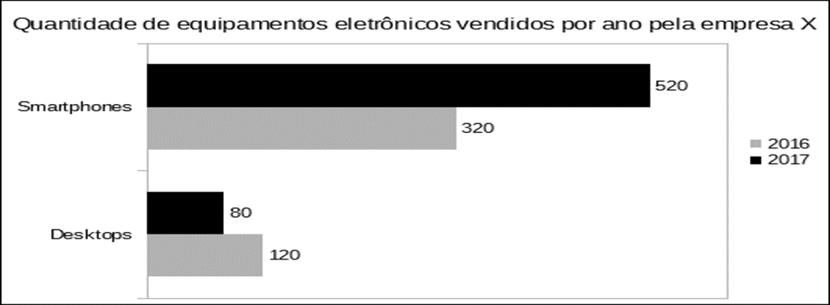
Em relação ao gráfico apresentado nesta questão e de acordo com as características do Calc, assinale a alternativa incorreta.
Foram vendidos mais Smartphones em 2017 do que em 2016.
Foram vendidos menos Desktops em 2017 do que em 2016.
O gráfico apresentado nesta questão é do tipo Coluna.
A legenda está localizada à direita do gráfico.
Em relação ao programa Writer do pacote LibreOffice 5, assinale a alternativa correta.
Não é possível inserir uma Tabela em outra.
Podemos exportar um arquivo diretamente para o formato PDF.
A impressão de documentos somente pode ocorrer em intervalos de páginas.
A impressão de documentos somente pode ocorrer com páginas intercaladas.
Não é possível converter uma Tabela em texto.
Os submenus 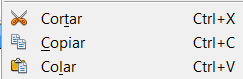 , extraídos do programa Writer do pacote LibreOffice 5, frequentemente utilizados, ficam localizados em que Menu?
Arquivo.
Formatar.
Exibir.
Ferramentas.
Editar.
Assinale a alternativa correta quanto à sentença abaixo.
No LibreOffice Impress 4.2, para alterar o Modo Gráfico de uma imagem, é possível escolher entre os quatro tipos de efeitos:
Padrão, Colorido, Preto/Branco e Transparente.
Imagem original, Envelhecimento, Suavizar e Inverter.
Padrão, Escala de cinza, Preto/Branco e Marca d’água.
Imagem original, Colorido, Transparente e Marca d’água.
Para quem utiliza muito os editores de texto, as teclas de atalho ajudam a tornar a edição mais ágil. Há uma certa dificuldade quando se utiliza dois editores diferentes, pois há funcionalidades que possuem teclas de atalho diferentes de um editor para o outro. Por exemplo, no Word 2013 (Português), utiliza-se Ctrl + S para sublinhar, enquanto no LibreOffice Writer 5 (Português) utiliza-se:
Ctrl + D
Ctrl + F
Ctrl + U
Ctrl + X
Ctrl + Z




