







Seu próximo nível começa aqui
Com a Assinatura Ilimitada, você tem tudo que precisa para sua aprovação.
Com a Assinatura Ilimitada, você combina prática, teoria e método em uma única assinatura com tudo que você precisa para sua aprovação.
Observe a Planilha abaixo. Ela descreve uma lista de compras com as informações de descrição do produto, a quantidade comprada e o valor unitário do produto nas colunas B, C e D, respectivamente. Nas colunas E e F, estão fórmulas que calculam o valor total a ser gasto com o produto e o percentual que esse total representa em relação ao total da compra. Finalmente, a planilha mostra também o valor total da compra.
◢ | A | B | C | D | E | F | G |
1 | |||||||
2 | Produto | Quantidade | Valor Unitário | Valor Total | % do Total | ||
3 | Lápis | 3 | R$ 1,50 | R$ 4,50 | 5% | ||
4 | Papel | 4 | R$ 14,53 | R$ 58,12 | 69% | ||
5 | Caneta | 5 | R$ 3,50 | R$ 17,50 | 21% | ||
6 | Borracha | 2 | R$ 2,25 | R$ 4,50 | 5% | ||
7 | Total | R$ 84,62 | 100% | ||||
8 |
As fórmulas encontradas nas células E4, F5 e E7, podem ser, respectivamente:
=B4*C4, =E5/F7, =SOMAR(E3:E7)
=C4*D4, =E5/$E$7, =SOMA(E3:E6)
=C4xD4, =SOMAR(D3:E6) , =E5/E7
=C4*B4, =E5/E7, =SOMA(D3:D6)
Para que serve o botão existente no BrOffice Writer 3.2?

Alterar texto para Maiúsculo.
Alterar texto para Negrito.
Aumentar tamanho da fonte.
Autoverificação Ortográfica.
Classificar de A a Z.
Com base em uma planilha eletrônica abaixo, do pacote da Microsoft Office ou do LibreOfiice, assinale a alternativa que apresenta o resultado da fórmula: =B1*C2-C1+B2/A2-A1
A | B | C | |
1 | 1 | 2 | 4 |
2 | 3 | 6 | 5 |
9
3
7
5
Quanto às versões mais atuais do processador de texto da Microsoft e o do LibreOfFIce, analise as afIrmativas abaixo, dê valores Verdadeiro (V) ou Falso (F) e assinale a alternativa que apresenta a sequência correta (de cima para baixo):
( ) o MS-Word consegue abrir arquivos no formato ODT típicos do LibreOffice.
( ) o LibreOffice ainda possui incompatibilidade com arquivos de extensão .docx do MS-Word.
V - V
V - F
F - V
F - F
O LibreOffice é uma suíte office de código aberto e grátis, que apresenta diversos aplicativos. Os aplicativos similares ao MS-Word, MS-Excel, MS-PowerPoint e MS-Access são, respectivamente:
Base, Math, Impress e Calc.
Impress, Calc, Draw e Base.
Impress, Math, Draw e Calc.
Writer, Calc, Impress e Base.
Writer, Math, Draw e Base.
Considere a seguinte planilha eletrônica Calc do LibreOffice 6, onde são mostradas as colunas A, B e C e as linhas 1 a 5:
A | B | C | |
1 | 10 | 7 | |
2 3 | 12 | 7 | |
3 | 13 | ||
4 5 | 1 | 3 | |
=MÍNIMO(13; SOMA(MÍNIMO(A1:A3); MÁXIMO(B1:B4))) |
Assinale a opção que apresenta corretamente o resultado exibido na célula C5 após a execução da expressão =MÍNIMO(13;SOMA(MÍNIMO(A1:A3); MÁXIMO(B1:B4))).
14.
16.
Apresenta uma mensagem de erro.
13.
Em relação ao editor de texto Writer, do LibreOffice 5.0, assinale a alternativa correta.
O LibreOffice Writer armazena informações bibliográficas em banco de dados bibliográficos ou em um documento individual
Para armazenar informações em banco de dados bibliográficos, deve-se escolher a guia Ferramentas – o botão Banco de dados bibliográficos – a opção Inserir - Registrar - Salvar.
Para inserir entradas bibliográficas a partir do Banco de dados bibliográficos, deve-se escolher a guia Inserir – o botão Sumário e índices – a opção Entrada do Banco de dados bibliográficos.
Para inserir uma quebra manual, deve-se escolher a guia Inserir – o botão Quebra de página.
A guia Inserir – o botão Anotação ou a combinação de teclas Ctrl+Alt+A inserem uma anotação na posição do cursor.
Considere calcular a média aritmética das notas dos discentes junto à coluna E, utilizando o LibreOffice Calc, e analise as afirmações a seguir.
I. A média de José Carlos, na célula E2, pode ser obtida aplicando a função =SOMA(B2;D2)/3.
II. A média de Bárbara Silva, na célula E3, pode ser obtida aplicando a função =MÉDIA(B3:D3).
III. A média de João Paulo, na célula E4, pode ser obtida aplicando a função =MED(B4;D4).
IV. A média de Miguel Oliveira, na célula E5, pode ser obtida aplicando a função =SOMA(B5:D5)/3.
V. A média de Vitória Lima, na célula E6, pode ser obtida aplicando a função =MÉDIA(B6;D6).
Disponível em:<https://support.office.com/pt-br/off ice-training-center>. . Acesso em mai. 2018.
Disponível em: <https://documentation.libreof f ice.org/pt-br/portugues/>.. Acesso em mai. 2018.
Partindo do exposto, assinale a alternativa em que as afirmações estão corretas.
I, V.
I, III.
III, IV.
II, IV.
II, III.
Um arquivo criado no LibreOffice Impress não poderá ser salvo em um formato compatível com o Microsoft PowerPoint.
Certo
Errado
Utilizando o LibreOffice Writer, uma sentença de texto pode ser formatada como Tachado usando a Guia: Formatar > opção Texto > opção Tachado.
Certo
Errado
A organização e a manipulação de dados numéricos tornam-se muito mais fáceis através da utilização de planilhas eletrônicas, das quais a mais famosa é a Microsoft Excel. Como a maioria dos produtos da empresa, trata-se de um software fechado e proprietário. Das planilhas a seguir, uma opção em software livre e aberto é
StarOffice SpreadSheet.
Numbers.
LibreOffice Calc.
PlanMaker.
Considerando o aplicativo de escritório LibreOffice Writer Versão 6, instalação padrão em português, assinale a alternativa que apresenta a tecla de atalho utilizada para formatar um texto selecionado como Sublinhado Duplo. (Obs.: o caractere “+” foi utilizado apenas para interpretação).
Ctrl + D
Ctrl + Shift + U
Ctrl + B
Ctrl + Alt + B
Alt + Shift + seta para baixo
Criar apresentações engloba iniciar com um design mais básico, adicionar novos slides e conteúdos, escolher layouts, modificar o design do slide inserindo novas cores ou aplicando diferentes modelos, criar efeitos como transições de slides animados. No LibreOffice Impress 5.4.4.2, é possível a
alterar o layout e o design da apresentação por meio do menu Ferramentas.
adicionar uma transição de slides e renomeá-los fazendo uso do menu Slide.
inserir, executar e organizar macros por intermédio do menu Inserir.
alterar o idioma e fazer a correção ortográfica por meio do menu Formatar.
Suponha que um professor deseja automatizar o controle de frequência dos alunos e para isso cria a planilha abaixo no programa LibreOffice Cale. Nas colunas B até H é informada a quantidade de presenças do aluno no dia.
A | B | C | D | E | F | G | H | I | J | K | |
1 | Unidade Curricular: Projeto Integrador 1 - Turno: Vespertino | ||||||||||
2 | Nome | Dia 1 | Dia 2 | Dia 3 | Dia 4 | Dia 5 | Dia 6 | Dia 7 | Total de Aulas | Presenças | Faltas |
3 | João | 0 | 0 | 0 | 0 | 0 | 0 | 0 | 14 | 0 | 14 |
4 | Douglas | 0 | 2 | 0 | 0 | 0 | 0 | 0 | 14 | 2 | 12 |
5 | Mariana | 2 | 2 | 1 | 0 | 0 | 0 | 0 | 14 | 5 | 9 |
6 | Rosiana | 2 | 2 | 2 | 2 | 1 | 2 | 2 | 14 | 13 | 1 |
7 | Ivo | 2 | 2 | 2 | 1 | 2 | 1 | 2 | 14 | 12 | 2 |
8 | Pedro | 2 | 1 | 2 | 2 | 1 | 2 | 2 | 14 | 12 | 2 |
Assinale a alternativa que contém a fórmula que ele poderia utilizar para obter os valores da coluna “Total Aulas” (coluna I)?
=SOMA(B3:H3)
=(CONT.SE(B3:H3;0)+CONT.SE(B3:H3;1)+CONT.SE(B3:H3;2))*2
=CONT.SE(B3:H3;0)
=CONT.SE(B3:H3;0)+CONT.SE(B3:H3;1)+CONT.SE(B3:H3;2)
=CONT.SE(B3:H3;0,1,2)
Tendo por referência o LibreOffice Calc, versão 5.3.5, em sua configuração padrão, observe a planilha apresentada abaixo, com as células B1 a B7 selecionadas.
| A | B |
1 | Identificação | Salário |
2 | 123 | R$ 1.000,00 |
3 | 43 | R$ 1.203,00 |
4 | 367 | R$ 3.560,00 |
5 | 862 | R$ 1.203,00 |
6 | 359 | R$ 1.203,00 |
7 | 335 | R$ 1.000,00 |
Após selecionar as células, o usuário clicou no botão ____________ e a planilha ficou como mostra a figura a seguir:
| A | B |
1 | Identificação | Salário |
2 | 123 | R$ 1.000,00 |
3 | 43 | R$ 1.203,00 |
4 | 367 | R$ 3.560,00 |
5 | 862 | R$ 1.203,00 |
6 | 359 | R$ 1.203,00 |
7 | 335 | R$ 1.000,00 |
Assinale a alternativa que preenche corretamente a lacuna.
Autofiltro
Ordenação dos dados em ordem crescente
Tabela-Dinâmica
Ordenação dos dados em ordem decrescente
Analise a figura a seguir, leia os itens e marque a alternativa correta:
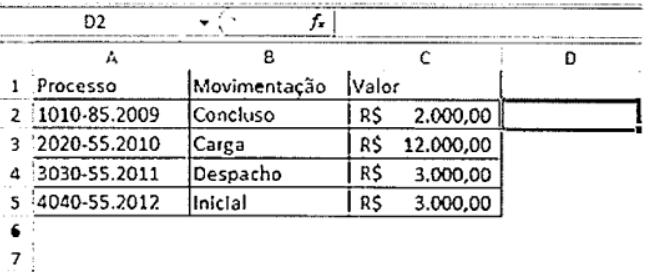
I- A ação de clicar em D2 e digitar =SE(B2="Concluso";C2*30%) e, em seguida, pressionar ENTER, atribui o valor 600 à célula D2.
II- Para atribuir o valor 5000 à célula D3 é suficiente realizar o seguinte procedimento: clicar na célula D3, digitar =SE(C2<=C3;MÉDIA(C2:C5)) e, em seguida, pressionar ENTER.
III- O ato de clicar em célula D4 e digitar =SE(C2<=C3;SOMA(C2:C3):SOMA(C2:C5)) e em seguida, pressionar a tecla ENTER, atribui o valor 11000 à célula D4.
IV- Para atribuir o valor 10000 à célula D5 é suficiente realizar o seguinte procedimento: clicar a célula D5, digitar =SE(MÉDIA(C2:C5)>=1000:MÁXIMO(C2:C5)) e, em seguida, pressionara ENTER.
Estão corretos:
I, II, III e IV.
somente I e II.
somente II, III e IV.
somente I e IV.
somente I, II e III.
As principais ferramentas necessárias para utilização no desenvolvimento da apresentação na janela do Impress estão disponíveis nas diversas barras de ferramentas e menus. Em qual delas concentra-se um grupo de ferramentas importantes para o acabamento de um projeto?
Painel Slides
Painel Tarefas
Barra do Menu
Área de Trabalho de Slide
Leia as sentenças à seguir e assinale a alternativa CORRETA:
I. Dentre os softwares de planilhas eletrônicas destacam-se o Microsoft Excel e o Calc.
II. O cruzamento de uma linha com uma coluna é denominado régua, que possui um conteúdo, e os caracteres que são inseridos na régua são visualizados na barra de fórmulas.
III. Barra de Formatação é a seleção de comandos para formatação dos caracteres do texto na célula, modificar o estilo, cor de textos e células, alinhamento do texto, centralizar colunas, entre outras operações.
IV. Barra de Status: apresenta as informações pertinentes à planilha naquele instante.
A quantidade de item(ns) correto(s) é igual a:
1 (um).
2 (dois).
3 (três).
4 (quatro).
Caso fosse necessário saber a quantidade total de produtos disponíveis, qual a fórmula que deveria ser utilizada?
=SOMA(quantidade)
=SOMA(B2:B5)
=TOTAL(B2:B5)
=TOTAL(quantidade)
=SOMA(estoque)
Caso fosse necessário saber a média do valor dos produtos que estão na imagem, qual fórmula deveria ser utilizada?
=MÉDIA(valor)
=MÉDIA(quantidade)
=MÉDIA(C2:C5)
=SOMA(C2:C5)
=VALOR(C2:C5)




