







Seu próximo nível começa aqui
Com a Assinatura Ilimitada, você tem tudo que precisa para sua aprovação.
Com a Assinatura Ilimitada, você combina prática, teoria e método em uma única assinatura com tudo que você precisa para sua aprovação.
Podemos afirmar que a figura abaixo, da barra de ferramentas Elementos, corresponde a qual grupo?
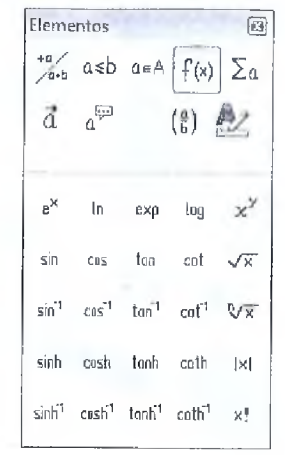
Outros.
Funções.
Formatos.
Atributos.
Considere que tenho uma lista de alunos em uma planilha do LibreOffice Calc e estou usando a Função “SE”. Para encontrar o Conceito desses alunos, utilizei o seguinte critério: será considerado “ruim” o conceito do aluno cuja média é inferior a 5; caso contrário, o conceito será “bom”.
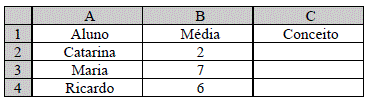
Assim sendo, em relação à solução desse problema, entre as assertivas abaixo, assinale qual é verdadeira (V) e qual é falsa (F); em seguida, assinale a alternativa que corresponde à sequência correta.
( ) =SE(B2>5;"ruim";"bom") apresenta o resultado correto do conceito para a aluna.
( ) o valor da função SE, para o caso do resultado do teste ser verdadeiro, vem logo após o primeiro ponto e vírgula.
( ) =SE(B3<5;"ruim";"bom") apresenta o resultado correto do conceito para a aluna.
( ) o valor da função SE para o caso do resultado do teste ser falso, vem logo após o primeiro ponto e vírgula.
V – F – F – V
V – V – F – V
F – V – V – F
F – F – V – V
O chefe do setor solicitou um levantamento do estado dos computadores dos laboratórios. Uma planilha do LibreOffice Calc 5.1 foi elaborada, conforme disposta na Figura 02. Com base neste contexto, assinale a alternativa CORRETA.
Figura 02: Tabela LibreOffice Calc.
A | B | C | |
1 | Laboratório | Quantidade de Computadores | |
2 | Funcionais | Defeituoso | |
3 | Lab01 | 18 | 4 |
4 | Lab02 | 18 | 1 |
5 | Lab03 | 23 | 2 |
6 | Lab04 | 22 | 2 |
7 | Lab05 | 24 | 1 |
A porcentagem dos computadores funcionais pode ser obtida através da fórmula ‘=SOMA(B3:B7) / SOMA(C3:C7)’.
A quantidade de computadores funcionais pode ser obtida através da fórmula ‘=SOMA(B:B)’.
A quantidade de computadores defeituosos pode ser obtida através da fórmula ‘=SOMA(C...)’.
A porcentagem dos computadores defeituosos pode ser obtida através da fórmula ‘=SOMA(C3:C7) / SOMA(B3:C7)’.
A porcentagem dos computadores funcionais pode ser obtida através da fórmula ‘=SOMA(B3:C7) / SOMA(B3:B7)’.
Para escrever caracteres de uma fórmula química, como a do ácido sulfúrico (H2SO4), utilizando o aplicativo LibreOffice Writer 4.4 e versões posteriores, o usuário deve selecionar cada número a ser formatado individualmente e aplicar a seguinte sequência de operações:
Formatar; Caractere; Posição; Subscrito.
Formatar; Parágrafo; Capitulares; Exibir capitulares
Formatar; Caractere; Posição; Sobrescrito.
Formatar; Alterar caixa; minúsculas.
O(A)____________ _______ possui grande variedade de figuras, formas e diagramas que podem ser inseridos à apresentação.
galeria do Impress
grupo de desenhos
catalogação de figuras
quadro de desenhos e figuras
Observe a planilha abaixo.
A | B | C | |
1 | MESES | DESPESAS | GANHOS |
2 | Janeiro | R$ 1.250,00 | R$ 1.380,00 |
3 | Fevereiro | R$ 1.320,00 | R$ 1.500,00 |
4 | Março | R$ 825,62 | R$ 1.200,00 |
5 | Abril | R$ 1.333,22 | R$ 1.250,00 |
6 | Maio | R$ 754,00 | R$ 950,00 |
7 | Junho | R$ 1.000,00 | R$ 1.100,00 |
8 | Julho | R$ 1.120,00 | R$ 1.250,00 |
9 | Agosto | R$ 852,00 | R$ 985,00 |
10 | Setembro | R$ 1.652,00 | R$ 1.900,00 |
11 | Outubro | R$ 980,00 | R$ 1.100,00 |
12 | Novembro | R$ 789,52 | R$ 900,0 |
13 | TOTAL | R$ 11.868,86 | R$ 13.515,00 |
João trabalha como autônomo e utiliza o programa LibreOffice Calc 5.4, em sua configuração padrão, para elaborar suas despesas e ganhos ao longo dos meses. Assinale a alternativa que apresenta a fórmula que João utilizou para saber o valor de seu lucro até o mês de novembro.
=SOMA(B13-C13)
=SUBTOTAL(C13-B13)
=SOMA(C13-B13)
=SUBTOTAL(B13-C13)
=LUCRO(C13-B13)
Observe a planilha abaixo.
A | B | C | D | E | |
1 | Prova 01 | Trabalho | Redação | Prova 02 | Média Final |
2 | 8,5 | 7 | 9 | 8 | 8,125 |
3 |
As notas do aluno foram computadas pelo LibreOffice Calc 5.4, em sua configuração padrão, no qual a média foi suficiente para alcançar seu objetivo final. Assinale a alternativa que apresenta a fórmula usada para chegar ao resultado na célula E2.
=MÉDIASE(A2:D2)
=MÉDIA(A2/D2)
=SOMA(A2:D2/4)
=MÉDIA(A2;D2)
=MÉDIA(A2:D2)
Considere a seguinte planilha, desenvolvida no LibreOffice.
A | B | C | |
1 | 1 | 1 | |
2 | 1 | 2 | |
3 | 3 | 3 | |
4 | 4 | 4 | |
5 | 5 | 5 |
A célula C1 possui a fórmula =SOMA(A3:B4). Qual é o valor exibido na célula C1?
2
7
8
14
Relacione a coluna da esquerda com a da direita e depois assinale a alternativa correta.
1 - Função INT
2 - Fução MOD
3 - Função CONST.SE
4 - Funções Estatísticas
( ) Permite realizar cálculos que coletam, analisam e interpretam dados.
( ) Retorna o valor do resto de uma divisão.
( ) Analisa um determinado intervalo de células.
( ) Realiza arredondamento.
2 - 3 - 4 - 1
4 - 2 - 3 - 1
4 - 3 - 1 - 2
3 - 1 - 4 - 4
Analise as assertivas a seguir, colocando nos parênteses V para as verdadeiras e F para as falsas. Em seguida, assinale a alternativa onde consta a sequência correta.
( ) Os sinais +, -, *, / ^ e representam operadores aritméticos.
( ) O E comercial (&) é um dos símbolos de precedência dos operadores aritméticos.
( ) Os sinais =, > ,< , > = , <= e < > são operadores de concatenação e referência.
( ) As teclas Ctrl+F2, quando pressionadas juntas, fazem com que seja exibida a caixa de dialógo assisstente de funções.
V - F - F - V
V - V - F - F
F - F - V - V
F - V - V - F
O Microsoft Office e o LibreOffice possuem programas com os quais um usuário pode elaborar planilhas. No Microsoft Office, esse aplicativo é o Microsoft Excel e, no LibreOffice, é o
Calc.
Plan.
Excel.
Writer.
Impress.
Assinale a alternativa que corresponde afirmativamente a três partes do gráfico.
Marcas do gráfico, eixos e colunas.
Linhas de divisão, eixos e marcas.
Título, legendas e colunas.
Eixos, cilindros e título.
Numa tradicional planilha eletrônica, foram registrados vários dados legais. Foi inserido na segunda linha, e terceira coluna, o peso de um meliante antes da perícia. Em seguida, na quinta linha, e quarta coluna, o peso desse mesmo meliante depois da realização da perícia. A fórmula para subtrair esses dois valores será portanto:
=2C-5D
=C5-2D
=2C-D5
=C2-D5
=C5-D2
Considere no OpenOffice Writer (em português, 1.1.1a) a seguinte frase, especialmente formatada: “BRASIL, ARGENTINA E BOLÍVIA SÃO PAÍSES LOCALIZADOS NA AMÉRICA DO SUL.” Assinale a alternativa que apresenta uma forma de se conseguir esta formatação.
Após marcar o texto, acessar o menu ‘Ferramentas’, depois clicar em ‘Fontes’ e, na aba 'Efeitos da fonte', clicar em ‘Caixa Alta'.
Após marcar o texto, acessar o menu ‘Ver’, depois clicar em ‘Fontes’ e, na aba 'Efeitos', clicar em ‘Maiúsculas’.
Após marcar o texto, acessar o menu ‘Ferramentas’, depois clicar em ‘Caractere’ e, na aba 'Efeitos da fonte', acessar o item 'Efeitos' e escolher ‘Maiúsculas’.
Após marcar o texto, acessar o menu ‘Ferramentas’, depois clicar em ‘Caractere’ e, na aba 'Efeitos da fonte', acessar o item 'Efeitos' e escolher 'Versaletes'.
Após marcar o texto, acessar o menu ‘Ferramentas’, depois clicar em ‘Caractere’ e, na aba 'Efeitos da fonte', clicar em 'Caixa Alta'.
No OpenOffice Writer (em português, 1.1.1a), é possível associar-se uma senha ao documento, e assim impedir que usuários não autorizados possam abri-lo. Indique a alternativa que apresenta um conjunto de passos que permite associar uma senha ao documento.
Ir no menu ‘Editar’, entrar em ‘Localizar/Substituir’, clicar em ‘Trocar Senha’, e digitar a senha no campo de texto que é oferecido (e depois confirmar a senha).
Ir no menu ‘Inserir’, depois clicar em ‘Caracter Especial’, clicar em ‘Inserir Senha’, e digitar a senha no campo de texto que é oferecido (e depois confirmar a senha).
Ir no menu ‘Arquivo’, depois clicar em ‘Salvar como’, marcar a caixa de ‘Salvar com Senha’, e digitar a senha no campo de texto (e depois confirmar a senha).
Ir no menu ‘Ferramentas’, depois clicar em ‘Opções’, clicar em ‘Proteger Documento’, e digitar a senha no campo de texto que é oferecido (e depois confirmar a senha).
Ir no menu ‘Formatar’, depois clicar em ‘Página’, marcar a caixa ‘Criptografar Documento’, e digitar a senha no campo de texto (e depois confirmar a senha).
O principal aplicativo para edição e criação de audiovisuais da Microsoft é o PowerPoint. O conjunto de aplicativos gratuitos que é compatível com os formatos do Microsoft Office é o LibreOffice, muito utilizado em partições públicas. O aplicativo do LibreOffice que é compatível com o PowerPoint é o:
Impress
Picture
Chart
Design
Graph
Uma planilha eletrônica criada no LibreOffice Calc foi preenchida no intervalo de células A1 até B5 com valores numéricos inteiros positivos, conforme a figura a seguir. A célula B6 foi preenchida com a função =SOMA(A1:B5), entretanto, o mesmo resultado seria obtido de diversas outras formas. Marque, nas opções abaixo, aquela que NÃO apresentaria o mesmo resultado.
A | B | |
1 | 11 | 2 |
2 | 3 | 4 |
3 | 5 | 6 |
4 | 7 | 8 |
5 | 9 | 10 |
6 | 55 |
=A1+A2+A3+A4+A5+B1+B2+B3+B4+B5
=SOMA(A1:A5;B1:B5)
=SOMA($A1:$B5)
=SOMA(A1:A5)+SOMA(B1:B5)
=A1:B5
Na ferramenta de processamento de texto Writer, do LibreOffice 5, qual é o caminho correto para ajustar o espaçamento de todo o documento que está sendo editado?
Obs.: O caractere “+” serve apenas para interpretação.
Acessar o menu “Formatar → Texto → Espaçamento” e definir o espaçamento desejado.
Primeiramente, selecionar todo o texto através do menu “Editar → Selecionar tudo”. Em seguida, acessar o menu “Formatar → Parágrafo...” e definir o espaçamento desejado em “Espaçamento de linha”.
Primeiramente, selecionar todo o texto através do atalho de teclado “CTRL+A”. Em seguida, acessar o menu de edição de parágrafo através do atalho de teclado “CTRL+P”, e definir o espaçamento desejado em “Espaçamento de linha”.
Primeiramente, acessar o menu “Formatar → Texto”. Em seguida, definir o espaçamento desejado em “Espaçamento de linha”
Primeiramente, acessar o menu “Formatar → Página”. Em seguida, acessar a aba “Espaçamento” e definir o tamanho do espaçamento na opção “Entre linhas”.
No aplicativo Writer do LibreOffice/BrOffice, por padrão, o comando Imprimir pode ser acessado através do menu
Arquivo.
Editar.
Exibir.
Formatar.
Inserir.
Para responder à questão 16, considere a Figura 01 abaixo, que foi elaborada no LibreOffice Writer 5.1.
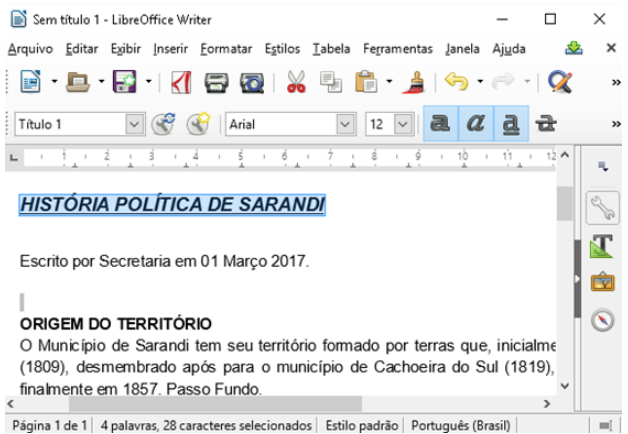
Figura 01
Considerando a Figura 01, podemos dizer que o título, que está selecionado, está:
I. Em negrito.
II. Em itálico.
III. Tachado.
IV. Com a fonte Tamanho 1.
Quais estão corretas?
Apenas I e II.
Apenas III e IV.
Apenas I, II e III.
Apenas II, III e IV.
I, II, III e IV.



