





Seu próximo nível começa aqui
Com a Assinatura Ilimitada, você tem tudo que precisa para sua aprovação.
Com a Assinatura Ilimitada, você combina prática, teoria e método em uma única assinatura com tudo que você precisa para sua aprovação.
No Calc, para verificar a ortografia na planilha atual.
F4
F7
ALT + F6
ALT + V
CTRL + O
A respeito do LibreOffice Calc, versão 4.4.5.2, observe a planilha (Figura I), na qual as células apresentam nomes de 9 jogadores (A2:A10) e seus respectivos gols (B2:B10). As células A1:B10 foram selecionadas e a função AutoFiltro foi ativada nelas, como mostra a Figura II.
. | A | B | C |
1 | Jogadores | Gols | |
2 | Michel | 5 | |
3 | Luís | 8 | |
4 | Ricardo | 4 | |
5 | Antônio | 5 | |
6 | Ronaldo | 4 | |
7 | Bruno | 7 | |
8 | Vagner | 5 | |
9 | Teixeira | 2 | |
10 | Osvaldo | 4 | |
11 |
Figura I

Figura II
. | A | B | C |
1 | Jogadores | Gols | |
2 | Michel | 5 | |
3 | Luís | 8 | |
4 | Ricardo | 4 | |
5 | Antônio | 5 | |
6 | Ronaldo | 4 | |
7 | Bruno | 7 | |
8 | Vagner | 5 | |
9 | Teixeira | 2 | |
10 | Osvaldo | 4 | |
11 |
-
Ao clicar na região
da célula B1, o usuário visualizará janela a seguir com todos os valores selecionados.
-
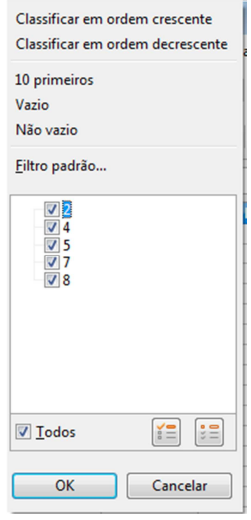
Caso o usuário remova a seleção da caixa onde está o valor 5, na planilha serão apresentadas as informações de
9 jogadores.
3 jogadores.
8 jogadores.
6 jogadores.
Ao digitar a operação a seguir, em qualquer célula do LibreOffice Calc, qual o valor será exibido, na célula:
=25+15/5*2+10^2-1
130
125,5
41
26
Nenhum valor, pois, a operação está errada.
Considere que em uma planilha do LibreOffice Calc 5 foram atribuídos valores iguais a 1 em todas as células do intervalo A1 até A6. Qual valor será apresentado na célula A7 se for aplicada a função =CONT.SE(A1:A6;" < >1 ")?
0
1
5
6
Na Barra de Ferramentas Marcadores e Numeração do editor de texto do LibreOffice, apresentada na seguinte Figura, o símbolo que permite reiniciar a numeração de uma lista numerada é indicado pelo número


1.
2.
3.
4.
5.
As tabelas a seguir apresentam a composição de preços de cinco serviços e o orçamento desses serviços com base nos preços dos insumos tomados em três lojas distintas. A TABELA 1 mostra a quantidade de insumos necessários para a composição dos serviços. A TABELA 2 mostra o preço unitário de cada insumo obtido em cada loja consultada. Por sua vez, A TABELA 3 apresenta o preço dos serviços ( o orçamento), composto a partir dos insumos obtidos nas três lojas. O cálculo de cada preço parcial da TABELA 3 é obtido por meio da soma ordenada da multiplicação do elemento de cada linha da TABELA 1 por cada elemento da coluna da TABELA 2. Assim, por exemplo, o preço parcial do Serviço 1 na loja 1 é obtido na TABELA 3 por meio de 1173,90 = 4,00 x 20,50 +5,50 x 135,80 + 1,00 x 345,00 + 0,00 x 100,00. Uma maneira eficiente de efetuarmos esse cálculo é operarmos com as tabelas usando o conceito de matrizes.
◢ | A | B | C | D | E | F | G | H | I |
3 | TABELA 1 - QUANTIDADE DE INSUMOS NECESSÁRIOS POR SERVIÇO | ||||||||
4 | Insumo 1 | Insumo 2 | Insumo 3 | Insumo 4 | |||||
5 | Serviço 1 | 4,0 | 5,50 | 1,00 | 0,00 | ||||
6 | Serviço 2 | 0,00 | 3,90 | 5,50 | 3,60 | ||||
7 | Serviço 3 | 6,00 | 6,00 | 8,00 | 3,00 | ||||
8 | Serviço 4 | 5,00 | 0,00 | 4,00 | 3,00 | ||||
9 | Serviço 5 | 7,00 | 7,50 | 2,00 | 1,00 | ||||
10 | |||||||||
11 | TABELA 2 - PREÇO UNITÁRIO DOS INSUMOS TOMADOS EM 3 LOJAS DIFERENTES (EM R$) | ||||||||
12 | Pr. Unit1 | Pr. Unit2 | Pr. Unit3 | ||||||
13 | Insumo 1 | 20,50 | 19,80 | 22,50 | |||||
14 | Insumo 2 | 135,80 | 155,00 | 155,00 | |||||
15 | Insumo 3 | 345,00 | 345,00 | 340,00 | |||||
16 | Insumo 4 | 100,00 | 110,00 | 105,00 | |||||
17 | |||||||||
18 | TABELA 3 - VALOR DOS SERVIÇOS COM OS INSUMOS DAS 3 LOJAS (EM R$) | ||||||||
19 | Pr. Parc | Pr. Parc | Pr. Parc | ||||||
20 | Serviço 1 | 1173,90 | 1276,70 | 1282,50 | |||||
21 | Serviço 2 | 2787,12 | 2898,00 | 2852,50 | |||||
22 | Serviço 3 | 3997,80 | 4138,80 | 4100,00 | |||||
23 | Serviço 4 | 1782,50 | 1809,00 | 1787,50 | |||||
24 | Serviço 5 | 1952,00 | 2101,10 | 2105,00 | |||||
25 | |||||||||
26 | |||||||||
27 | |||||||||
A fórmula inserida na célula B20 para o cálculo da TABELA 3, usando o conceito de matrizes é:
= MULTI(TABELA1, TABELA2)
= MATRIZ.MULT(TABELA1;TABELA2)
= MULT.MATRIZ(DEFMAT(B5:E9-B13:D16))
= MATRIZ.MULT(B5:E9;B13:D16)
= MULTI(B5:E9-B13:D16)
Sobre o Editor de texto Writer, assinale a alternativa CORRETA:
O programa utiliza o formato ODT como padrão, não possuindo suporte ao formato DOC (utilizado pelo Word).
Com este editor é possível criar documentos básicos, como memorandos, ofícios, currículos, exceto cartas.
É possível gerar um arquivo em PDF através deste programa, para isso basta clicar no Menu Arquivo e em seguida na opção Exportar como PDF.
Ao digitar um texto neste editor a mudança de uma linha para outra não se dá de maneira automática, sendo necessária a utilização da tecla <Enter>, no teclado.
O programa dá suporte ao salvamento do arquivo diretamente na nuvem, na conta pessoal cadastrada do usuário, através da opção “Salvar na Nuvem”.
No programa Calc, sabendo que a célula A2 contém o valor 10 e ao utilizarmos a função condicional =SE(A2>=10;”Melhor”;”Ruim”) dentro da célula B2, teremos como resultado:
Melhor.
Ruim.
Igual.
Diferente.
#NOME?.
A versão do LibreOffice que faz parte da distribuição Ubuntu 14.04.5 LTS desktop é
3.5.13
4.2.8
5.1.1
5.5.6
6.7.1
No editor de texto LibreOffice Writer 5, quais recursos estão disponíveis na guia “Inserir”?
Figura e Localizar.
Régua e Caractere.
Hiperlink e Referência.
Tabela e Figura.
Para que a geração automática de sumário possa ser efetuada no processador de texto Word/Writer, é necessário que
o texto seja elaborado de forma organizada, tendo como base tags que indicam que pertencem ao sumário.
os elementos textuais para o sumário sejam organizados em forma de numeração.
os marcadores contenham textos que informem através do estilo sumário que este será utilizado para compor o sumário principal.
cada elemento do sumário tenha um ponteiro indicando para qual elemento do texto principal está sendo referido.
os textos referentes ao nome das seções de um arquivo sejam formatados com estilos.
Observe o Editor de Texto apresentado na imagem abaixo:
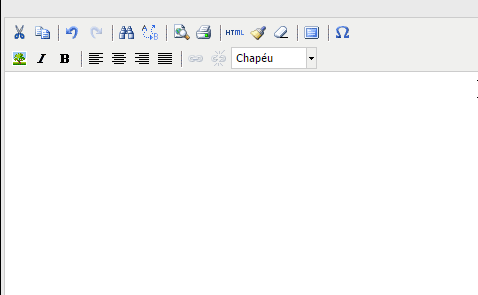
Esse editor pode ser utilizado em aplicações para Internet, permitindo realizar a seguinte operação, exceto:
inserção de imagens e links
edição de código fonte HTML
formatação de alinhamento do texto
salvar o conteúdo para o computador do usuário.
Para iniciar uma apresentação, a partir do slide atual, utilizando o Impress do LibreOffice versão 4.4.1.2 deve-se pressionar
as teclas Ctrl e L (Ctrl+L).
a tecla F12.
a tecla F5.
as teclas Shift e F2 (Shift+F12).
as teclas Shift e F5 (Shift+F5).
Você deverá criar uma planilha que realize o cálculo do IPTU de um imóvel. Nesta planilha deverá ser possível digitar o valor venal do imóvel na célula B2 e o percentual do IPTU na célula C2. A planilha calculará o valor do IPTU na célula D2. A planilha deverá estar protegida, permitindo a alteração do conteúdo apenas nas células B2 e C2. Para configurar a planilha de forma que atenda esta necessidade, você deverá
desbloquear as células B2 e C2, depois proteger a planilha.
proteger a planilha e fazer formatação condicional nas células B2 e C2.
proteger a planilha, depois desbloquear as células B2 e C2.
fazer formatação condicional nas células B2 e C2, depois proteger a planilha.
fazer formatação condicional e desbloquear as células B2 e C2.
No LibreOffice uma planilha da aplicação Calc possui os seguintes valores: célula A1=2, célula B1=1 e célula C1=1. Utilizando a função média() na célula D5, para calcular a média entre os valores em A1 e C1, a mesma deverá ser digitada de que forma?
=média(A1;C1)
=média(A1..C1)
=média(A1,C1)
=média(A1 a C1)
=média(A1:C1)
Uma alternativa ao pacote Microsoft Office é o pacote LibreOffice. A respeito dos aplicativos do pacote LibreOffice, aquele utilizado para edição de planilhas eletrônicas, podendo ser considerado o equivalente ao Excel do pacote Microsoft Office, é o:
Writer.
Math.
Draw.
Calc.
Caso o usuário dê um duplo clique no momento representado na imagem abaixo, o que ocorrerá:
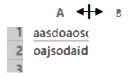
A largura da coluna será ajustada para a largura padrão.
Uma caixa de diálogo será exibida e o usuário deverá digitar a largura de coluna desejada.
A largura da coluna será ajustada para a largura do maior texto que a coluna contém.
O usuário poderá alterar a largura de todas as colunas da planilha que está aberta.
No editor de textos Writer do pacote MLibreOffice 4.3, versão em português, o acionamento de um ícone tem por significado mostrar funções de desenho, ilustradas na barra da figura abaixo.

![]()
Esse ícone é:
![]()
![]()
![]()
![]()
A | B | |
1 | Alunos | Médias |
2 | Marcela Frias | 5,0 |
3 | Renata Souza | 6,0 |
4 | Vera Zanon | 4,0 |
5 | Lígia Haruo | 8,0 |
6 | Laercio Neves | 9,0 |
7 | Rodolfo Leite | 5,0 |
8 |
Considerando que para ser aprovado o aluno deve ter uma Média igual ou superior a 6,0, assinale a alternativa que exibe uma fórmula correta para calcular a quantidade de alunos aprovados.
=CONT.SE(B2:B7;">=6")
=CONT.SE(B2:B7;>=6)
=QUANT(A$2:A$7;6)
=QUANT(A$2:A$7;>=6)
=SOMA(A$2:A$7;>=6)
O botão ____________ aplica um efeito visual ao texto selecionado, como sombra, brilho ou reflexo.
Assinale a alternativa que preenche corretamente a lacuna do trecho acima.
Fonte
Realce do Texto
Efeitos de Texto
Sombreamento
Temas


