







Seu próximo nível começa aqui
Com a Assinatura Ilimitada, você tem tudo que precisa para sua aprovação.
Com a Assinatura Ilimitada, você combina prática, teoria e método em uma única assinatura com tudo que você precisa para sua aprovação.
Uma planilha contém uma lista de pacientes com diversas informações, sendo a coluna ‘D’ a informação que se refere à idade. É necessário identificar quais pacientes necessitam participar de uma campanha de vacinação. Os critérios para participação da campanha são: ter idade igual ou menor que 5 anos ou igual ou maior que 60 anos. Para que o resultado na coluna ‘E’ seja ‘PARTICIPA’, para os pacientes que atendem os requisitos, e ‘NÃO’, para os pacientes que não atendem os requisitos, qual fórmula inserida na coluna ‘E’ resolve essa questão? (Utilizando o Libre Office Calc versão 4.3.0.)
=CONT.SE(OU(D1>5;D1<60);”PARTICIPA”;”NAO”))
=SE((D1>5;D1<60);”PARTICIPA”;”NÃO))
=SE(B1<60;”NAO”;”PARTICIPA”)
=SE(OU(D1>5;D1<60);”PARTICIPA”;”NAO”)
=SE(OU(D1<=5;D1>=60);”PARTICIPA”;”NAO”)
A planilha abaixo foi criada no aplicativo LibreOffice Calc (BR).
A | B | C | D | E | F | |
1 | Insumo | Departamento | Total | Média | ||
2 | R | S | T | |||
3 | W | 2200 | 1600 | 1300 | 5100 | 170 |
4 | X | 4500 | 2400 | 3300 | 10200 | 3400 |
5 | Y | 280 | 300 | 320 | 900 | 300 |
6 | Z | 2800 | 3200 | 1800 | 7800 | 2600 |
Nela estão os consumos dos departamentos R, S e T para cada insumo num determinado período.
Na célula E3 foi inserida a função SOMA que calcula o somatório do insumo W consumido pelos três departamentos. Copiou-se essa expressão para as células E4, E5 e E6.
Nas células F3, F4, F5 e F6 foram feitos procedimentos semelhantes, porém utilizando-se a função MÉDIA.
A partir dessas informações a célula:
E5 possui a expressão =SOMA(B5;D5)
E6 possui a expressão =MÉDIA(B6:D6)
F5 possui a expressão =SOMA(B5;D5)
F4 possui a expressão =MÉDIA(B4:D4)
Em relação às opções de formatação de páginas do editor de textos LibreOffice, assinale a afirmativa INCORRETA:
Existem opções de estilos pré-definidos de formatação de página esquerda e página direita.
Uma quebra de página compromete também a formatação da próxima página que precisa ser definida.
O tamanho de uma página pode ser personalizado pelo usuário, bem como as margens dessa página.
Em um mesmo arquivo, é possível ter páginas com orientação retrato e outras com orientação paisagem.
Na aplicação Writer do LibreOffice 3.0 e outras versões qual a combinação de teclas para desfazer algo realizado anteiormente?
CTRL+V.
CTRL+U.
CTRL+R.
CTRL+Z.
CTRL+X.
Depois de criada uma Tabela 5 por 5, as duas primeiras linhas da primeira coluna devem formar apenas uma única célula. Além disso, as células da segunda até a quinta coluna da primeira linha devem formar apenas uma única célula. Após essas operações, a aparência da Tabela é mostrada na seguinte Figura.
Sabendo-se que é utilizado o editor de texto LibreOffice Versão 4.4.1.2, para se obter a Tabela mostrada na Figura, a partir da Tabela original, deve-se:
Selecionar “Tabela” na Barra de Menu e nela clicar em “Mesclar células”.
Selecionar “Tabela” na Barra de Menu e nela clicar em “Excluir” e na sequência “Linhas”.
Selecionar “Tabela” na Barra de Menu e nela clicar em “Excluir” e na sequência “Colunas”.
Selecionar “Formatar” na Barra de Menu e nela clicar em “Âncora”.
Selecionar “Formatar” na Barra de Menu e nela clicar em “Colunas”.
Assinale a alternativa que apresenta a extensão default (padrão) do aplicativo LibreOffice Calc 4.3.
ODS
ODT
DOC
XLS
São opções de alinhamento de texto do editor de texto Writer, EXCETO:
Centro
Direita
Justificado
Simples
O Formato de Arquivo padrão utilizado pelo LibreOffice 3.5 ou superior para documentos de texto é
doc
docx
rtf
odt
xml
Considere que em uma planilha do LibreOffice Calc 5 foram atribuídos valores iguais a 1 em todas as células do intervalo A1 até A6. Qual valor será apresentado na célula A7 se for aplicada a função =CONT.SE(A1:A6;" < >1 ")?
0
1
5
6
Na Barra de Ferramentas Marcadores e Numeração do editor de texto do LibreOffice, apresentada na seguinte Figura, o símbolo que permite reiniciar a numeração de uma lista numerada é indicado pelo número

1.
2.
3.
4.
5.
As tabelas a seguir apresentam a composição de preços de cinco serviços e o orçamento desses serviços com base nos preços dos insumos tomados em três lojas distintas. A TABELA 1 mostra a quantidade de insumos necessários para a composição dos serviços. A TABELA 2 mostra o preço unitário de cada insumo obtido em cada loja consultada. Por sua vez, A TABELA 3 apresenta o preço dos serviços ( o orçamento), composto a partir dos insumos obtidos nas três lojas. O cálculo de cada preço parcial da TABELA 3 é obtido por meio da soma ordenada da multiplicação do elemento de cada linha da TABELA 1 por cada elemento da coluna da TABELA 2. Assim, por exemplo, o preço parcial do Serviço 1 na loja 1 é obtido na TABELA 3 por meio de 1173,90 = 4,00 x 20,50 +5,50 x 135,80 + 1,00 x 345,00 + 0,00 x 100,00. Uma maneira eficiente de efetuarmos esse cálculo é operarmos com as tabelas usando o conceito de matrizes.
◢ | A | B | C | D | E | F | G | H | I |
3 | TABELA 1 - QUANTIDADE DE INSUMOS NECESSÁRIOS POR SERVIÇO | ||||||||
4 | Insumo 1 | Insumo 2 | Insumo 3 | Insumo 4 | |||||
5 | Serviço 1 | 4,0 | 5,50 | 1,00 | 0,00 | ||||
6 | Serviço 2 | 0,00 | 3,90 | 5,50 | 3,60 | ||||
7 | Serviço 3 | 6,00 | 6,00 | 8,00 | 3,00 | ||||
8 | Serviço 4 | 5,00 | 0,00 | 4,00 | 3,00 | ||||
9 | Serviço 5 | 7,00 | 7,50 | 2,00 | 1,00 | ||||
10 | |||||||||
11 | TABELA 2 - PREÇO UNITÁRIO DOS INSUMOS TOMADOS EM 3 LOJAS DIFERENTES (EM R$) | ||||||||
12 | Pr. Unit1 | Pr. Unit2 | Pr. Unit3 | ||||||
13 | Insumo 1 | 20,50 | 19,80 | 22,50 | |||||
14 | Insumo 2 | 135,80 | 155,00 | 155,00 | |||||
15 | Insumo 3 | 345,00 | 345,00 | 340,00 | |||||
16 | Insumo 4 | 100,00 | 110,00 | 105,00 | |||||
17 | |||||||||
18 | TABELA 3 - VALOR DOS SERVIÇOS COM OS INSUMOS DAS 3 LOJAS (EM R$) | ||||||||
19 | Pr. Parc | Pr. Parc | Pr. Parc | ||||||
20 | Serviço 1 | 1173,90 | 1276,70 | 1282,50 | |||||
21 | Serviço 2 | 2787,12 | 2898,00 | 2852,50 | |||||
22 | Serviço 3 | 3997,80 | 4138,80 | 4100,00 | |||||
23 | Serviço 4 | 1782,50 | 1809,00 | 1787,50 | |||||
24 | Serviço 5 | 1952,00 | 2101,10 | 2105,00 | |||||
25 | |||||||||
26 | |||||||||
27 | |||||||||
A fórmula inserida na célula B20 para o cálculo da TABELA 3, usando o conceito de matrizes é:
= MULTI(TABELA1, TABELA2)
= MATRIZ.MULT(TABELA1;TABELA2)
= MULT.MATRIZ(DEFMAT(B5:E9-B13:D16))
= MATRIZ.MULT(B5:E9;B13:D16)
= MULTI(B5:E9-B13:D16)
Sobre o Editor de texto Writer, assinale a alternativa CORRETA:
O programa utiliza o formato ODT como padrão, não possuindo suporte ao formato DOC (utilizado pelo Word).
Com este editor é possível criar documentos básicos, como memorandos, ofícios, currículos, exceto cartas.
É possível gerar um arquivo em PDF através deste programa, para isso basta clicar no Menu Arquivo e em seguida na opção Exportar como PDF.
Ao digitar um texto neste editor a mudança de uma linha para outra não se dá de maneira automática, sendo necessária a utilização da tecla <Enter>, no teclado.
O programa dá suporte ao salvamento do arquivo diretamente na nuvem, na conta pessoal cadastrada do usuário, através da opção “Salvar na Nuvem”.
Em relação a planilha apresentada, considere as fórmulas listadas.
◢ | A | B | C | D |
1 | Quantidade | Preço Unitário | Valor | |
2 | Proposta A | 4 | 100,00 | 400,00 |
3 | Proposta B | 1 | 500,00 | 500,00 |
4 | Proposta C | 3 | 200,00 | 600,00 |
5 | Proposta D | 2 | 400,00 | 800,00 |
6 | Proposta E | 1 | 300,00 | 300,00 |
7 | Preço Médio das Propostas Consideradas | 500,00 | ||
8 | ||||
I. =MÉDIA(D2:D6)
II. =(SOMA(D2:D6) - MÁXIMO(D2:D6) - MÍNIMO(D2:D6))/3
III. =(SOMA(D2:D6) - MAIOR((D2:D6) - MENOR(D2:D6))/3
IV. =(SOMA(D2:D6)-MAIOR(D2:D6;1)-MENOR(D2:D6;1))/3
A alternativa que apresenta a relação de fórmulas, que, quando colocadas na célula D7, resultaria no valor apresentado na planilha, é a
II e III.
II e IV.
I, III e IV.
Apenas a II.
Apenas a III.
No programa Calc, sabendo que a célula A2 contém o valor 10 e ao utilizarmos a função condicional =SE(A2>=10;”Melhor”;”Ruim”) dentro da célula B2, teremos como resultado:
Melhor.
Ruim.
Igual.
Diferente.
#NOME?.
A versão do LibreOffice que faz parte da distribuição Ubuntu 14.04.5 LTS desktop é
3.5.13
4.2.8
5.1.1
5.5.6
6.7.1
No editor de texto LibreOffice Writer 5, quais recursos estão disponíveis na guia “Inserir”?
Figura e Localizar.
Régua e Caractere.
Hiperlink e Referência.
Tabela e Figura.
Para que a geração automática de sumário possa ser efetuada no processador de texto Word/Writer, é necessário que
o texto seja elaborado de forma organizada, tendo como base tags que indicam que pertencem ao sumário.
os elementos textuais para o sumário sejam organizados em forma de numeração.
os marcadores contenham textos que informem através do estilo sumário que este será utilizado para compor o sumário principal.
cada elemento do sumário tenha um ponteiro indicando para qual elemento do texto principal está sendo referido.
os textos referentes ao nome das seções de um arquivo sejam formatados com estilos.
Observe o Editor de Texto apresentado na imagem abaixo:
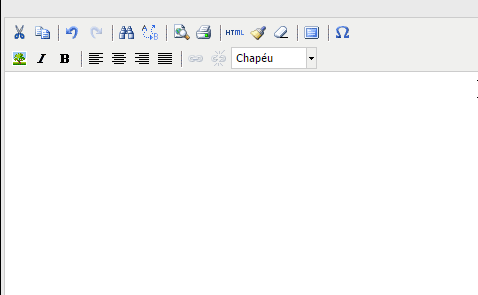
Esse editor pode ser utilizado em aplicações para Internet, permitindo realizar a seguinte operação, exceto:
inserção de imagens e links
edição de código fonte HTML
formatação de alinhamento do texto
salvar o conteúdo para o computador do usuário.
Para iniciar uma apresentação, a partir do slide atual, utilizando o Impress do LibreOffice versão 4.4.1.2 deve-se pressionar
as teclas Ctrl e L (Ctrl+L).
a tecla F12.
a tecla F5.
as teclas Shift e F2 (Shift+F12).
as teclas Shift e F5 (Shift+F5).



