




Questões de Concurso sobre Tabelas


Disciplina
Assunto 1
Banca
Instituição
Cargo
Ano
Carreira
Área de formação
Escolaridade
Dificuldade
 
Comentários:
Professores
Alunos
Meus Comentários
Vídeo
 
Minhas questões:
Resolvidas
Não resolvidas
Certas
Erradas
 
Tipo de questão:
Certo e errado
Múltipla escolha
Incluir questões:
Anuladas
Desatualizadas
 
Questões:
Todas as questões
 
Filtro simplificado
 
Questões
Todas as questões
 
1 questão encontradas
Questões por página
20
Mais recentes
 

A Secretaria do Meio Ambiente da Câmara Municipal de Araraquara está elaborando um relatório sobre o progresso de recuperação de áreas degradadas em diferentes regiões do município. No Microsoft Word (versão 365), foi criada a tabela a seguir para registrar cada projeto ambiental, incluindo a área reflorestada em hectares (ha) e o percentual de conclusão do reflorestamento:
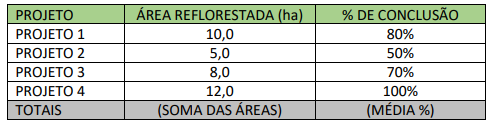

Imagem associada para resolução da questão


Observa-se que, ao final da tabela, deseja-se exibir automaticamente o total das áreas reflorestadas (em “Área Reflorestada (ha)”) e, na mesma linha, a média do percentual de conclusão (em “% de Conclusão”). A ideia é que, quando um novo valor for inserido ou alterado na tabela, o Word recalcule esses campos de forma prática, sem necessidade de se recorrer a planilhas externas. Considerando os recursos de “Fórmula” em tabelas do Word 365, qual procedimento relacionado a seguir melhor descreve como configurar e atualizar as células destinadas à soma das áreas reflorestadas e à média do percentual de conclusão dentro do próprio documento?


A

Utilizar o recurso “Mala Direta” para que os valores de área e percentuais sejam mesclados como campos provenientes de um arquivo de texto, permitindo que o Word identifique, sozinho, as somas e médias com base na formatação dos valores numéricos.


B

Inserir manualmente os valores ao final da tabela, selecionando todos os dados e aplicando o comando “Layout > Classificar”. Assim, o Word reconhece colunas numéricas e faz a soma e a média dos valores logo após a classificação, sem necessidade de campos de fórmula.


C

Criar no Excel uma planilha com os valores de área e percentuais, incorporá-la ao Word por meio do comando “Inserir > Planilha do Excel” e usar as fórmulas do Excel para somar e tirar a média. Sempre que houver alterações, a planilha deve ser editada separadamente, abrindo-se o Excel embutido.


D

Selecionar a última linha da tabela, em que serão exibidos os resultados, e inserir o cálculo diretamente no texto usando colchetes, como [Soma das áreas reflorestadas] e [Média das porcentagens], pois o Word converte automaticamente esses colchetes em campos de cálculo sem configurações adicionais.


E

Posicionar o cursor na célula destinada ao total de áreas reflorestadas, clicar em “Layout da Tabela > Fórmula” e utilizar =SUM(ABOVE) para somar as células acima, repetindo a operação na célula reservada à média, usando =AVERAGE(ABOVE). Após inseridas, as fórmulas podem ser atualizadas ao clicar com o botão direito do mouse e escolher “Atualizar campo”, ou antes de imprimir, conforme configuração em “Opções do Word”.


Gerar simulado