







Seu próximo nível começa aqui
Com a Assinatura Ilimitada, você tem tudo que precisa para sua aprovação.
Com a Assinatura Ilimitada, você combina prática, teoria e método em uma única assinatura com tudo que você precisa para sua aprovação.
Em uma aula sobre criação de apresentações no Microsoft PowerPoint, o professor orienta os alunos a utilizarem transições entre slides para torná-los mais dinâmicos. Qual guia na barra de ferramentas do PowerPoint permite configurar as transições?
Animações.
Inserir.
Transições.
Design.
No Microsoft PowerPoint, “transição de slide” é
o efeito visual que ocorre quando o usuário passa de um slide para outro durante uma apresentação.
o efeito que pode fazer um objeto aparecer, desaparecer ou se mover enquanto manipulado.
um conjunto predefinido de cores, fontes e efeitos visuais que o usuário aplica aos seus slides.
um tema de conteúdo para uma finalidade específica, como uma apresentação de vendas.
um esquema de cores coordenadas, telas de fundo, estilos de fonte e posicionamento de espaços.
O Microsoft PowerPoint é uma ferramenta essencial para criar apresentações dinâmicas e visuais, incluindo efeitos de animação de elementos e transição de slides. Nesse contexto, considere os efeitos a seguir:
I- Elástico.
II- Cubo.
III- Chicote.
IV- Origami.
Assinale a alternativa que apresenta efeitos de transição de slides do Microsoft PowerPoint.
Apenas I e III.
Apenas I e IV.
Apenas II e III.
Apenas II e IV.
No Microsoft PowerPoint 2013, o recurso Transições é utilizado para configurar os efeitos visuais de transição entre slides, como dissolver ou deslizar.
Certo
Errado
No Microsoft PowerPoint, qual é a função das transições entre os slides?
Criar efeitos visuais que ocorrem quando um slide é trocado por outro durante a apresentação.
Permitir a alteração automática do conteúdo dos slides durante a apresentação.
Organizar o texto e as imagens automaticamente em cada slide.
Ajustar a duração de cada slide na apresentação sem alterar a ordem dos slides.
Considerando o recurso de “transições” no Microsoft PowerPoint, assinale a alternativa que apresenta o seu papel em uma apresentação.
Ajustar o formato, o layout e o estilo dos elementos de design para manter a padronização visual durante a apresentação.
Aplicar movimentos e efeitos individuais em objetos dentro de um mesmo slide, durante a temporização da apresentação.
Controlar o modo como um slide é exibido ou ocultado em relação ao próximo, incluindo efeitos visuais e temporização da apresentação.
Gerar uma sequência automática de slides com base na ordem e no tempo definidos pelo usuário.
Sincronizar o avanço dos slides com o som de fundo ou com narrações gravadas previamente.
Um usuário, por meio do MS-PowerPoint 2016, em sua configuração padrão, criou uma apresentação contendo alguns slides. Não foram usados botões de ação. Após todas as edições, o usuário iniciou o Modo de Apresentação, que exibiu primeiro o slide 3. Em seguida, digitou um único Enter, que fez com que o slide 4 fosse exibido, surgindo com um efeito Esmaecer.
O efeito Esmaecer, acionado pelo Enter conforme descrito no enunciado, é do tipo
animação de Entrada.
transição de slide.
transição de Forma.
animação de Saída.
animação de Caminho.
No PowerPoint 365, para remover a transição de um slide específico, o usuário deve selecionar o slide desejado, acessar a guia Transições e escolher a opção Nenhuma.
Certo
Errado
Uma equipe está desenvolvendo uma apresentação de lançamento de produto no MS-PowerPoint 2016. Para tornar a apresentação mais dinâmica, eles desejam aplicar efeitos de transição entre os slides. Considerando as práticas recomendadas para uma apresentação profissional, qual efeito de transição é mais adequado para manter a atenção do público sem distrair do conteúdo apresentado?
Optar pelo efeito "Dissolver", que suavemente dissolve um slide no próximo, mantendo uma transição sutil.
Aplicar o efeito "Cubo", que exibe a transição dos slides como se estivessem em faces de um cubo rotativo.
Usar o efeito "Cortina", que simula o abrir e fechar de uma cortina teatral, para dar dramaticidade à apresentação.
Selecionar o efeito "Salto e Roda", que faz os slides saltarem e girarem, criando uma transição enérgica.
Entre as alternativas abaixo, qual melhor descreve a diferença fundamental entre uma animação e uma transição no PowerPoint do pacote Office 365?
Animação: efeito em elementos de um slide. Transição: efeito ao mudar de um slide para outro.
Animação e transição são termos intercambiáveis no PowerPoint, ambos referindo-se a efeitos em slides.
Animação: efeito de mudança de slides. Transição: efeito em elementos de um slide.
Animação: efeito aplicado durante a edição de slides. Transição: efeito aplicado durante a apresentação de slides.
No Microsoft PowerPoint, o efeito visual que ocorre na passagem de um slide para outro durante uma apresentação, na qual é possível controlar a velocidade, adicionar som e personalizar a aparência dos efeitos, é:
transição;
animação;
plano de fundo;
efeitos de saída;
apresentação de slides.
Um usuário preparou uma apresentação, por meio do MS-PowerPoint 2016, em sua configuração padrão, contendo 2 slides e 1 Forma. Iniciou o Modo de Apresentação por meio do atalho F5, que exibiu o primeiro slide contendo a Forma.
Em seguida, executou as seguintes duas ações:
1 – Apertou Enter. Isso fez com que a Forma se deslocasse para outra posição do slide na apresentação;
2 – Apertou Enter novamente. Isso fez com que a apresentação passasse para o slide 2.
De acordo com a descrição, as ações 1 e 2 dispararam, respectivamente,
uma animação e uma animação.
uma transição e uma transição.
uma transição e uma animação.
uma animação e uma transição.
No Microsoft PowerPoint, qual a principal finalidade do recurso de transições entre slides?
Organizar automaticamente o conteúdo dos slides.
Inserir efeitos visuais na passagem de um slide para outro.
Controlar o tempo de exibição de cada slide.
Criar efeitos sonoros para acompanhar a exibição de texto.
Na ferramenta Microsoft PowerPoint, animações e transições entre slides são recursos que tornam as apresentações mais dinâmicas e envolventes.
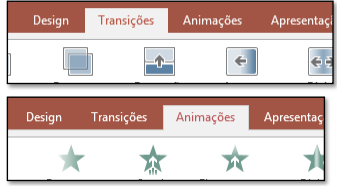
Analise as afirmações a seguir sobre o uso dessas funcionalidades:
I. Uma transição é um efeito visual que se aplica a elementos individuais dentro de um único slide, como texto, formas, imagens etc.
II. Uma animação é o efeito especial que ocorre quando sai de um slide e passa para o seguinte durante uma apresentação.
III. É possível ajustar a duração de uma transição, mas não se pode definir uma ordem específica para as animações dentro de um slide.
Pode-se afirmar que:
Todos os itens estão incorretos.
Apenas o item I está correto.
Apenas o item III está correto.
Apenas os itens I e II estão corretos.
Apenas os itens II e III estão corretos.
De acordo com o programa Microsoft PowerPoint, qual das opções abaixo é um tipo de transição?
Efeito visual que ocorre quando há a passagem de um slide para outro.
Salvar o arquivo da apresentação no formato PDF.
Revisão ortográfica.
Impressão do arquivo.
Tradução do texto.
No PowerPoint, o efeito que se pode aplicar nos slides para dar uma melhor aparência na forma como eles mudam durante sua apresentação é chamada de transição.
Certo
Errado
No Microsoft PowerPoint existem recursos que ajudam a tornar a apresentação mais dinâmica e envolvente.
Assinale a alternativa que indica corretamente a função do recurso “Transições” entre os slides.
Aplicar efeitos visuais que ocorrem ao passar de um slide para outro.
Inserir conteúdo multimídia como vídeos e áudios.
Alterar a fonte e o estilo de texto de um slide.
Adicionar comentários e anotações para o apresentador.
Organizar e reordenar os slides na apresentação.
O recurso transições do PowerPoint 2013 permite ao usuário adicionar uma transição visual entre dois slides, aplicando um efeito de movimento durante a mudança de um slide para outro.
Certo
Errado
Assinale a opção que corresponde ao tipo de transição ou animação que é nativamente suportada pelo PowerPoint.
efeito de holograma 3D na transição de slides
animações que respondem ao som da voz de um apresentador
efeitos de transição sincronizados com música de fundo
transições automáticas de slides baseadas no tempo de leitura
animação personalizada para sequenciar a entrada de elementos
Utilizando o PowerPoint do Microsoft 365 (versão 15711 ou mais recente), é possível aplicar a transição "Transformar" em slides para criar a aparência de movimento nos seguintes itens:
A - Texto
B - Imagens
C - Gráficos
Estão corretos os itens:
A e B, apenas.
B, apenas.
A e C, apenas.
B e C, apenas.



