





Seu próximo nível começa aqui
Com a Assinatura Ilimitada, você tem tudo que precisa para sua aprovação.
Com a Assinatura Ilimitada, você combina prática, teoria e método em uma única assinatura com tudo que você precisa para sua aprovação.
Analise a Figura 1 a seguir sobre os elementos de tela do Windows 10:
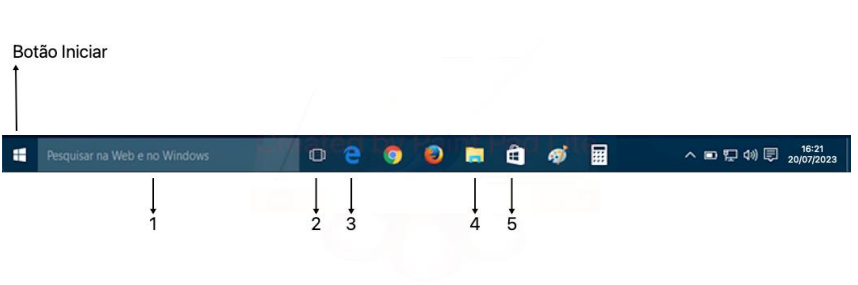
Figura 1
Qual dos elementos apresentados na Figura 1 dá acesso direto ao local em que são feitas as principais ações de gerenciamento de arquivos como manipular pastas (criar, mover, copiar, excluir) e também manipular arquivos propriamente ditos (mover, excluir e duplicar)?

1.
2.
3.
4.
5.
Em muitas situações teremos a necessidade de desinstalar programas que não estão sendo utilizados em nosso computador. Utilizando o Windows 10 Pro, assinale o procedimento adequado para realizar tal ação:
No desktop do Windows, apagar o ícone de atalho do programa.
Acessar, via Windows Explorer, a pasta TEMP dos programas e apagar a pasta com mesmo nome do programa.
Acessar o “Painel de Controle” e na opção “Programas e Recursos”, encontrar o programa que deseja desinstalar e Acionar a opção “Desinstalar”.
Acessar o “Painel de Controle” e selecionar a opção “Programas Inativos”, encontrar o programa que deseja desinstalar e selecionar “Remover Programa”.
Após a instalação e inicialização do Windows 10, um Analista de um Tribunal Regional do Trabalho precisa abrir um determinado arquivo usando um aplicativo diferente daquele fornecido pela Microsoft. Com o Windows 10 aberto e funcionando em condições ideais em configurações > aplicativos, para alterar o tipo de aplicativo associado ao arquivo, o Analista deve clicar na opção
Aplicativos padrão e na sequência clicarem Escolha os aplicativos padrão por tipo de arquivo.
Inicialização e na sequência clicarem Apps de inicialização.
Aplicativos e recursos e na sequência clicar em Atualizar aplicativos.
Aplicativos para site e na sequência clicar em Associar aplicativos a sites.
Reprodução de arquivos e na sequência clicar em Configuração de arquivos.
No Sistema Operacional Windows 10, um usuário salvou um arquivo com o nome “observacoes.txt”. Para alterar o nome desse arquivo para “OBSERVACOES.TXT”, o usuário pode realizar as seguintes ações:
Selecionar o arquivo, pressionar a tecla F1, pressionar a tecla SHIFIT, digitar o nome do arquivo desejado e pressionar a tecla ENTER.
Selecionar o arquivo, pressionar a tecla F2, pressionar a tecla CAPS LOCK, digitar o nome do arquivo desejado e pressionar a tecla ENTER.
Selecionar o arquivo, pressionar a tecla F2, pressionar a tecla CTRL + SHIFIT, digitar o nome do arquivo desejado e pressionar a tecla ENTER.
Selecionar o arquivo, pressionar a tecla ENTER, pressionar a tecla CAPS LOCK, digitar o nome do arquivo desejado e pressionar a tecla ENTER.
Selecionar o arquivo, pressionar a tecla F1, pressionar a tecla CTRL + SHIFIT, digitar o nome do arquivo desejado e pressionar a tecla ENTER.
Considerando o Windows 10, analise os itens abaixo:
I. Programas.
II. Hardware e Sons.
III. Aparência e Personalização.
Quais opções são encontradas no Painel de Controle?
Apenas I.
Apenas II.
Apenas III.
Apenas I e II.
I, II e III.
Usando o Explorador de Arquivos do Microsoft Windows 10, ambos em sua configuração original, um usuário abriu a pasta C:\TEMP e criou 3 subpastas com os nomes a seguir.

Para criar uma nova subpasta, de forma a ser a primeira da lista mantendo a mesma regra de ordenação da imagem anterior, o nome dela deverá ser
A_Recebidos
00_Recebidos
0A_Recebidos
Z_Recebidos
-1_Recebidos
O Sistema de Arquivos é um conjunto de estruturas lógicas, ou seja, feitas diretamente via software, que permite ao sistema operacional ter acesso e controlar os dados gravados no disco. Desta maneira, assinale a alternativa que apresenta o sistema de arquivos utilizado pelo Windows 10:
EXT
HFS
EXE
PPS
NTFS
No sistema operacional Windows 10, em sua configuração padrão, ao se acessar Central de Facilidade de Acesso, pode-se realizar algumas configurações, dentre elas:
Facilitar a visualização no computador e Transformar texto e símbolos em sons.
Facilitar o uso do mouse e Traduzir automaticamente textos para a língua utilizada no computador.
Salvar experiência do usuário para sons e Facilitar o uso do teclado.
Usar o computador sem vídeo e Usar o computador sem mouse ou teclado.
Usar recursos na Internet para leitura de textos e Usar alternativas visuais ou de texto para sons.
No sistema operacional Windows 10, em sua configuração padrão, pode-se visualizar, de forma panorâmica, todas as janelas abertas em um dado momento. Sobre o recurso relacionado a essa finalidade é correto afirmar que ele
é denominado Visão de Atividades.
é denominado Windows Cortana.
é destinado a notebooks e não está disponível para computadores desktops.
pode ser utilizado com o atalho Tecla com o Ícone Windows + Tab.
pode ser utilizado com o atalho Tecla com o Ícone Windows + V.
Usando o Microsoft Windows 10, em sua configuração padrão, um usuário enviou para a impressora um documento criado no Bloco de Notas, uma imagem do Paint e um documento do Wordpad. Enquanto o documento do Bloco de Notas ainda estava sendo impresso, esse usuário abriu a janela de Configuração do Painel de Controle e, dentro de Impressoras e scanners clicou no botão Abrir fila da impressora EPSON Stylus CX4700, conforme destaque na imagem a seguir.

Considerando que essa é a impressora que foi usada para as impressões descritas no enunciado, assinale a alternativa correta sobre a ação Abrir fila.

Limpa automaticamente a fila de impressão dessa impressora selecionada, cancelando a impressão em andamento.
Limpa automaticamente a fila de impressão dessa impressora selecionada, mas finaliza a impressão em andamento.
Abre uma janela que exibe a fila de impressão, mas o usuário não pode cancelar as impressões já adicionadas na fila.
Abre uma janela que exibe a fila de impressão, dando ao usuário a possibilidade de cancelar manualmente a impressão da imagem e o documento do Wordpad.
Pausa automaticamente as impressões existentes na fila, exceto a impressão em andamento, abrindo espaço para uma nova impressão.

