





Seu próximo nível começa aqui
Com a Assinatura Ilimitada, você tem tudo que precisa para sua aprovação.
Com a Assinatura Ilimitada, você combina prática, teoria e método em uma única assinatura com tudo que você precisa para sua aprovação.
No sistema operacional Windows 10, o usuário pode abrir o explorador de arquivos pressionando o atalho de teclado
tecla Windows + e
tecla Windows + a
tecla Windows + f
ctrl + x
No Windows 10, há um programa que gerencia as pastas e os arquivos armazenados no computador. No teclado, o atalho para esse programa é a TECLA WINDOWS+ E. Essa descrição refere ao
Armazém de Arquivos.
Explorador de Arquivos.
Gerenciador de Arquivos.
Organizador de Arquivos.
Usando o Bloco de Notas do Microsoft Windows 10, ambos em sua configuração padrão, um usuário editou um texto e tentou gravar o arquivo na pasta C:\TEMP. Essa pasta contém os seguintes arquivos:
Apresentacao.pptx
Relatorio.xlsx
Contrato.docx
Atividades.txt
No entanto, ao tentar gravar o arquivo, recebeu a seguinte mensagem, em que o nome do arquivo foi propositalmente escondido na imagem.
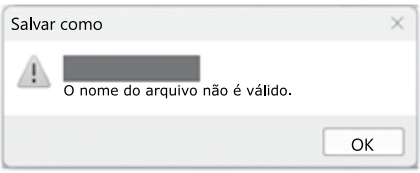
Assinale a alternativa que indica qual nome de arquivo o usuário tentou usar para gravar no Bloco de Notas, considerando que o usuário tem todas as permissões para a a operação.

Contrato.txt
Atividades:2.txt
Relatório_COMPLETO.txt
Apresentação.txt
Relatório_2.txt
Assinale a alternativa que apresenta o recurso "Cortana" no Windows 10 Pro.
Um navegador da Web integrado ao sistema.
Um editor de imagens integrado ao sistema.
Um recurso de desfragmentação de disco.
Um aplicativo de edição de texto.
Um assistente virtual de voz.
A utilização de teclas de atalho costuma aumentar a produtividade em ações corriqueiras do sistema operacional. Muitos atalhos do Windows 10 utilizam a tecla que possui o símbolo do Windows, denominada “Tecla Windows”, combinando o seu pressionamento com outras teclas. Os itens apresentam dois possíveis atalhos disponíveis no Windows 10.
I. “Tecla Windows” + L
II. “Tecla Windows” + M
Assinale a alternativa que apresenta corretamente as ações realizadas pelos atalhos apresentados nos Itens I e II, respectivamente.
“Executar logoff do sistema” e “Maximizar todas as janelas abertas”.
“Bloquear a tela do PC” e “Minimizar todas as janelas abertas”.
“Bloquear a tela do PC” e “Abrir configurações dos monitores de vídeo”.
“Abrir o menu para localizar aquivos do PC” e “Minimizar todas as janelas abertas”.
“Abrir o menu para localizar aquivos do PC” e “Maximizar todas as janelas abertas”.
Considerando o Windows 10, assinale a alternativa que contenha um atalho de teclado cuja função esteja incorreta.
Maximizar Janela: F11.
Alternar entre aplicativos abertos: Alt + Tab.
Copiar: Ctrl + C.
Exibir e ocultar a área de trabalho: tecla de logotipo do Windows + L.
Um usuário do Windows 10 criou uma pasta denominada “Fotos”, conforme ilustrado abaixo, na qual devem ser armazenadas apenas imagens.
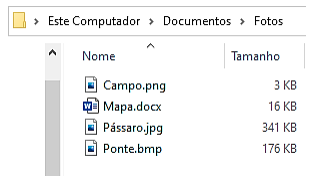
Qual dos arquivos contidos nessa pasta NÃO é um formato de arquivo de imagem?

Campo.png
Mapa.docx
Pássaro.jpg
Ponte.bmp
O menu de Acesso Rápido do Windows 10 oferece acesso às ferramentas avançadas do sistema, tais como Opções de Energia, Gerenciador de Tarefas e Painel de Controle. Para exibir o menu de acesso rápido, qual dos comandos abaixo deve ser usado?
Pressionar a tecla do logotipo do Windows + X no teclado.
Pressionar a tecla do logotipo do Windows + D no teclado.
Pressionar a tecla do logotipo do Windows + C no teclado.
Pressionar a tecla do logotipo do Windows + P no teclado.
O Menu Iniciar no Windows 10, um elemento central da interface de usuário do sistema operacional, fornece acesso rápido e conveniente a aplicativos, programas, configurações e demais recursos do computador. Sobre as configurações do Menu Iniciar, analise as afirmativas a seguir.
I. Nele, é possível escolher quais pastas serão exibidas.
II. Suas configurações podem ser acessadas clicando com o botão direito do mouse na barra de tarefas e, em seguida, selecionar “Configurações da Barra de Tarefas”; em seguida “Iniciar”.
III. Possui “blocos dinâmicos” que podem ser adicionados ou removidos.
IV. Pode ser configurado para aparecer na tela inteira ao ser clicado.
Está correto o que se afirma em
I, II, III e IV.
II e III, apenas.
III e IV, apenas.
I, II e IV, apenas.
Considere as informações e preencha as lacunas do texto a seguir.
Para impedir que programas desnecessários iniciem automaticamente quando o Windows 10 for iniciado, clique com o botão esquerdo do mouse em Iniciar, em seguida, em Configurações, depois em ____________ e, logo após em ____________. Na área Aplicativos de Inicialização, encontre o programa que você quer impedir de iniciar automaticamente e defina-o como Desativado.
Os termos que preenchem corretamente as lacunas são:
Sistema / Aplicativos
Sistema / Inicialização
Aplicativos / Inicialização
Aplicativos / Aplicativos Padrão
Aplicativos / Aplicativos de Inicialização

