







Seu próximo nível começa aqui
Com a Assinatura Ilimitada, você tem tudo que precisa para sua aprovação.
Com a Assinatura Ilimitada, você combina prática, teoria e método em uma única assinatura com tudo que você precisa para sua aprovação.
No Windows 11, qual é o atalho de teclado responsável por mostrar e ocultar a área de trabalho?
Tecla do logotipo do Windows + S.
Tecla do logotipo do Windows + Ctrl + Enter.
Alt+ Tab.
Tecla do logotipo do Windows + D.
Assinale a alternativa que apresenta o recurso do Windows 11 que é destinado à edição de texto simples e foi incluído em todas as versões do Microsoft Windows, mas que na versão 11 fornece ao usuário a possibilidade de usá-lo em modo escuro, algo que facilita muito a tarefa de escrever, como, por exemplo, um texto no laptop à noite.
Snap Layouts
Teams
Notepad
Cortana
Widgets
Sabe-se que, no sistema operacional Microsoft Windows 11 (em português), existem atalhos de teclado para realizar diversas funções. Sabendo disso, associe corretamente os atalhos de teclado apresentados com suas respectivas funções.
Coluna 1
Tecla do logotipo do Windows + E.
Tecla do logotipo do Windows + L.
Tecla do logotipo do Windows + Ctrl + Q.
Coluna 2
( ) Abrir o Explorador de Arquivos.
( ) Bloquear seu computador ou mudar de conta.
( ) Abrir a Assistência Rápida.
Qual alternativa preenche, CORRETAMENTE, os parênteses, na ordem em que aparecem?
3- 2- 1.
1- 2- 3.
2- 1- 3.
3- 1- 2.
Assinale a alternativa que corresponda a função desempenhada pelo atalho Alt + Tab no Windows 11.
Bloquear o computador.
Alternar entre aplicativos abertos.
Desfazer uma ação.
Colar o item selecionado.
No sistema operacional Microsoft Windows 11 em português, há uma variedade de atalhos de teclado que permitem executar diferentes ações de maneira rápida e eficiente. Com base nisso, qual das seguintes alternativas descreve, CORRETAMENTE, a ação realizada ao pressionar o atalho Logotipo do Windows + L?
Bloquear o computador.
Abrir configurações do Connect.
Abrir o recurso de ditado.
Exibir e ocultar a Área de Trabalho.
No Microsoft Windows 11 (em português), uma ampla gama de atalhos de teclado está disponível para agilizar o uso de diversas funcionalidades do sistema. Entre eles, o atalho Tecla do Logotipo do Windows + F, que desempenha a seguinte função:
Abrir a funcionalidade de ditado.
Abrir o Explorador de Ficheiros.
Iniciar a aplicação Barra de Jogo.
Iniciar a aplicação Hub de Comentários.
Carlos Adriano é um servidor do setor administrativo da Prefeitura Municipal de Divinópolis. Todos os dias, no computador de trabalho do setor, ele tem como rotina ligar o equipamento, que possui o Sistema Operacional Windows 11 (Configuração Padrão – Idioma Português-Brasil), abrir a planilha eletrônica e realizar suas atividades. Para facilitar a rotina desse servidor, melhorando o seu desempenho, pode ser aplicado um recurso do Sistema Operacional que deixará de forma permanente a planilha eletrônica na barra de tarefas, bastando clicar em um ícone para iniciar a ferramenta. Pode-se afirmar que esse recurso é conhecido como:
Favoritos.
Auto Inicialização.
Fixar na barra de tarefas.
Inicializar na barra de tarefas.
No Windows 11, ao clicar sobre a data e a hora no canto inferior direito, aparecerá o calendário, como também, aparecerá:
Os aplicativos favoritos
As notificações do sistema
Os pacotes da Microsoft
A opção de volume
Analise as opções abaixo.
I. F2;
II. F4;
III. F5;
IV. F11.
Das opções apresentadas acima, qual apresenta o atalho utilizado no Explorador de Arquivos do Windows 11 para renomear o item selecionado?
I.
II.
III.
IV.
É correto afirmar que o atalho Ctrl + Z, quando utilizado no sistema operacional Windows 11, desempenha a função de:
Cortar o item selecionado.
Desfazer uma ação.
Atualizar a janela ativa.
Renomear o item selecionado.
Parar ou deixar a tarefa atual.
Com base em seu conhecimento sobre o atalho do teclado Tab (categoria Atalhos de Teclado de Caixas de Diálogo) utilizado no Sistema Operacional Windows 11, é possível afirmar que sua funcionalidade é:
Mostrar os itens na lista ativa.
Avançar entre as opções.
Avançar entre as guias.
Recortar o item selecionado.
Analisando a imagem do Gerenciador de Tarefas do Windows 11, o que podemos inferir sobre o estado atual do sistema?
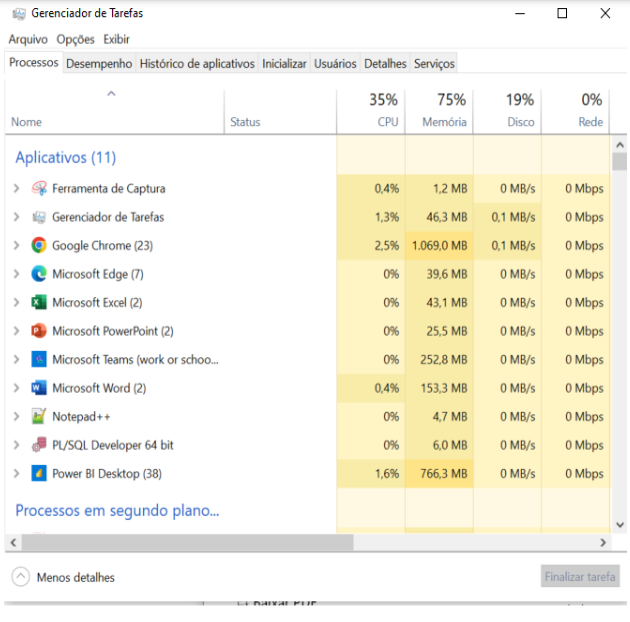
O computador está com a maioria dos seus recursos de rede sendo utilizados, o que indica um elevado tráfego de dados.
A CPU está operando em capacidade máxima, indicando que o sistema pode estar sobrecarregado por processos intensivos.
A utilização da CPU indica a execução de múltiplas aplicações simultâneas, o que pode implicar em uma multitarefa intensa ou uso de softwares de baixo desempenho.
O disco está no limite de sua capacidade de operação, lembrando que ele não pode passar de 20%, possivelmente devido a operações intensas de leitura e escrita.
O uso de memória está em 75%, sugerindo que o sistema pode estar executando vários aplicativos ou serviços pesados em segundo plano.
O Sistema Operacional Windows 11 (Configuração Padrão – Idioma Português-Brasil) oferece inúmeros recursos de acessibilidade que podem auxiliar pessoas com deficiências ou dificuldades físicas, visuais, auditivas e cognitivas, proporcionando uma experiência de utilização do sistema mais simples e eficaz, o que viabiliza a utilização dos recursos para todos os usuários. Para ter acesso a esses recursos no Sistema Operacional especificado, o usuário poderá:
Pressionar a tecla de logotipo do Windows+U ou selecionar, na barra de tarefas, Iniciar, clicar em recursos e, por fim, clicar em Acessibilidade.
Pressionar a tecla de logotipo do Windows+C ou selecionar, na barra de tarefas, Iniciar, clicar em recursos e, por fim, clicar em Acessibilidade.
Pressionar a tecla de logotipo do Windows+C ou selecionar, na barra de tarefas, Iniciar, clicar em configurações e, por fim, clicar em Acessibilidade.
Pressionar a tecla de logotipo do Windows+U ou selecionar, na barra de tarefas, Iniciar, clicar em configurações e, por fim, clicar em Acessibilidade.
O Windows 11 possui diversos recursos de acessibilidade que permitem que alunos com deficiência tenham auxílio para interagir com o sistema operacional e aplicativos. Ao encontro disso, registre V, para verdadeiras, e F, para falsas, nas afirmações a seguir:
( ) O Windows 11 possui de forma nativa o aplicativo Narrador, que é um aplicativo para leitura de tela. O Narrador permite que alunos com algum tipo de deficiência visual tenham auxílio para leitura de textos na tela.
( ) As teclas de Aderência permitem usar as teclas SHIFT, CTRL, ALT ou do Windows pressionando uma tecla por vez, sem necessidade de pressionar todas de forma simultânea. O recurso é útil para pessoas que tenham algum tipo de deficiência para pressionar várias teclas de uma única vez.
( ) Os serviços de Fala da Microsoft são um importante recurso de acessibilidade que transforma a voz em texto. O recurso é útil para pessoas que tenham dificuldade de mobilidade e auxilia na criação textos.
Assinale a alternativa que apresenta a sequência correta:
V − V − V.
V − F − F.
F − F − V.
V − V − F.
F − V − F.
São pastas que já vêm criadas por padrão no Windows 11, para ajudar o usuário a organizar seus arquivos e aplicativos, EXCETO:
Downloads.
Vídeos.
Imagens.
Sons.
No Windows 11, ao acessar por completo o caminho a seguir, é possível acessar os aplicativos padrão utilizados e escolher, por exemplo, qual o navegador web padrão a ser utilizado, que no caso do Windows, é o Microsoft Edge. Dentre as categorias de aplicativos que aparecem como opções na tela inicial de Aplicativos Padrão (sem acessar outras funcionalidades como “Escolha os aplicativos padrão por tipo de arquivo”, é possível definir os aplicativos padrão para algumas categorias, tais como
mapas.
jogos.
editor de texto.
leitor de PDF.
No Windows 11, qual atalho deve ser utilizado para selecionar todos os itens em um documento ou em uma janela?
Ctrl + A.
Ctrl + E.
Ctrl + R.
Ctrl + D.
Qual das opções a seguir apresenta um nome válido para a pasta Seleção no sistema operacional Windows 11?
lSeleção
:Seleção
?Seleção
_Seleção
No Microsoft Windows 11 (em português), ao nomear pastas, é possível utilizar vários caracteres. Contudo, certos caracteres são reservados pelo sistema operacional, o que impede seu uso para esse propósito. Com base nisso, assinale a alternativa que contém somente caracteres que são restritos pelo sistema e NÃO podem ser usados para nomear pastas.
? ] {
& % *
= : <
/ \ |
Um usuário está tentando gravar um arquivo chamado Prestação de contas #123(reunião) -> Gerências & Diretoria.DOC. Ele utiliza o sistema operacional Windows 11. No entanto, o sistema não permite que ele grave o arquivo com esse nome. Sobre esse cenário, analisar os itens.
I. Não é possível criar arquivos cujo nome contenha o caractere > no Windows 11.
II. Não é possível criar arquivos cujo nome contenha o caractere # no Windows 11.
III. Não é possível criar arquivos cujo nome contenha o caractere & no Windows 11.
Está CORRETO o que se afirma:
Apenas no item I.
Apenas no item III.
Apenas nos itens I e II.
Apenas nos itens I e III.
Apenas nos itens II e III.



