Seu próximo nível começa aqui
Com a Assinatura Ilimitada, você tem tudo que precisa para sua aprovação.
Com a Assinatura Ilimitada, você combina prática, teoria e método em uma única assinatura com tudo que você precisa para sua aprovação.
João, em sua casa, transferiu um arquivo com a extensão “.docx” denominado “currículo.docx” para um pen drive. Em seguida, ele foi até uma papelaria que oferece computadores para os clientes utilizarem na produção de trabalhos acadêmicos e impressões, com a possibilidade de conectar pen drives. Ao chegar, João conectou o pen drive ao computador, mas percebeu que o Sistema Operacional Windows 11, versão 23H2 (Configuração Padrão – Idioma Português-Brasil) não notificou o reconhecimento do dispositivo, impossibilitando, dessa forma, o acesso ao arquivo “currículo.docx”. Além disso, ele notou que a área de trabalho do computador estava limpa, sem ícones de programas instalados. O colaborador da papelaria sugeriu a combinação de teclas “Windows + E”. Sendo assim, ao acessar a pasta “Este computador”, João poderia verificar se o pen drive havia sido reconhecido e acessar o seu arquivo para impressão. Ao utilizar a combinação de teclas “Windows + E”, qual será a ação do Windows 11?
Reiniciar completamente o sistema e, após a inicialização, o pen drive será exibido na área de trabalho.
Reiniciar automaticamente os drivers responsáveis pelo reconhecimento de dispositivos USB, permitindo o acesso ao pen drive.
Abrir o Explorador de Arquivos e, ao acessar “Este Computador”, João poderá visualizar o pen drive listado em “Dispositivos e Unidades”.
Não será executada nenhuma ação no Windows 11, pois a combinação “Windows + E” não tem função no Windows, sendo necessário que João consulte novamente o colaborador da papelaria.
Ao trabalhar com janelas no Windows, utilizamos botões para gerenciá-las. Um desses botões, geralmente com o símbolo "X", é usado para finalizar a execução de um programa ou fechar uma pasta. Marque a alternativa CORRETA que corresponde ao nome desse botão.
Maximizar.
Restaurar.
Fechar.
Minimizar.
Você está trabalhando em um projeto importante e precisa encontrar um arquivo específico que contém dados cruciais. Lembra-se de ter salvo o arquivo em uma pasta com um nome similar a outros projetos que você está trabalhando. Além disso, você modificou o arquivo recentemente, mas não se lembra do nome exato do arquivo após a modificação.
Qual combinação de ferramentas do Windows 10 você utilizaria para encontrar esse arquivo de forma mais eficiente, considerando as informações disponíveis?
Explorador de Arquivos e Lixeira.
Ferramenta de Pesquisa do Windows e Histórico de Arquivos.
Gerenciador de Tarefas e Lixeira.
Painel de Controle e Ferramenta de Pesquisa do Windows.
Analise as afirmações a seguir:
I. No Explorador de Arquivos do Windows 10, o atalho Ctrl + X serve para copiar um arquivo sem removê-lo da pasta original.
II. Ao excluir um arquivo com Shift + Delete, ele é removido permanentemente, sem ir para a Lixeira.
III. Para copiar um arquivo, pode-se utilizar o atalho Ctrl + C e, em seguida, Ctrl + V no local de destino.
IV. Os arquivos e pastas podem ser renomeados clicando com o botão direito e selecionando a opção “Renomear”.
Estão corretas:
I e II.
II, III e IV
II e III.
III e IV.
I e IV.

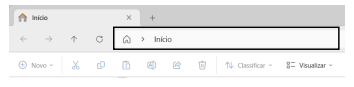
No explorador de arquivos do sistema operacional Windows, qual é o componente destacado na imagem acima?

Caixa de localização.
Lista de arquivos.
Data de abertura do arquivo.
Data de criação do arquivo.
Barra de endereços.
Para retornar à pasta de origem um arquivo deletado, podemos acessar o seguinte caminho:
Lixeira > Origem
Lixeira > Restaurar
Lixeira > Voltar
Lixeira > Renovar
Ricardo trabalha com múltiplos dispositivos (computador do trabalho, notebook pessoal e tablet) e frequentemente precisa copiar textos e imagens entre eles. Ele descobriu que o Windows 10/11 possui um recurso que permite sincronizar o conteúdo copiado entre dispositivos conectados à mesma conta Microsoft. Qual combinação de teclas permite acesso rápido a esse recurso de área de transferência na nuvem?
Ctrl + Shift + V para colar sem formatação.
Windows + C para abrir a Central de Ações.
Windows + V para histórico da área de transferência.
Alt + Tab para alternar aplicações.
Assinale a alternativa abaixo que representa o gerenciador de arquivos do Windows:
Painel de Controle
Área de Trabalho
Microsoft Office
Windows Explorer

O Windows dispõe de ferramentas que auxiliam na interação do usuário com os recursos do sistema. O facilitador em destaque na imagem acima, que pode ser encontrado na parte inferior da área de trabalho, na barra de tarefas, tem como principal função:

Limpar a caixa de e-mail.
Bloquear o acesso a pastas e arquivos.
Limpar o cache de navegação do browser.
Pesquisar e localizar documentos, pastas, aplicativos, entre outros elementos, no computador.
Trocar a senha de acesso do sistema.
A área de trabalho é a principal área exibida na tela quando você liga o computador e faz logon no Windows. Nela, é possível criar novos itens, como:
Spam.
Hardware
Periféricos de saída.
Periféricos de entrada.
Pastas.