







Seu próximo nível começa aqui
Com a Assinatura Ilimitada, você tem tudo que precisa para sua aprovação.
Com a Assinatura Ilimitada, você combina prática, teoria e método em uma única assinatura com tudo que você precisa para sua aprovação.
No Windows 10, o Explorador de Arquivos possui uma área chamada Acesso Rápido.
Qual das alternativas descreve sua função CORRETAMENTE?
Mostrar apenas arquivos armazenados na nuvem.
Exibir pastas e arquivos frequentemente usados e aqueles fixados pelo usuário.
Exibir exclusivamente dispositivos externos conectados ao computador.
Mostrar somente os arquivos modificados nos últimos 7 dias.
Listar apenas programas em execução no momento.
No Windows, o gerenciamento de processos pode ser acessado por:
Gerenciador de Tarefas.
Regedit.
Serviços.msc.
gpedit.
BIOS Setup.
Um técnico de suporte recebe um chamado informando que, após a instalação de uma atualização do sistema operacional, determinados programas pararam de responder e o gerenciador de tarefas aponta consumo elevado de memória por processos em segundo plano. Diante desse cenário, o técnico precisa identificar a causa e adotar a conduta correta conforme as práticas de gerenciamento do sistema operacional. Assinale a alternativa CORRETA.
O alto consumo de memória por processos em segundo plano indica falha no hardware de memória RAM, sendo necessária a substituição física do componente antes da análise de software pelo técnico de suporte.
O gerenciador de tarefas permite identificar processos com alto consumo de memória e encerrá-los manualmente, e também a análise de programas configurados para inicialização automática, o que auxilia no diagnóstico de conflitos após atualizações do sistema.
Desinstalar o sistema operacional e reinstalá-lo do zero é a medida eficaz para resolver conflitos gerados por atualizações, pois o sistema operacional não dispõe de mecanismos nativos de reversão ou restauração de configurações anteriores.
O gerenciador de tarefas tem função de monitorar a temperatura do processador e gerenciar o consumo de energia dos dispositivos conectados, sem possibilitar o encerramento de processos ou a visualização do uso de memória por aplicativos.
Reiniciar o computador em modo normal com os programas de inicialização ativos é o procedimento indicado para isolar conflitos causados por atualizações, pois o carregamento completo do sistema permite identificar com mais precisão qual componente está falhando.
Durante a rotina de trabalho administrativo no Windows, um usuário precisa otimizar a organização de suas janelas na tela utilizando o recurso conhecido como Snap Assist (Ajuste Instantâneo). Para posicionar a janela ativa exatamente na metade esquerda da tela de forma automatizada, o usuário deve utilizar a seguinte combinação de teclas:
Shift + Seta para a Esquerda.
Alt + Seta para a Esquerda.
Ctrl + Seta para a Esquerda.
Windows + Tab.
Windows + Seta para a Esquerda.
Em relação às funcionalidades do Windows 10, analisar os itens abaixo:
I. Disponibiliza somente uma unidade de armazenamento para o usuário salvar arquivos, não permitindo a adição de novas unidades.
II. É possível mover arquivos para uma unidade de armazenamento externa, como um cartão SD.
Os itens I e II estão corretos.
Somente o item I está correto.
Somente o item II está correto.
Os itens I e II estão incorretos.
Todos os itens estão corretos.
Considerando as regras de nomenclatura de arquivos e pastas no Windows 10, assinale a alternativa que apresenta um nome de diretório válido para o sistema:
Relatório:Gestão?2026
Projetos/IFAM
COM2
Pasta>Backup
Orçamento % 2026
O Menu Iniciar do Windows 11 centraliza funcionalidades de acesso a aplicativos, arquivos e configurações, além de permitir certo nível de personalização. A respeito dessas características, analise as assertivas a seguir:
I. O Menu Iniciar exibe, por padrão, todos os aplicativos instalados na seção principal de itens fixados.
II. A digitação após abrir o Menu Iniciar inicia automaticamente uma busca, sem necessidade de clicar previamente em um campo de pesquisa.
III. O usuário pode configurar, a partir das Configurações, a exibição de pastas específicas, como Documentos ou Downloads, ao lado do botão de energia no Menu Iniciar.
Está CORRETO o que se afirma em:
III, apenas.
II e III, apenas.
I e II, apenas.
II, apenas.
I, II e III.
No Windows 11, a Área de Trabalho (Desktop) é considerada um software, sendo um aplicativo responsável pela execução de programas de terceiros.
Certo
Errado
O sistema operacional Windows 11 disponibiliza diversos atalhos de teclado que permitem executar rapidamente funcionalidades do sistema, contribuindo para maior agilidade no uso do computador. Considerando esse contexto, assinale a alternativa que apresenta corretamente a função do atalho Windows + Z.
Exibir uma visualização de todas as janelas e guias abertas, permitindo alternância entre elas.
Minimizar simultaneamente todas as janelas ativas, permitindo acesso à área de trabalho.
Abrir o Explorador de Arquivos direcionado ao diretorio padrão do usuário.
Efetuar a troca entre áreas de trabalho virtuais configuradas no sistema.
Abrir o menu de layouts para posicionamento de janelas na tela.
No Microsoft Windows, como é possível fixar um aplicativo na barra de tarefas para acesso rápido?
Usar o Microsoft Store para marcar o aplicativo como fixo.
Arrastar o arquivo para a área de trabalho e renomear o atalho.
Abrir o Gerenciador de Tarefas e marcar como favorito.
Ir ao Painel de Cotrole e adicionar o aplicativo à barra de tarefas.
Clicar com o botão direito no ícone do aplicativo e escolher "Fixar na barra de tarefas".
Um Auxiliar de Educação Básica recebeu por e-mail um arquivo chamado atividades_pedagogicas.zip. Ao visualizar o arquivo no Windows 11, percebeu que o ícone apresentava a imagem de um "zíper". Com base nesse cenário, assinale a alternativa que descreve CORRETAMENTE a natureza desse tipo de arquivo.
É um arquivo de áudio de alta compressão que exige o Windows Media Player para ser executado.
É um atalho automático criado pelo Windows para acessar programas instalados no computador.
É uma pasta compactada que pode conter um ou mais arquivos e pastas em seu interior, ocupando menos espaço de armazenamento.
É um arquivo de sistema que não deve ser aberto pelo usuário em nenhuma hipótese, sob risco de danificar o sistema operacional.
Na imagem a seguir, o histórico do Windows 10 indica a detecção de Trojan:Win32/Swisyn!rfn com status “Falha”.
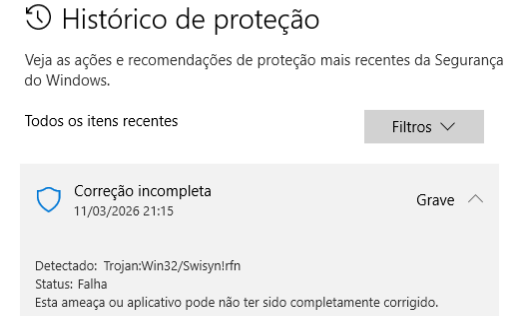
Analise as descrições e assinale a que representa corretamente o tipo de ameaça e a ação do sistema:
Trojan: programa disfarçado; o antivírus não conseguiu removê-lo.
Trojan: malware autorreplicante; o antivírus não conseguiu corrigi-lo.
Trojan: vírus de documentos; sistema alertou o usuário sobre a não correção.
Trojan: worm de rede; arquivo isolado em quarentena.
Trojan: software inseguro; o antivírus ignorou a ameaça.
No Excel, ao inserir uma fórmula em uma célula e depois copiar essa célula para outra posição usando o Windows 10, o que ocorre com as referências de células por padrão?
Permanecem fixas
São apagadas
São convertidas em texto
São ajustadas automaticamente (referências relativas)
São protegidas pelo sistema operacional
Um usuário deseja salvar um arquivo criado no Word diretamente em uma pasta específica no Windows 10 e, em seguida, enviá-lo por e-mail. Qual sequência de ações é mais adequada?
Usar "Salvar como" no Word e anexar o arquivo no serviço de e-mail
Usar "Imprimir" no Word e enviar o arquivo automaticamente
Minimizar o Word e arrastar o arquivo para o navegador
Fechar o Word e procurar o arquivo na internet
Usar Ctrl + P e enviar via Excel
No Windows 10, ao copiar um texto de um documento do Word e colá-lo em uma planilha do Excel, qual combinação de teclas realiza CORRETAMENTE essas ações?
Ctrl + X e Ctrl + V
Ctrl + C e Ctrl + V
Ctrl + Z e Ctrl + V
Ctrl + A e Ctrl + C
Ctrl + S e Ctrl + P
Em um computador com sistema operacional Microsoft Windows 10 ou superior, há um arquivo nomeado como memorando.docx. Os quatro últimos caracteres do nome de um arquivo expressam seu(sua):
Extensão.
Caminho.
Nome base.
Diretório.
Separador.
No Microsoft Windows 10, qual sistema de arquivos nativo pode ser utilizado em uma partição para que seja possível configurar permissões individuais de segurança em arquivos e pastas?
XFS
NTFS
FAT32
APFS
EXT4
Windows 10 e 11 modernizaram a Área de Transferência (Clipboard). Sobre o recurso "Histórico da Área de Transferência" e a sincronização em nuvem, registre V, para as afirmativas verdadeiras, e F, para as falsas:
(__)Ao ativar o Histórico da Área de Transferência (Win + V), o sistema pode armazenar múltiplos itens copiados (texto e imagens pequenas), permitindo que o usuário escolha qual item colar posteriormente, em vez de substituir o item anterior imediatamente.
(__)A sincronização da Área de Transferência entre dispositivos utiliza a conta Microsoft do usuário para transferir dados copiados de um computador para outro, desde que ambos estejam conectados à internet e com o recurso ativado.
(__)O Histórico da Área de Transferência armazena permanentemente todos os itens copiados no disco rígido, sendo impossível limpar o histórico a menos que o sistema operacional seja formatado.
(__)Por questões de segurança, senhas copiadas de gerenciadores de senhas nunca são armazenadas no histórico da área de transferência, mesmo que o recurso esteja ativado.
(__)O recurso de histórico suporta arquivos de qualquer tamanho, permitindo copiar um vídeo de 4GB em um PC e colar em outro via nuvem instantaneamente através do atalho Win+V.
Após análise, assinale a alternativa que apresenta a sequência correta dos itens acima, de cima para baixo:
F, F, V, V, V.
V, V, F, V, F.
F, V, F, V, F.
V, V, F, F, F.
V, F, V, F, V.
Qual das funcionalidades a seguir é uma melhoria do Sistema Operacional Windows 11 em relação a suas versões anteriores (Windows 7, 8 e 10)?
Substituição do sistema de arquivos padrão de NTFS por EXT4.
Snap Layouts (Layouts de Encaixe).
Introdução do Navega Opera como Padrão.
Exclusão da barra de tarefas.
Redução da compatibilidade com aplicativos antigos.
No Windows 11, qual recurso fornece proteção contra malware e inclui antivírus em tempo real?
Windows Update.
Bitlocker.
Microsoft Defender.
Ferramentas de Proteção Administrativa.
Central de Ações da Microsoft.



