





Seu próximo nível começa aqui
Com a Assinatura Ilimitada, você tem tudo que precisa para sua aprovação.
Com a Assinatura Ilimitada, você combina prática, teoria e método em uma única assinatura com tudo que você precisa para sua aprovação.
Observe as imagens a seguir, retiradas do MS-Windows 7, em sua configuração padrão.
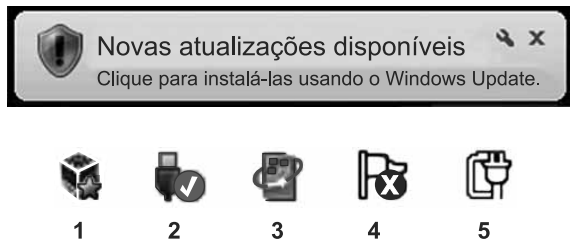
Assinale a alternativa que contém o número associado ao ícone relacionado à mensagem exibida na imagem.
1
4
2
5
3
As questões 23 e 24 baseiam-se na Figura 3, sobre a qual devem ser considerados os seguintes aspectos: (1) essa Figura mostra, intencionalmente, apenas parte da tela de um monitor de vídeo de um computador com o Windows 7 Professional; (2) nessa Figura, a seta nº 1 aponta para parte de um menu, no qual se inseriu, no seu lado esquerdo, um retângulo, de modo a ocultar qualquer marcação existente nessa área da janela; e, (3) abaixo dessa janela, ampliou-se e destacou-se parte da barra de tarefas, de modo a facilitar a visualização e a resolução da questão.
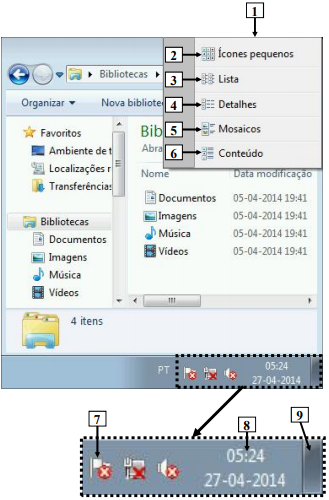
Figura 3 - Computador com o Windows 7 Professional
Na janela principal do Windows 7 Professional, mostrada na Figura 3, dando-se um clique, com o botão esquerdo do mouse, sobre o local apontado pela seta nº
I. 7, pode-se afirmar que o computador será desligado.
II. 8, pode-se afirmar que serão exibidas as configurações de data e hora, que se encontram ativas, nesse computador.
III. 9, pode-se afirmar que serão minimizadas todas as janelas que estiverem abertas e mostrado o ambiente de trabalho do Windows 7 Professional.
Quais estão corretas?

Apenas I.
Apenas I e II.
Apenas I e III.
Apenas II e III.
I, II e III.
Quanto ao conhecimento de e pastas (diretórios), no Windows 7, selecione a única alternativa que esteja tecnicamente correta:
bibliotecas, no Windows 7, servem somente para acessar e agrupar arquivos e não pastas.
arquivo é um item que contém somente texto (Word) ou planilhas (Excel).
os arquivos, no Windows 7, são representados por ícones.
arquivo é um contêiner que serve para armazenar pastas.
No sistema operacional Microsoft Windows 7, no seu menu Iniciar, existe o botão Desligar para encerrar as atividades com o computador. Mas, além dessa possibilidade, esse botão dá acesso a outras opções. Assinale a alternativa que apresenta todas essas opções.
Fazer login; Fazer logoff; Bloquear; Reiniciar e Suspender.
Trocar usuário; Fazer logoff; Bloquear; Reiniciar e Suspender.
Trocar usuário; Fazer logoff; Reiniciar e Suspender.
Trocar usuário; Fazer logoff; Modo de Segurança; Reiniciar e Suspender.
Fazer login; Fazer logoff; Modo de Segurança; Reiniciar e Suspender.
Assinale a alternativa que apresenta a maneira como é feita para entrar no Modo de Segurança do sistema operacional Microsoft Windows 7, caso seja necessário resolver algum problema durante a sua operação.
Reiniciar o computador e, durante o processo, pressionar a tecla F8, antes de surgir o logotipo do Windows.
Pressionar diretamente a tecla F8, enquanto o Windows estiver funcionando.
Pressionar a tecla F8 repetidas vezes, enquanto o Windows estiver funcionando.
Manter pressionada a tecla F8 por, pelo menos, 4 segundos, enquanto o Windows estiver funcionando.
Reiniciar o computador e, durante o processo, pressionar a tecla F8, após surgir o logotipo do Windows.
Um usuário do Sistema Operacional Windows 7 necessita selecionar todo o conteúdo existente em uma pasta, para isto fará uso do seguinte atalho: Obs.: A utilização do caractere “+” é apenas para interpretação.
Tecla F2
Ctrl + T
Tecla F3
Tecla Windows + E
Ctrl + A
Relacione os aplicativos do Windows 7 apresentados na COLUNA I com as suas funções na COLUNA II.
COLUNA I
1. Desfragmentador de disco.
2. Limpeza de disco.
3. Painel de controle.
COLUNA II
( ) Remover os arquivos desnecessários do disco rígido.
( ) Definir configurações e personalizar as funcionalidades do computador.
( ) Reorganizar os arquivos que se encontram espalhados pele computador.
Assinale a alternativa que apresenta a sequência CORRETA.
1 3 2.
2 1 3.
2 3 1.
3 2 1.
“Pode ajudar a impedir que hackers ou softwares mal-intencionados (como worms) obtenham acesso ao seu computador através de uma rede ou da Internet. Também pode ajudar a impedir o computador de enviar software mal-intencionado para outros computadores.” Essa descrição melhor descreve características de qual ferramenta do Microsoft Windows 7?
Backup
Windows Update
Firewall
Windows Anytime Upgrade
Gerenciador de Tarefas
O recurso de visualização do Windows 7 que permite, independente do número de janelas abertas, colocar duas janelas ocupando toda a área de trabalho sem superposição destas duas janelas chama-se
Mostrar Janelas empilhadas.
Central de Janelas.
Peek.
Shake.
Snap.
O Windows 7 permite três configurações de rede. São elas:
aero shake, aero peek e flip 3D.
doméstica, corporativa e pública.
meus locais de rede, meus documentos e meu computador.
menu iniciar, painel de controle e opções da internet.
No Sistema Operacional Microsoft Windows 7 (configuração padrão), o recurso que tem a função de manter o sistema seguro buscando atualizações e recursos mais recentes disponibilizados pela Microsoft é o
Windows Update.
Windows Security.
Firewall do Windows.
Windows Defender Attack.
Em um escritório de advocacia existem cinco computadores com o Sistema Operacional Microsoft Windows 7 (configuração padrão) configurados em uma mesma rede. Considerando esse cenário, para que um usuário possa acessar um outro computador sem estar fisicamente nele, pode‐se utilizar o recurso
conexão virtual.
opções de acessibilidade.
conexão de área de trabalho remota.
compartilhamento de arquivos remotos.
Dentre os vários aplicativos acessórios do MS-Windows 7, em sua configuração padrão, alguns estão em pastas específicas. Assinale a alternativa que contém um software aplicativo da pasta Acessibilidade.
Notas Autoadesivas.
Teclado Virtual.
Paint.
Prompt de Comando.
Bloco de Notas.
Um internauta está utilizando um notebook com sistema operacional Windows 7 BR. Uma dos modos utilizados por ele para verificar o acesso wireless à internet por meio de um roteador, é feito por meio do acionamento de um determinado ícone na área de notificações, localizada no canto inferior direito da área de trabalho desse computador, na barra mostrada na figura abaixo.

![]()
Esse ícone é:


No Windows 7, para ver a quantidade de memória RAM instalada na máquina pode-se utilizar o seguinte caminho:
Iniciar – Painel de controle – Ferramentas Administrativas – Memória
Iniciar – Painel de Controle – Hardware e Sons – Memória Instalada.
Iniciar – Painel de Controle – Memória.
Iniciar – Painel de Controle – Sistema e Segurança – Sistema.
A questão 11 baseia-se na Figura 1, do Windows 7 Professional, que mostra, intencionalmente, apenas parte da barra de tarefas.
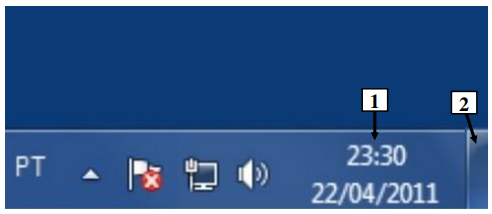
Figura 1 – Windows 7 Professional
Após observar a Figura 1, do Windows 7 Professional, pode-se afirmar que:
I. Encontra-se selecionado o layout de teclado idioma inglês, padrão ABNT.
II. Dando-se um clique, com o botão direito do mouse, sobre o local apontado pela seta nº 1, será exibida a caixa de diálogo "Alterar configurações de Data e Hora".
III. Dando-se um clique, com o botão esquerdo do mouse, sobre o local apontado pela seta nº 2, serão minimizadas as janelas abertas e mostrada a área de trabalho.
Quais estão corretas?

Apenas I.
Apenas III.
Apenas I e II.
Apenas II e III.
I, II e III.
No painel de controle do Windows 7, é possível ajustar várias configurações do sistema, organizadas por categoria. Qual alternativa não é uma configuração da categoria Aparência e Personalização?
Cor da janela;
Economia de energia;
Efeitos de som;
Plano de fundo da área de trabalho;
Proteção de tela.
Sobre o Sistema Operacional Microsoft Windows 7 (configuração padrão), analise.
I. O painel de controle é um recurso que permite alterar as configurações do Sistema Operacional.
II. O WordPad é um editor de texto básico que está embutido no Sistema Operacional.
III. O Paint é um editor de imagens e vídeos que está embutido no Sistema Operacional.
Está(ão) correta(s) apenas a(s) afirmativa(s)
I.
II.
III.
I e II.
I e III.
Carlos está trabalhando em seu computador, do qual é o único usuário com senha de administrador, com vários documentos e planilhas abertos, alguns deles sigilosos e com alterações ainda não gravadas. Como teve que se ausentar de seu posto de trabalho, Carlos usou a opção Bloquear a partir do menu Iniciar no Windows 7, pois pretendia voltar logo e retomar seu trabalho na mesma sessão, sem ter que localizar e abrir novamente todos os seus arquivos. O comentário correto sobre a escolha de Carlos é que sua decisão foi:
boa, porque preserva a sessão e não é necessário digitar senhas para prosseguir;
ruim, porque a sessão continua preservada, mas as alterações nos documentos ainda não gravadas são perdidas;
boa, porque a sessão continua preservada, mas é preciso digitar a senha de Carlos para prosseguir, o que mantém o sigilo;
ruim, porque o computador entra em hibernação e pode ser novamente ligado por qualquer usuário;
ruim, porque embora a sessão tenha sido preservada, os documentos continuam visíveis, embora com as operações de edição desabilitada.
Na Figura 1(a), do Windows 7 Professional, pressionando-se, uma vez, a tecla "DELETE", do teclado, pode-se afirmar que:
Será mostrada uma caixa de diálogo, solicitando a confirmação de exclusão da pasta "A4". Nesse caso, pressionado o botão "OK", dessa caixa de diálogo, será excluída apenas a pasta "A4", que não poderá ser recuperada com os recursos da "Lixeira", do Windows.
Será mostrada uma caixa de diálogo, solicitando a confirmação de exclusão da pasta "P2". Nesse caso, pressionado o botão "OK" dessa caixa de diálogo, será excluída a pasta "P2", que permanecerá na "Lixeira", podendo ser recuperada com os recursos da "Lixeira", do Windows.
Será mostrada uma caixa de diálogo, solicitando a confirmação de exclusão da pasta "P2". Nesse caso, pressionado o botão "OK" dessa caixa de diálogo, será excluída a pasta "P2", que não poderá ser recuperada com os recursos da "Lixeira", do Windows.
Será excluída imediatamente do computador apenas a pasta "A4", sem ser mostrada, antes, nenhuma caixa de diálogo de alerta. Essa pasta não poderá ser recuperada com os recursos da "Lixeira", do Windows.
Será excluída imediatamente do computador apenas a pasta "P2", sem ser mostrada, antes, nenhuma caixa de diálogo de alerta. Essa pasta não poderá ser recuperada com os recursos da "Lixeira", do Windows.

