








Seu próximo nível começa aqui
Com a Assinatura Ilimitada, você tem tudo que precisa para sua aprovação.
Com a Assinatura Ilimitada, você combina prática, teoria e método em uma única assinatura com tudo que você precisa para sua aprovação.
Assinale a alternativa que contém solução de virtualização classificada como hipervisor tipo 1.
VirtualBox.
XEN.
Wine.
Parallels.
VMWare Workstation 1.
Analise as afirmativas abaixo sobre o termo Hypervisor.
1. É componente da tecnologia de máquinas virtuais e pode ser implementado via software ou via hardware.
2. Múltiplas instâncias de sistemas operacionais distintos podem compartilhar o mesmo conjunto de recursos de hardware virtualizados.
3. Os hypervisors do tipo hosted operam diretamente sobre o hardware e dispensam o uso de um sistema operacional para lidar com o hardware.
Assinale a alternativa que indica todas as afirmativas corretas.
É correta apenas a afirmativa 2.
São corretas apenas as afirmativas 1 e 2.
São corretas apenas as afirmativas 1 e 3.
São corretas apenas as afirmativas 2 e 3.
São corretas as afirmativas 1, 2 e 3.
No ambiente VMware, o recurso que permite a movimentação de máquinas virtuais em execução entre servidores ESX é o
Data Recovery.
vMotion.
Fault Tolerance (FT).
High Availability (HA).
Distributed Resource Scheduler (DRS).
Uma Analista de Suporte de Infraestrutura de TI, estando em uma máquina Windows com Hyper-V em condições ideais, realizou esta sequência:
1. Abriu o prompt de comando como administrador e executou:
BCDEDIT /
2. Em seguida definiu que essa inicialização não teria o HyperVisor habilitado, com o comando:
BCDEDIT /
3. Depois executou o comando BCDEDIT /
4. Para finalizar reiniciou a máquina e selecionou o boot sem o HyperVisor para instalar e usar o VMWare Player.
O que motivou a Analista a realizar essas ações foi executar
uma máquina virtual que foi criada no VMware de modo simultâneo com o Hyper-V e várias máquinas virtuais que usava com frequência. A solução foi criar uma entrada de inicialização com HyperVisor habilitado e outra com o WMware Player, já instalado e também habilitado, para poder utilizar os dois.
várias máquinas virtuais que foram criadas no VMware no mesmo ambiente do Hyper-V, no qual havia uma única máquina virtual. A solução foi criar uma entrada de inicialização com HyperVisor habilitado e outra com o VMware Player, instalado e habilitado, para poder utilizar os dois ao mesmo tempo.
uma máquina virtual que foi criada no Hyper-V, mas ela tinha o VMWare e várias máquinas virtuais que usava com frequência. A solução foi criar uma entrada de inicialização com VMware habilitado e outra sem o VMware para poder utilizar o Hyper-V.
uma única máquina virtual que foi criada no Hyper-V junto com uma outra máquina virtual do VMware que usava com frequência. A solução foi criar uma entrada de inicialização com VMware habilitado e outra sem o VMware para poder utilizar o Hyper-V.
uma máquina virtual que foi criada no VMware, mas ela tinha o Hyper-V e várias máquinas virtuais que usava com frequência. A solução foi criar uma entrada de inicialização com HyperVisor habilitado e outra sem o HyperVisor para poder utilizar o VMware Player (já instalado e habilitado).
Um Analista de TI pretende colocar hosts no modo de manutenção via console do Virtual Machine Manager - VMM. Para fazer isso corretamente ele deve clicar em
Malha > Recursos de Malha > Servidores > Todos os Hosts e, então, selecionar o host a ser colocado no modo de manutenção e, no grupo Host, clicar em Iniciar modo de manutenção.
Malha > Recursos de Host > Servidores > Todos os Hosts e, então, selecionar o host a ser colocado no modo de virtualização e, no grupo Host, clicar em Iniciar modo de manutenção virtualizado.
Host > Recursos de Rede > Servidores > Todos os Hosts e, então, selecionar a rede a ser colocada no modo de rede compartilhada e, no grupo Host, clicar em Iniciar modo de manutenção compartilhado.
Rede > Recursos de Malha > Servidores > Toda a rede e, então, selecionar a rede a ser colocada no modo de manutenção e, no grupo Host, clicar em Iniciar modo de manutenção.
Rede > Recursos de Host > Servidores > Toda a rede e, então, selecionar o host a ser colocado no modo de manutenção e, no grupo Host, clicar em Iniciar modo de manutenção virtualizado.
No Hyper-V, os Serviços de Integração têm a função de
ampliar a funcionalidade do sistema virtualizado, por meio de drivers e aplicações de sistema.
evitar que o sistema virtualizado consuma recursos do sistema hospedeiro além do estabelecido.
habilitar o logon na máquina virtual por usuários convidados.
habilitar o uso de múltiplos processadores na máquina virtualizada.
permitir que o sistema hospedeiro controle a alocação de disco de forma dinâmica.
Analise as afirmativas abaixo sobre o MS Hyper-V.
1. Está disponível a partir do Windows server 2016 e suporta também máquinas Linux virtualizadas em um mesmo ambiente.
2. Constitui um ambiente de virtualização do tipo 1 ou bare-metal.
3. É considerado um hypervisor nativo dos servidores Windows na versão corrente.
Assinale a alternativa que indica todas as afirmativas corretas.
É correta apenas a afirmativa 2.
São corretas apenas as afirmativas 1 e 2.
São corretas apenas as afirmativas 1 e 3.
São corretas apenas as afirmativas 2 e 3.
São corretas as afirmativas 1, 2 e 3.
O particionamento básico de discos do Linux tem algumas limitações. Por exemplo, o sistema inteiro pode parar quando acaba o espaço livre em disco de uma máquina. Uma solução de contorno comum é reiniciar o sistema com um disco novo e copiar os dados de um para outro, o que normalmente significa tempo de inatividade e ineficiência. Para sanar essa e outras desvantagens, utiliza-se o Logical Volume Manager (LVM). Uma das vantagens da utilização do LVM, é a possibilidade de
adicionar mais espaço a um volume lógico a partir do grupo de volumes mesmo enquanto o volume ainda está em uso.
adicionar mais discos físicos à máquina sem a necessidade de desligamento da mesma.
montar o volume lógico automaticamente sem modificar o fstab.
encolher o sistema de arquivos sem desmontar o volume lógico.
O núcleo da suíte de produtos vSphere é o hypervisor, que é a camada de virtualização que serve de base para o restante da linha de produtos VMware. No vSphere 5 e posterior, incluindo o vSphere 5.5, o hypervisor se apresenta na forma do VMware ESXi. Sobre hypervisors e VMware ESXi, considere as afirmativas abaixo.
I Os hypervisors são geralmente agrupados em duas classes: tipo 1 e tipo 2 hypervisors.
II Os hypervisors do tipo 1 requerem um sistema operacional hospedeiro que oferece suporte de I/O e gerenciamento de memória.
III Os hypervisors do tipo 2 executam diretamente no hardware e então podem ser chamados de bare-metal hypervisors.
IV O VMware ESXi é um hypervisor do tipo 1.
Estão corretas as afirmativas
II e IV.
II e III.
I e III.
I e IV.
Um grupo de Analistas de TI da UFRN precisa realizar um procedimento de migração de máquinas virtuais de um host físico de um datacenter (datacenter 1) para outro host físico de outro datacenter (datacenter 2). Devido à importância dos serviços que estão sendo executados nas máquinas virtuais que serão migradas, elas não poderão ser desligadas e, assim, não poderá ocorrer nenhum tempo de parada. Sabendo que ambos os datacenters (datacenter 1 e datacenter 2) utilizam o VMware vSphere para administração de sua infraestrutura virtualizada, as ferramentas que deverão ser utilizadas nesse processo de migração são:
vSphere vMotion e vSphere Replication.
vSphere Replication e vSphere Storage vMotion.
vSphere High Availability e vSphere Replication.
vSphere vMotion e vSphere Storage vMotion.
Analise as afirmativas a seguir sobre os mecanismos de virtualização.
I. Um hipervisor tipo 1, como o Linux KVM ou VMWare ESX, tem desempenho superior a hipervisor tipo 2.
II. Um hipervisor tipo 2, como o Oracle VirtualBox ou VMWare Workstation, tem desempenho inferior ao de paravirtualização.
III. Paravirtualização necessita de modificação do sistema operacional convidado.
Estão corretas as afirmativas:
I e II, apenas.
I e III, apenas.
II e III, apenas.
I, II e III.
O vSphere Update Manager é um pacote do vCenter Server que ajuda a manter os hosts ESXi e máquinas virtuais atualizadas. Ele faz o escaneamento para identificar sistemas que não estão atualizados e permite a realização de instalações automáticas de patches nos hosts ESXi. Uma das funcionalidades do vSphere Update Manager é
controlar a qualidade de serviço (QoS) para que os administradores possam realizar as atualizações nos hosts ESXi.
prover as configurações de redes de computadores e switches virtuais para múltiplos hosts.
permitir que os usuários definam regras para identificação de sistemas e hosts ESXi desatualizados.
habilitar maior compatibilidade de CPU entre sistemas e hosts ESXi agrupados nos clusters.
O VMware vSphere é uma coleção abrangente de produtos e recursos que juntos fornecem uma gama completa de funcionalidades de virtualização corporativa. Um dos recursos dessa coleção é
vSphere vMotion.
VMware vControl Server.
vSphere Update Server.
vSphere vProfile.
Considere a imagem abaixo.
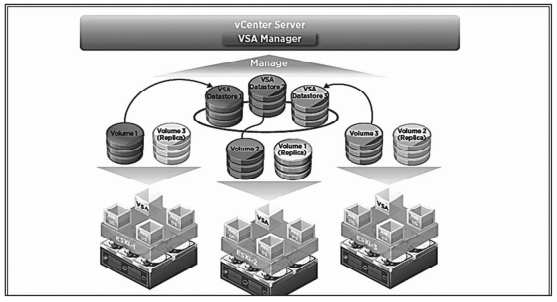
No ambiente VMWare vSphere versão 5, a imagem refere-se ao vSphereStorage Appliance (VSA), que
inclui, também, a alocação inicial de uma VM, evitando-se analisar todos os hosts ESXi manualmente antes de criar uma nova VM no VSA storage, com base no espaço utilizado e na latência de I/O.
agrega os recursos de memória e CPU dos hosts em um cluster, o VSA Storage DRS, permitindo que os recursos de várias VMs concentrem-se em um Datastore vCluster, de acordo com as definições do administrador.
simplifica a implantação de novos hosts no ambiente. Com o VSA é possível disponibilizar os novos hosts ESXi e ainda existe a opção de especificar um Host-Clustering para ser aplicado no host, automatizando sua configuração.
possui um conjunto de comandos PowerCluster que permite criar imagens com atualizações e drivers específicos, eliminando a necessidade de um dispositivo de boot nos hosts.
permite a criação de um datastore NFS utilizando os discos locais de até 3 hosts ESXi. Oferece uma tecnologia de replicação que, mesmo no caso de queda de um dos hosts, não há perda de dados e nem indisponibilidade de VMs.
A virtualização é uma técnica para a criação de máquinas virtuais que atuam como um computador real em cima de outra plataforma de software ou hardware, tratando problemas de incompatibilidade e permitindo um uso otimizado de recursos. Analise as questões abaixo em relação ao tema.
I. A abordagem de virtualização chamada Virtualização Total (Full Virtualization) indica que o sistema virtualizado (Guest OS) tem ciência de que é executado em um ambiente virtualizado.
II. Uma vantagem da Paravirtualização é a melhoria de desempenho do sistema virtualizado em virtude da diminuição da sobrecarga exigida pela tradução de instruções entre o sistema hospedeiro (Hos sistema virtualizado.
III. O Oracle VirtualBox é um hypervisor executado sobre um sistema operacional sem que haja acesso direto ao hardware da máquina real que lhe hospeda.
IV. Intel VT-x e Intel VT-i são tecnologias para virtualização em computadores equipados com processadores da família x86.
Com base nestas afirmações, pode-se então afirmar que:
apenas as afirmações I, III e IV estão corretas.
apenas a afirmação I está incorreta.
apenas a afirmação III está incorreta.
apenas as afirmações II e IV estão incorretas.
Quando o controlador de disco solicita os dados do disco, ele recebe um fluxo serial de bits que começa pelo preâmbulo, seguido pelos dados do setor e um dado de verificação (checksum). Assinale a alternativa que apresenta quando esse preâmbulo é criado e o que ele apresenta de informação para o controlador de disco.
Ele é criado no momento da transmissão dos dados e apresenta informações referentes ao tipo de dado que está sendo transferido.
Ele é criado durante a formatação do disco e apresenta informações referentes ao tamanho do disco.
Ele é criado no momento da transmissão dos dados e apresenta informações referentes à localização dos dados.
Ele é criado durante a formatação do disco e apresenta informações referentes ao tipo de dado que está sendo transferido.
Ele é criado durante a formatação do disco e apresenta informações referentes à localização dos dados.



