







Seu próximo nível começa aqui
Com a Assinatura Ilimitada, você tem tudo que precisa para sua aprovação.
Com a Assinatura Ilimitada, você combina prática, teoria e método em uma única assinatura com tudo que você precisa para sua aprovação.
Em uma instituição de ensino que utiliza tanto o sistema operacional Windows 10 quanto o GNU/Linux em diferentes laboratórios, o administrador de TI precisa monitorar e analisar eventos do sistema em tempo real para identificar possíveis problemas e ameaças de segurança. Qual recurso ele pode utilizar no Windows 10 para acessar o log de eventos do sistema?
Gerenciador de Tarefas.
Prompt de Comando.
Windows Explorer.
Painel de Controle.
Visualizador de Eventos do Windows.
A Barra de Tarefas do sistema operacional Windows 10 permite algumas configurações, como:
pode ser colocada na borda superior ou inferior, mas não pode ser colocada nas bordas laterais da tela.
pode ser mostrada em todos os monitores instalados no computador.
pode ser mudada para piscante.
pode ser mudada para transparente.
podem ser usados nela botões pequenos, médios ou grandes.
Um usuário possui o Windows 10 em seu computador pessoal, que foi instalado recentemente. Entretanto, o usuário observou que em sua tela há uma mensagem no canto inferior direito que exibe “Ativar o Windows”. O usuário precisa sanar o problema apresentado na mensagem exibida. Qual das resoluções abaixo apresenta maior efetividade?
Entrar em contato com a Assistência de Suporte da Microsoft.
Verificar a chave do produto do SO.
Atualizar o Windows.
Reinstalar os drivers do sistema.
O problema é um erro comum na inicialização do Windows e deve ser resolvido reiniciando o computador.
Assinale a alternativa que apresenta uma ferramenta nativa para gerenciamento de partições no Windows 1 O.
Disk Management.
Disk Utilíty.
Partitlon Wtzard.
MiniTool Partition.
GParted.
Considere que o técnico em informática de certa instituição ficou encarregado de configurar, em um setor específico, um computador com o Sistema Operacional Microsoft Windows 10 (Configuração Padrão – Idioma Português-Brasil). Na especificação da demanda, seu supervisor imediato o instruiu para acessar o editor de registro, localizar o caminho HKEY_CURRENT_USER\Software\Microsoft\Windows\CurrentVersion\Policies\Explorer e criar um novo valor do tipo DWORD (32- -bits) com o nome NoControlPanel e valor 1, para que o acesso ao painel de controle da máquina seja bloqueado. “Para acessar o editor de registro utilizando apenas as teclas de atalho do computador, ele deve executar, respectivamente, os comandos da tecla do logotipo do ____________, digitação do comando ___________ na caixa de diálogo ____________.” Assinale a alternativa que completa correta e sequencialmente a afirmativa anterior.
Windows + P / mstsc / Comando
Windows + R / regedit / Executar
Windows + E / wregister / Executar
Windows + C / msconfig / Comando
Em uma instalação do Windows 10, o que é necessário para a ativação do sistema operacional?
Conectar-se a uma rede Wi-Fí.
Criar uma conta Microsoft.
Instalar um antivírus.
Instalar todos os drivers necessários.
Possuir uma chave de produto válida.
No sistema operacional Windows 10, a desfragmentação de disco pode ser realizada diretamente por meio do aplicativo
Desfragmentar e otimizar unidades.
Informações do sistema.
Gerenciamento do computador.
Monitor de desempenho.
Serviços de componentes.
No sistema operacional Windows 10, um recurso interessante são as áreas de trabalho virtuais. Elas permitem que o usuário abra outras áreas de trabalho e assim organize melhor suas atividades. Assinale a alternativa que indica corretamente um passo a passo que permita ao usuário utilizar essa funcionalidade.
Na barra de tarefas, clique em Visão de Tarefas e Nova área de trabalho +.
Na barra de tarefas, clique em Visão de Atividades e Área virtual +.
Pressione as teclas win + pause/break para abrir o painel de áreas virtuais.
Pressione as teclas ctrl + alt + del para ativar o recurso.
No menu iniciar, clique em Tarefas e selecione Novas Tarefas.
Suponha que um administrador de rede esteja configurando e gerenciando redes em computadores com o sistema operacional Windows 10. Ele deseja verificar o conhecimento de um colega sobre as práticas de gerenciamento de redes no Windows 10.
Avalie as seguintes afirmações sobre o gerenciamento de redes no Windows 10, identificando-as com V ou F, conforme sejam verdadeiras ou falsas:
I ( ) O "Centro de Rede e Compartilhamento" é uma ferramenta no Windows 10 que permite visualizar e gerenciar as configurações de rede, incluindo a capacidade de criar uma rede ad hoc.
II ( ) O "Gerenciador de Dispositivos" é usado para configurar e gerenciar adaptadores de rede, incluindo a instalação de drivers e a resolução de problemas de conectividade.
III ( ) O Windows 10 não oferece suporte à configuração de uma rede VPN nativamente, sendo necessário utilizar aplicativos de terceiros para essa finalidade.
Assinale a alternativa CORRETA:
As afirmações I, II e III são verdadeiras.
Apenas a afirmação II é verdadeira.
Apenas as afirmações I e II são verdadeiras.
Apenas as afirmações I e III são verdadeiras.
No Microsoft Windows 10, qual das seguintes opções permite que um usuário execute comandos em lote ou scripts em um ambiente de linha de comando do PowerShell com privilégios de administrador?
Selecionar "Executar como administrador" a partir do menu de contexto do script.
Alterar as permissões do arquivo de script para "Apenas leitura".
Configurar uma política de execução no PowerShell.
Utilizar o comando "Set-ExecutionPolicy Unrestricted" no Prompt de Comando.
Ativar o modo de desenvolvedor nas configurações do Windows.
São soluções de segurança presentes no Windows 10, exceto:
Windows Hello
Windows Defender
GRUB
Trusted Boot
Windows SmartScreen
Utilizando o prompt do sistema operacional Windows 10 (Command) em condições ideais, um Analista obteve, dentre outras, as seguintes informações:
Nome do host: DESKTOP-S8D0UKN
Nome do sistema operacional: Microsoft Windows 10 Home
Versão do sistema operacional: 10.0.19045 N/A compilação 19045
Fabricante do sistema operacional: Microsoft Corporation
Configuração do SO: Estação de trabalho autônoma
Versão do BIOS: American Megatrends lnc. 6.14, 05/11/2010
Pasta do Windows: C:\WINDOWS
Pasta do sistema: C:\WINDOWS\system32
Inicializar dispositivo: \Device\HarddiskVolume2
localidade do sistema: pt-br:Português (Brasil)
localidade de entrada: pt-br:Português (Brasil)
O comando utilizado foi o
QSystem
Systemlist
Taskinfo
Fcinfo
Systeminfo
Um usuário de um microcomputador, com o sistema operacional Windows 10 instalado, deseja mudar a posição da Barra de Tarefas que se encontra posicionada no canto inferior da tela, e solicitou auxílio ao suporte técnico. As possibilidades de configuração do local para a Barra de Tarefas no Windows 10 são, em relação aos cantos da tela do computador:
inferior e esquerda, apenas.
inferior e superior, apenas.
inferior e direita, apenas.
esquerda, direita e inferior, apenas.
esquerda, superior, direita e inferior.
Em um notebook com sistema operacional Windows 10 BR (x64), é possível verificar a configuração da rede wireless e acessar a rede por meio do acionamento de um ícone, que fica localizado na Área de Notificações, existente no canto inferior direito do monitor de vídeo. Atualmente, os padrões mais empregados são o Fast Ethernet e o Gigabit Ethernet.
O ícone e as velocidades nominais máximas especificadas para esses padrões são, respectivamente,
 , 100Mbps e 1 Gbps.
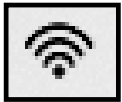 , 100 Mbps e 1 Gbps.
 , 100 Mbps e 1 Gbps.
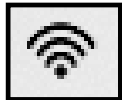 , 512 Mbps e 10 Gbps.
 , 512 Mbps e 10 Gbps.
Qual das alternativas abaixo apresenta somente ferramentas disponíveis na pasta Ferramentas Administrativas do Painel de Controle do Microsoft Windows 10, em sua configuração padrão e versão em português?
Mouse e Teclado.
Recuperação e Visualizador de Eventos.
Opções de Energia e Opções da Internet.
Gerenciador de Dispositivos e Limpeza de Disco.
Agendador de Tarefas e Serviços.
Na utilização do Windows 10 em sua configuração padrão, qual dos comandos listados abaixo tem a funcionalidade de ativar o recurso que permite conectar um computador a outros dispositivos de áudio e vídeo sem fio?
Tecla Windows + S
Tecla Windows + K
Tecla Windows + L
Tecla Windows + A
Tecla Windows + M
O comando Tecla “Windows + I” no Windows 10 executa a seguinte funcionalidade:
Fecha todas as janelas.
Abre a central de ações.
Minimiza todas as telas abertas.
Alternar entre janelas.
Abre as configurações do sistema.
São comandos do Prompt de comandos do Windows 10, EXCETO:
sfc.
lpconfig.
els.
who.
netstat.
A respeito dos serviços e aplicativos disponíveis no windows 10, assinale a alternativa correta:
O serviço msconfig permite editar variáveis de ambiente do sistema operacional windows 10.
O serviço msconfig permite ao usuário configurar lembretes de tarefas, e modificar as configurações padrão de exibição da barra de tarefas e área de trabalho.
O aplicativo Google Chrome é instalado e configurado como navegador padrão no Windows 10.
O aplicativo Onedrive da Microsoft é instalado por padrão para armazenamento de arquivos na nuvem.
O serviço regedit.exe permite ao usuário editar o conteúdo de arquivos do Microsoft Office 365.
No Windows 10, qual ferramenta integrada ao sistema operacional pode ser usada para criar, redimensionar e excluir partições em um disco rígido ou SSD?
Gerenciador de Arquivos.
Editor de Registro.
Gerenciador de Dispositivos.
Prompt de Comando.
Gerenciamento de Disco.



