







Seu próximo nível começa aqui
Com a Assinatura Ilimitada, você tem tudo que precisa para sua aprovação.
Com a Assinatura Ilimitada, você combina prática, teoria e método em uma única assinatura com tudo que você precisa para sua aprovação.
Para solucionar alguns problemas de conexão de rede, um administrador de um ambiente Windows 10 precisou obter a lista das conexões TCP e UDP estabelecidas em uma interface e o conteúdo da tabela de roteamento local. Essas informações podem ser adquiridas por meio da utilização do comando:
netstat
gpresult
whoami
nslookup
No Windows 10, a Central de Rede e Compartilhamento exibe informações sobre:
Os nomes dos hosts conectados na mesma rede do computador.
Os nomes dos usuários conectados na mesma rede do computador.
Os direitos de acesso do seu computador na rede.
Uma ou mais redes conectadas ao computador e o status da internet de cada conexão.
Um ou mais acessos realizados pelo computador na rede com a data e hora do acesso, seguido do tempo conectado.
Na rotina de um técnico em informática, é comum saber se, em uma determinada estação de trabalho, há ou não conexão com a internet. Quando existe a conexão física, uma das formas de verificar está relacionada ao sistema de resolução de nomes.O protocolo e o comando usado nativamente no prompt de comando do Windows 10 para verificar a correta resolução de nomes são, respectivamente,
DNS e whois.
DHCP e ping.
DHCP e dig.
DNS e nslookup.
Considerando o Sistema Operacional Windows 10, versão em português com configuração padrão, assinale a alternativa que apresenta o atalho para minimizar de uma vez todas as janelas abertas.
Obs.: o caractere “+” foi utilizado apenas para interpretação da questão.
“Logotipo Windows” + E
“Logotipo Windows” + M
“Logotipo Windows” + S
“Logotipo Windows” + L
“Logotipo Windows” + A
Em um computador com o sistema operacional Windows 10, um usuário ativou, em Configurações > Privacidade > Sistemas de Arquivos, a opção “Permitir que os apps acessem seu sistema de arquivos”. Essa ativação permitirá
a todos os aplicativos acessarem, automaticamente, o sistema de arquivos, permitindo que todos eles acessem os mesmos arquivos e pastas a que o usuário tem acesso.
que os aplicativos compactem os arquivos e pastas que utilizam.
que o usuário selecione, individualmente, cada aplicativo que deseja que acesse o sistema de arquivos, permitindo que esse aplicativo acesse os mesmos arquivos e pastas a que o usuário tem acesso.
que os aplicativos escolham que sistema de arquivos irão utilizar, como FAT, NTFS, etc.
que os aplicativos utilizem criptografia nos arquivos que utilizam.
Um usuário com uma máquina usando Windows 10 contatou o setor de suporte, avisando que o sistema parou de funcionar e não inicializa mais, depois de ter instalado uma atualização.
Considerando a situação-problema informada, qual das opções é mais adequada para tentar reparar rapidamente a inicialização do Windows 10?
Usar a função de reparo de inicialização Ambiente de Recuperação do Windows 10 (winRE) > Ir na opção “Solucionar problemas” > "Redefinir esse computador" > "Reparo de Inicialização" > "Reiniciar".
Desinstalar a atualização acessando > "Iniciar" > selecionando "Configurações" > "Atualização e Segurança" > "Windows Update" > "Exibir histórico de atualização" > "Desinstalar atualizações".
Usar a função de reparo de inicialização Ambiente de Recuperação do Windows 10 (winRE) > Ir na opção “Solucionar problemas” > “Opções avançadas “ > “Reparo de Inicialização” > “Reiniciar”.
Restaurar a partir de um ponto de restauração do sistema indo na caixa de pesquisa do Painel de Controle > digitando “recuperação” > selecione “Recuperação” > “Abrir Restauração do Sistema” e “Restaurar arquivos e configuração do sistema” > selecione “Avançar” e escolha o ponto de restauração que você deseja usar.
Desinstalar a atualização iniciando o Ambiente de Recuperação do Windows 10 (winRE) > ir à opção “Configurações” > “Atualização e Segurança” > “Windows Update” > “Exibir histórico de atualização” > “Desinstalar atualizações”.
Um usuário de um computador com o sistema operacional Windows 10 deseja que, quando um disco de instalação de programas for inserido, a execução seja iniciada automaticamente. Sobre esse desejo, é correto afirmar que
ao inserir o disco, o usuário deve pressionar a tecla Win.
ao inserir o disco, o usuário deve pressionar as teclas Crtl + Alt + Shift.
ele deve ativar a Reprodução automática para todas as mídias e dispositivos, em Configurações > Dispositivos > Reprodução Automática.
ele deve copiar o arquivo Install.exe na pasta do Windows.
esse recurso foi removido do Windows 10, por razões de segurança.
Um usuário (José) utiliza o Windows 10 e acessa um compartilhamento chamado RH, presente em um Windows Server. Ele faz parte do grupo UFRJ-SEDE-RH. As permissões NTFS da pasta RH são definidas, conforme a tabela a seguir:
Tipo | Nome | Permissão |
Permitir | UFRJ-SEDE-RH | Modificar |
Permitir | José | Leitura |
Permitir | Administradores | Controle total |
Permitir | Todos | Ler & executar |
As permissões de compartilhamento são definidas, conforme a tabela a seguir:
Tipo | Nome | Permissão |
Permitir | UFRJ-SEDE-RH | Leitura |
Permitir | José | Alteração |
Permitir | Administradores | Controle total |
Permitir | Todos | Leitura |
Assinale a alternativa que aponta qual acesso o usuário terá nesse compartilhamento.
Conseguirá alterar os arquivos no compartilhamento.
Conseguirá somente listar e abrir os arquivos no compartilhamento.
Terá acesso de controle total no compartilhamento.
Sempre terá o mesmo acesso atribuído ao grupo “Todos”.
Não terá acesso ao compartilhamento, pois há permissões conflitantes.
Um usuário de um computador com MS Windows 10 precisa utilizar um recurso para executar o Linux em um shell bash, diretamente no Windows, junto com sua área de trabalho e aplicativos tradicionais do Windows. Esse recurso é conhecido pela sigla:
X11
WSL
GIMP
SUSE
Um usuário de um computador com o sistema operacional Windows 10 deseja executar um programa que foi criado para versões anteriores do Windows 10. Sobre essa situação é correto afirmar que
exclusivamente programas elaborados para versões a partir do Windows 8 podem ser executados no Windows 10.
deve-se buscar no site da Microsoft o programa conv10.exe, que converte programas criados para versões anteriores para a versão Windows 10.
uma tentativa de resolver o problema seria selecionar Propriedades do programa e, em seguida, selecionar a guia Compatibilidade, na qual um botão está disponível para executar o recurso de solução de problemas de compatibilidade de programas.
deve-se, no Painel de Controle do Windows 10, selecionar Conversor de Versões, que permitirá converter o programa para o Windows 10.
não será possível executar o programa, pois apenas a partir da versão Windows 11 aplicativos desse tipo poderão ser executados.
Atualmente, a instalação/funcionamento de qualquer periférico, em computadores com o sistema operacional Windows 10 ou versão superior, não requer drivers.
Certo
Errado
Ao digitar o comando scp ‑P 20000 ‑pr crm@ crm‑to, no Windows 10, permitir‑se‑á ao usuário conectar remotamente ao servidor de nome crm.
Certo
Errado
O sistema operacional Windows 10 possui diversas ferramentas administrativas, como a denominada
Monitor de Desempenho, que permite comparar o desempenho do computador com outros similares conectados na mesma rede.
Monitor de Programas, que permite avaliar os recursos exigidos à execução de cada programa.
Monitor de Recursos, que permite visualizar, por exemplo, processos com atividade de rede e conexões TCP.
Corretor de Problemas, que permite especificar que defeitos o sistema operacional deve tentar corrigir automaticamente quando eles ocorrerem.
Agendador de Tarefas, cuja função é colocar automaticamente na agenda do usuário os horários nos quais o computador realizará tarefas administrativas.
No sistema operacional Windows 10, a extensão ini representa o formato de arquivo de configuração de inicialização do Windows.
Certo
Errado
File Explorer é o gerenciador de arquivos e pastas do sistema operacional Windows 10. O atalho de teclado que permite renomear um arquivo selecionado no File Explorer é
F1.
F2.
F3.
F4.
F5.
Considere as afirmativas relacionadas ao sistema Windows 10 apresentadas a seguir. Registre V, para verdadeiras, e F, para falsas:
(__)A instalação oficial padrão do windows, disponibilizada pela microsoft, contempla a instalação automática do aplicativo cortana, pacote office 365 e navegador google chrome.
(__)O Windows 10 permite configurar o ícone do menu iniciar para ser exibido no centro da barra de tarefas.
(__)O Windows 10 oferece suporte aos padrões WPA para aumentar a segurança de conexão com redes Wi-Fi.
Assinale a alternativa com a sequência correta:
F - V - F.
F - F - V.
V - F - V.
V - F - F.
V - V - F.
No Windows 10 assim como em outras versões é possível executar diversos comandos utilizando o terminado de comandos (CMD). Um destes comandos possibilita a chamada do utilitário de configuração do sistema. Assinale a alternativa que apresenta corretamente este comando.
cliconfig
dcomcnfg
msconfig
sfc
fsmgmt
No sistema operacional Windows 10, em sua configuração padrão, o recurso Ferramenta de Captura possui algumas características, como:
Armazenamento das 100 últimas capturas.
Atraso da captura (de 1 a 5 segundos).
Enviar captura diretamente pelo WhatsApp.
Modo de captura elíptica.
Salvar captura nos formatos jpg, docx e pdf.
Em um computador com o sistema operacional Windows 10, a tela de configuração “Propriedades de Protocolo IP Versão 4 (TCP/IPv4)” apresenta o seguinte preenchimento:
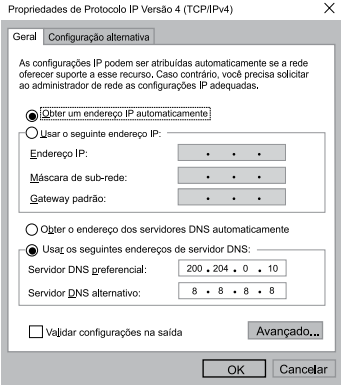
Pode-se afirmar corretamente que
a consulta para obtenção automática do endereço IP do computador é feita preferencialmente ao servidor cujo IP é 200.204.0.10.
o endereço IP a ser obtido automaticamente pode ser privado, apesar de os servidores DNS corresponderem a IPs públicos.
embora a máscara de sub-rede esteja configurada para ser obtida automaticamente, é possível inferir que ela inicia com o prefixo 255.255.
o servidor DNS alternativo apresentado nesta configuração é inválido, uma vez que não pode haver um endereço IP cujos 4 bytes são iguais.
o endereço IP do gateway padrão, a ser obtido automaticamente, inicia com o prefixo 200.204.
Um técnico de informática deseja instalar um HD externo com interface USB, em um microcomputador tipo IBM-PC com o sistema operacional Windows 10. Sobre essa instalação, é correto afirmar que
a interface USB deve possuir o conector tipo C, pois conectores tipo A e B não suportam HD externos.
a interface USB deve ser de versão 3.0 ou superior, pois versões inferiores não suportam HD externos.
em geral, o HD externo é reconhecido automaticamente quando conectado ao microcomputador.
para que o HD externo funcione adequadamente, a sua capacidade deve ser a mesma do HD interno.
para que o HD externo funcione adequadamente, a sua velocidade deve ser a mesma do HD interno.



